
- ■「Srush」とは?
- ■「データ統一クラウドSrush」で何ができるの?
- ◆データ連携
- ◆データ加工
- ◆ダッシュボード作成
- ◆ダッシュボード閲覧
- ◆ユーザー管理
- ■どこで、どのように操作するの?
- ■その他の大切な情報
- ◆自動更新の仕様
- ◆データに関する基礎知識(ExcelとDBのデータの違い)
- ◆加工の基礎基本(列追加と計算フィールドの使い分け)
- ①列追加
- ②計算フィールド
- ◆加工AI(式の自動生成)のコツ
- ◆管理しやすい加工の考え方・全体設計
- ◆データダウンロード
- ■参考書籍や参考サイト
本資料の位置づけ
「データ統一クラウドSrush」を初めて使う方が以下を理解することが目的です。
■「データ統一クラウドSrush」は何ができるのか
■具体的にどこでどのように作業や設定をするのか
■それらを実施する上でのコツは何なのか
<更新日>2025年3月21日(以下の画面UIは記載の日付時点のものです)
目次
■「Srush」とは?
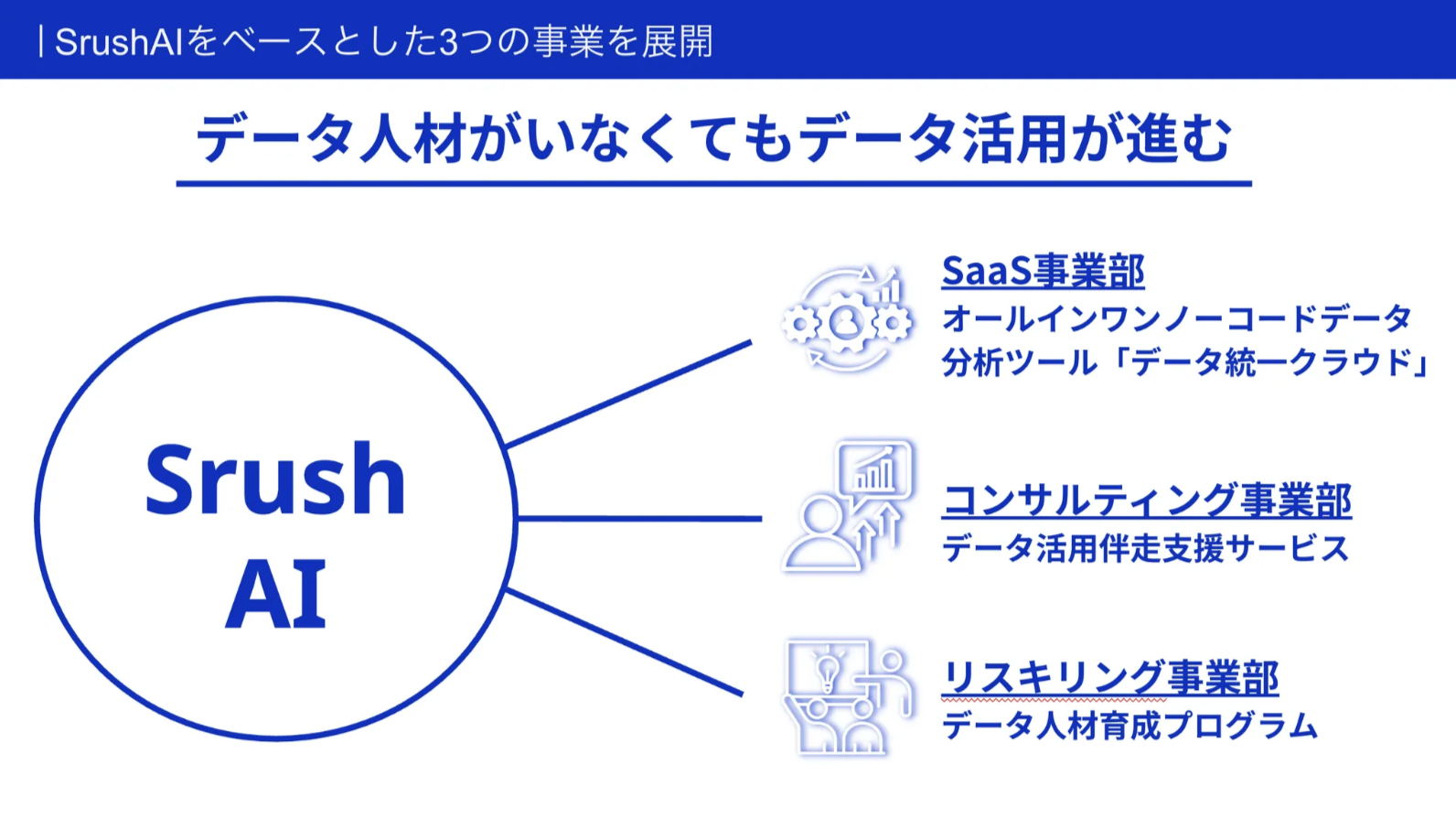
「データ統一クラウドSrush」を中心に、コンサルティング事業とリスキリング事業を展開しております。データ人材がいなくてもデータ活用が進むようご支援いたします。

■「データ統一クラウドSrush」で何ができるの?
- 参照:Srushとは
◆データ連携
- お客様がお持ちのデータをSrushBoardに連携することができます。連携方法には、CSVファイルをインポートする「ファイル連携」と、外部サービス*と直接つながる「サービス連携」の二通りがあります。(* : Google スプレッドシート、Salesforce、etc.)
- 連携をすることで、1日1回の情報更新が自動で走るので、1回連携を行ってしまえば、その後はSrushBoard上でも生データとして扱うことができます。
◆データ加工
- データ連携でSrushBoardに取り込んだデータを加工することができます。お馴染みのExcelのように、以下*のような加工ができます。データを加工する目的は、最終的にダッシュボードにまとめるため(データを見える化するため)の事前準備として、データを整えることです。
- * : 列の表示/非表示や並び替え、追加、絞り込み。値の集計やテーブルのピボット、グラフ化。
◆ダッシュボード作成
- データのビジュアルやレイアウトを変更しながら、ダッシュボードを作成することができます。更に、比較したいデータやまとめて見たいデータを、1つのダッシュボードとしてまとめることもできます。
- 完成したダッシュボードを公開すると、ダッシュボードの閲覧ができるようになります。
◆ダッシュボード閲覧
- 公開されたダッシュボードをSrushBoard上で閲覧することができます。
◆ユーザー管理
- SrushBoardを操作できるユーザーの管理ができます。
- ユーザーの招待/削除、各ユーザーのライセンスと権限の変更も可能です。
■どこで、どのように操作するの?
- データ連携
- ファイル連携:ファイル連携(csv)
- サービス連携:ファイル連携(Excel)
- データシート
- 参照:データシート編集
- 分析
- 参照:可視化
- 参照:https://n.srush.io/support/%e5%88%86%e6%9e%90-1
- ダッシュボード
- 参照:ダッシュボード
- 会社設定
- 参照:各種権限について
- 権限について
各ユーザーにはそれぞれ、「役割」と「ライセンス」が割り当てられています。
- 役割=ユーザー管理をできるかどうかMemberOwnerユーザーの招待✖️⭕️ユーザーの削除✖️⭕️役割変更✖️⭕️ライセンスの変更✖️⭕️
- ライセンス=どこまで操作をできるかViewerAnalysistCreatorダッシュボード閲覧
(ダッシュボードの利用)⭕️⭕️⭕️ダッシュボード作成
(分析の利用)✖️⭕️⭕️データシート加工✖️✖️⭕️ファイル連携・サービス連携✖️✖️⭕️
■その他の大切な情報
◆自動更新の仕様
- 設定された加工は、元のテーブルが更新されると後続のテーブルも自動更新され、ダッシュボードまで自動で更新されます
- この更新のデフォルトは1日1回です
- 手動で更新することも可能です
◆データに関する基礎知識(ExcelとDBのデータの違い)
- 参照:データベースの基礎知識
◆加工の基礎基本(列追加と計算フィールドの使い分け)
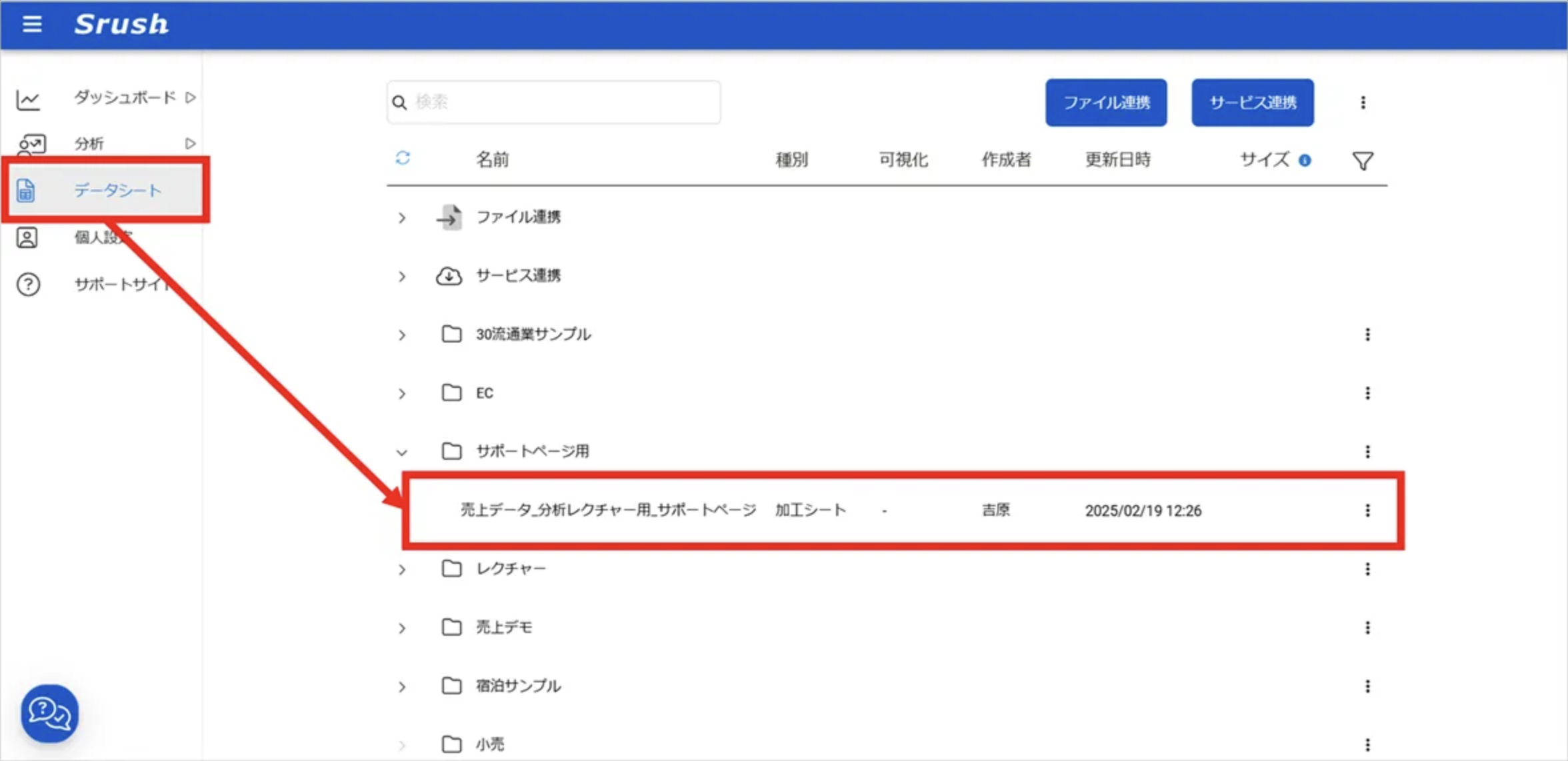
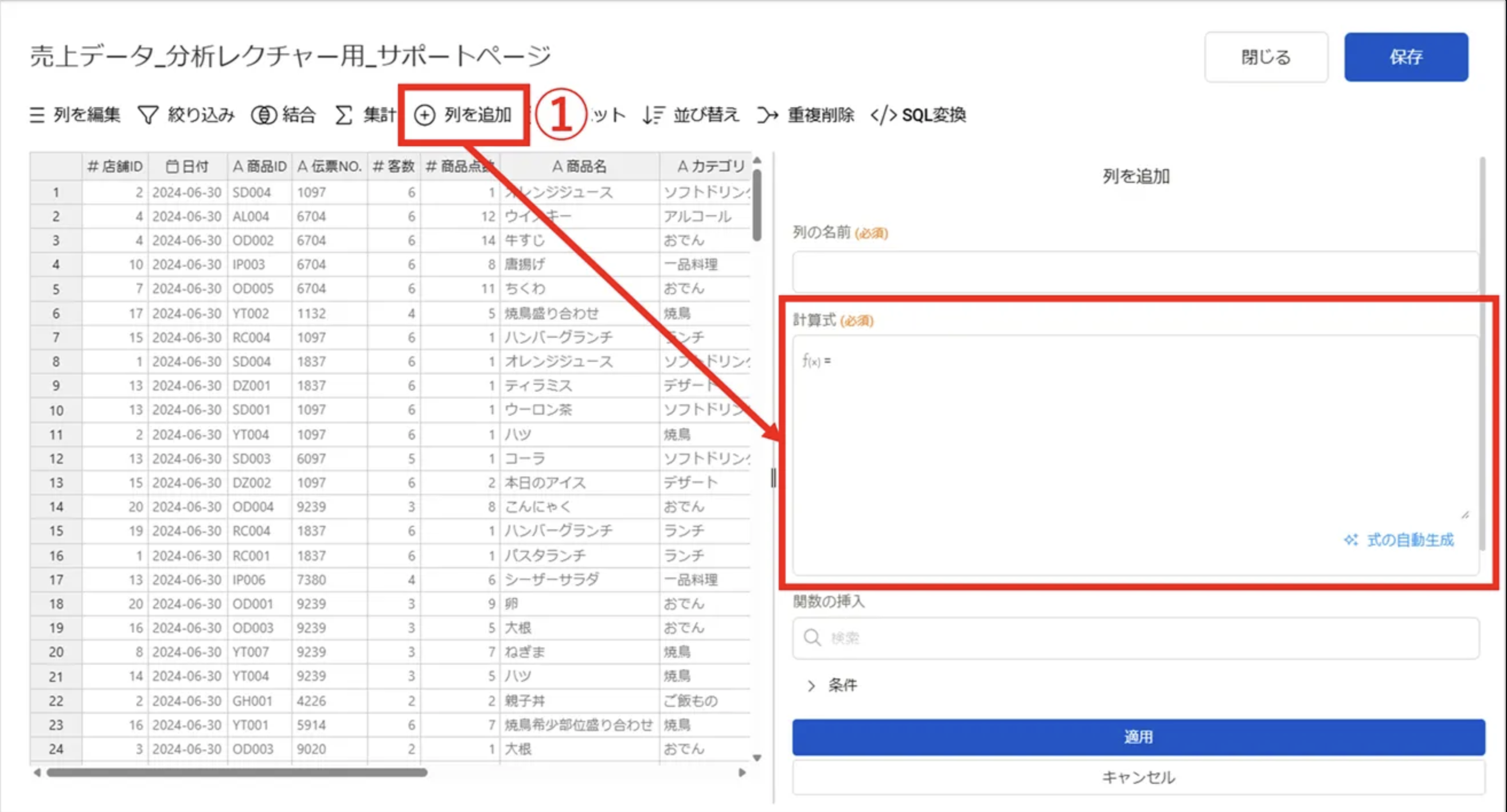
①列追加
- SrushBoard上の場所:データシート>列を追加
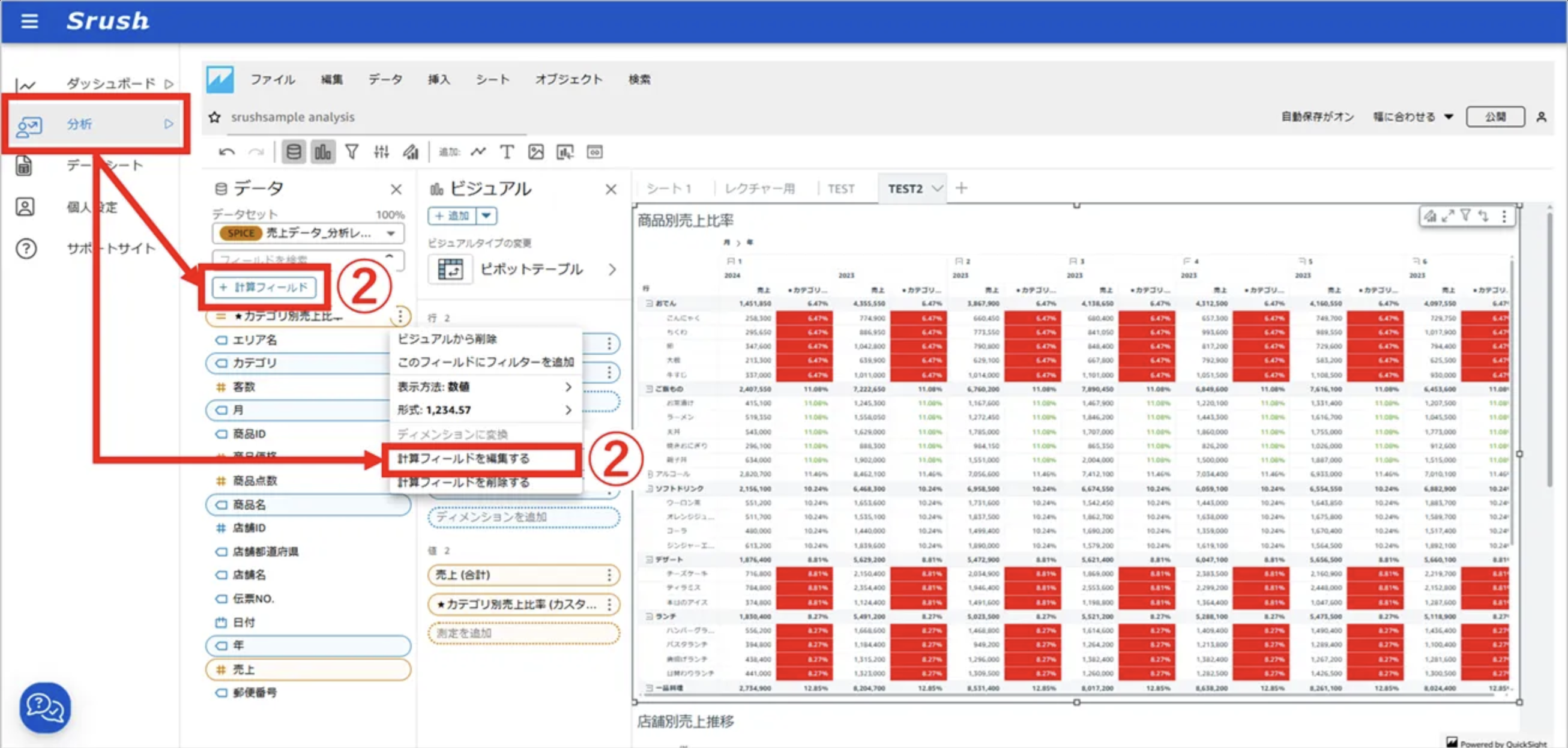
②計算フィールド
- SrushBoard上の場所:分析>計算フィールド
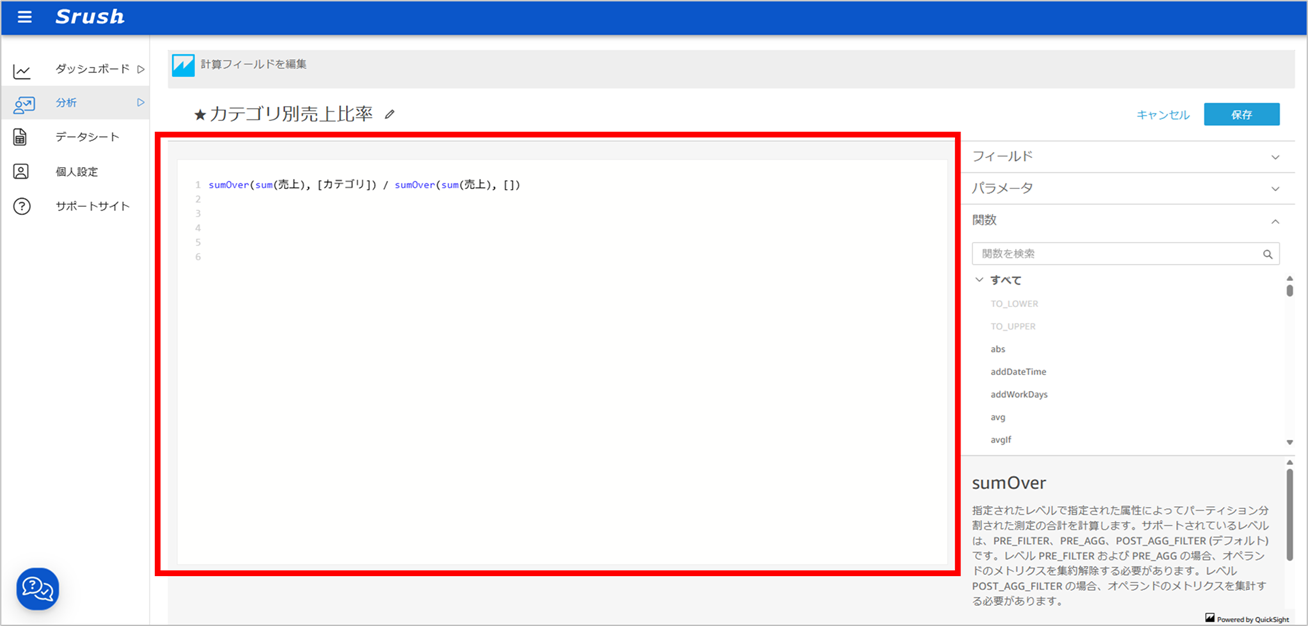
- 基本の考え方
- 計算の処理能力はデータシートのほうが高いため、快適な分析体験を得るためにもデータシートの「列を追加」で計算をすることを推奨いたします。
- しかし、分析の「計算フィールド」を用いないと「論理的にそもそもやりたいことができない」というケースがあります。そのような時は、分析の「計算フィールド」を用います。
参考:「計算フィールド」を用いるとき
- 割合の計算(ex:予算達成率を部署ごとと全体で出したいケース)
- 以下のテーブルがあり、部署ごとの予算達成率と全体の予算達成率を評価したい部署実績予算A営業部¥1,000,000¥1,000,000B営業部¥200,000¥2,000,000
- ✖️BADケース
- 手順1:データシートの「列を追加」で、予算達成率を計算する
- 列追加:{実績}/{予算}
部署実績予算予算達成率A営業部¥1,000,000¥1,000,000100%B営業部¥200,000¥2,000,00010% - 手順2:分析の「計算フィールド」で予算達成率を指標として使い、かつテーブルに合計表示の設定をする
- (100%+10%)÷2=55%となってしまう
- 本来は予算合計が¥3,000,000で、実績合計が¥1,200,000のため、¥1,200,000÷¥3,000,000×100=40%が正しい
部署実績予算予算達成率A営業部¥1,000,000¥1,000,000100%B営業部¥200,000¥2,000,00010%合計¥1,200,000¥3,000,00055%
- 手順1:データシートの「列を追加」で、予算達成率を計算する
- ⭕️GOODケース
- 手順1:分析の「計算フィールド」で、予算達成率を計算する
- 計算フィールド:SUM({実績})/SUM({予算})部署実績予算予算達成率A営業部¥1,000,000¥1,000,000100%B営業部¥200,000¥2,000,00010%
- 計算フィールド:SUM({実績})/SUM({予算})
- 手順2:分析の「計算フィールド」で予算達成率を指標として使い、かつテーブルに合計表示の設定をする部署実績予算予算達成率A営業部¥1,000,000¥1,000,000100%B営業部¥200,000¥2,000,00010%合計¥1,200,000¥3,000,00040%
☝
「〇〇率」の平均を計算する必要がある場合は、「〇〇率」自体をデータシートで計算すると、本来見たい数字と変わるケースが多々あります。そのため、計算フィールド上で計算しましょう!
※正確には、行単位の計算は問題ありませんが、フィルターをかけたときや合計値の計算をするときに、全体母数を踏まえた集計になりません。 - 手順1:分析の「計算フィールド」で、予算達成率を計算する
- 以下のテーブルがあり、部署ごとの予算達成率と全体の予算達成率を評価したい
- ランキングの計算(ex:エリア別の売上ランキングの算出)
- 以下のテーブルがあり、売上順位を可視化したい。またエリアをフィルターで絞り込むときはそのエリア内の順位を評価したいエリア都道府県売上東北営業エリア青森支店¥1,000,000宮城支店¥2,000,000九州営業エリア福岡支店¥3,000,000鹿児島支店¥4,000,000沖縄支店¥5,000,000
- ✖️BADケース
- 手順1:データシートの「列を追加」で、順位を計算する
- 列追加:<関数>
エリア都道府県売上順位東北営業エリア青森支店¥1,000,0001宮城支店¥2,000,0002九州営業エリア福岡支店¥3,000,0003鹿児島支店¥4,000,0004沖縄支店¥5,000,0005 - 手順2:分析の「計算フィールド」で可視化し、エリアを「九州営業エリア」にフィルターで絞る
- 以下のように順位が固定されているため変動しないエリア都道府県売上順位九州営業エリア福岡支店¥3,000,0003鹿児島支店¥4,000,0004沖縄支店¥5,000,0005
- 以下のように順位が固定されているため変動しない
- 手順1:データシートの「列を追加」で、順位を計算する
- ⭕️GOODケース
- 分析の「計算フィールド」で、順位を計算する
予算達成率の平均を見る- 計算フィールド:<関数>
エリア都道府県売上順位東北営業エリア青森支店¥1,000,0001宮城支店¥2,000,0002九州営業エリア福岡支店¥3,000,0003鹿児島支店¥4,000,0004沖縄支店¥5,000,0005 - 手順2:分析の「計算フィールド」で可視化し、エリアを「九州営業エリア」にフィルターで絞るエリア都道府県売上順位九州営業エリア福岡支店¥3,000,0001鹿児島支店¥4,000,0002沖縄支店¥5,000,0003
☝
分析でビジュアル化したデータにフィルターをかけた際に、値を動的に変更させたい場合は(上記例は営業エリア別のランキング)、計算フィールドで値を計算しましょう!
- 分析の「計算フィールド」で、順位を計算する
- 以下のテーブルがあり、売上順位を可視化したい。またエリアをフィルターで絞り込むときはそのエリア内の順位を評価したい
◆加工AI(式の自動生成)のコツ
要件を記載するときはチャットGPTへの指示を参考にしましょう
- 要件はなるべく箇条書きで伝えましょう
- 複数条件を支持したい場合は、条件順にナンバリングをし全ての要件を上から順に満たす式を作成するよう伝えましょう
例:下記の要件を上から順に全て満たす式を作成して
- 「部署」に「営業」と入っている場合は「売上」の値を入力
- 「部署」に「マーケ」と入っている場合は「利益」の値を入力
- 上記以外の場合は「その他」の値を入力
- カラム名やデータの値を指定して指示をするときは「」や左右に空白を入れるなど、文章ではないことを強調するとAIの誤認識を防ぐことができます
例:「部署」に「第一営業」と入っている場合はXXとする
- 複雑な条件の場合は実際のカラム名とデータの値を使用して例を記載することもおすすめです
例:「年月」の式を要件を全て満たして日付型に変換して
- 現在「年月」は YYYY/MM と表記されています
- YYYY/MM/DD としたいので、DD には「01」を固定で入力します
- YYYY/MM/01 となるように変換し、最後に日付型にしてください
例えば「2025/01」は「2025/01/01」に変換した後に日付型にして欲しい
◆管理しやすい加工の考え方・全体設計
- 全体設計 ⇒ データのクレンジング(データ加工) ⇒ 分析(ダッシュボード作成)
- 1.課題の設定とデータ分析の全体設計(データ分析のロジックを整理するorデータ分析ストーリーを作成する等)
- 2.データの事前チェック
- 3.分析方法(ビジュアル)の選択
- 4.ダッシュボード作成にて分析結果をアウトプット
◆データダウンロード
各メニューでできるダウンロードファイルと手順
- データシート
- 各データシートを、CSVファイルでダウンロードできます。
<手順>
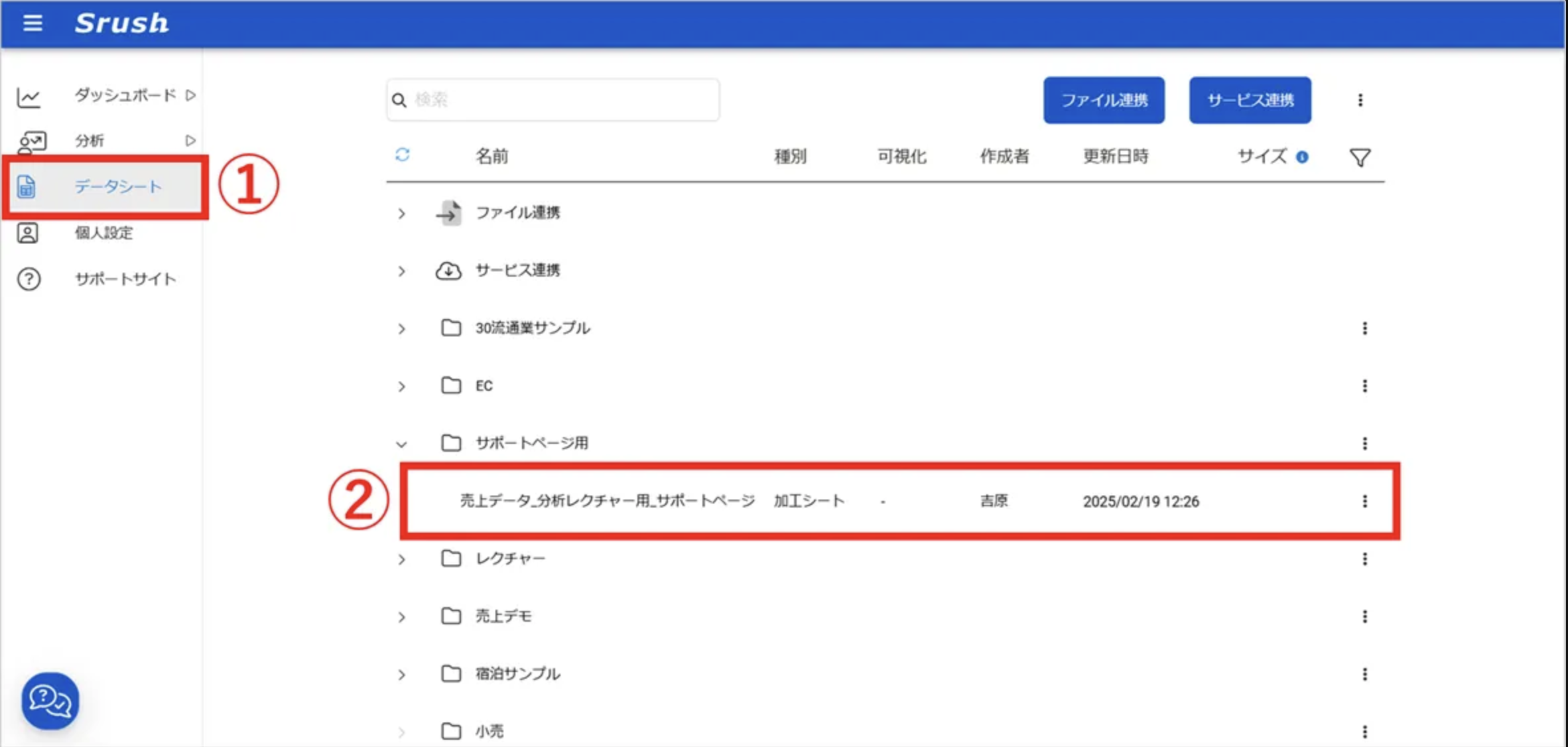
- メニューから「データシート」をクリック
- ダウンロードしたいデータシートをクリック
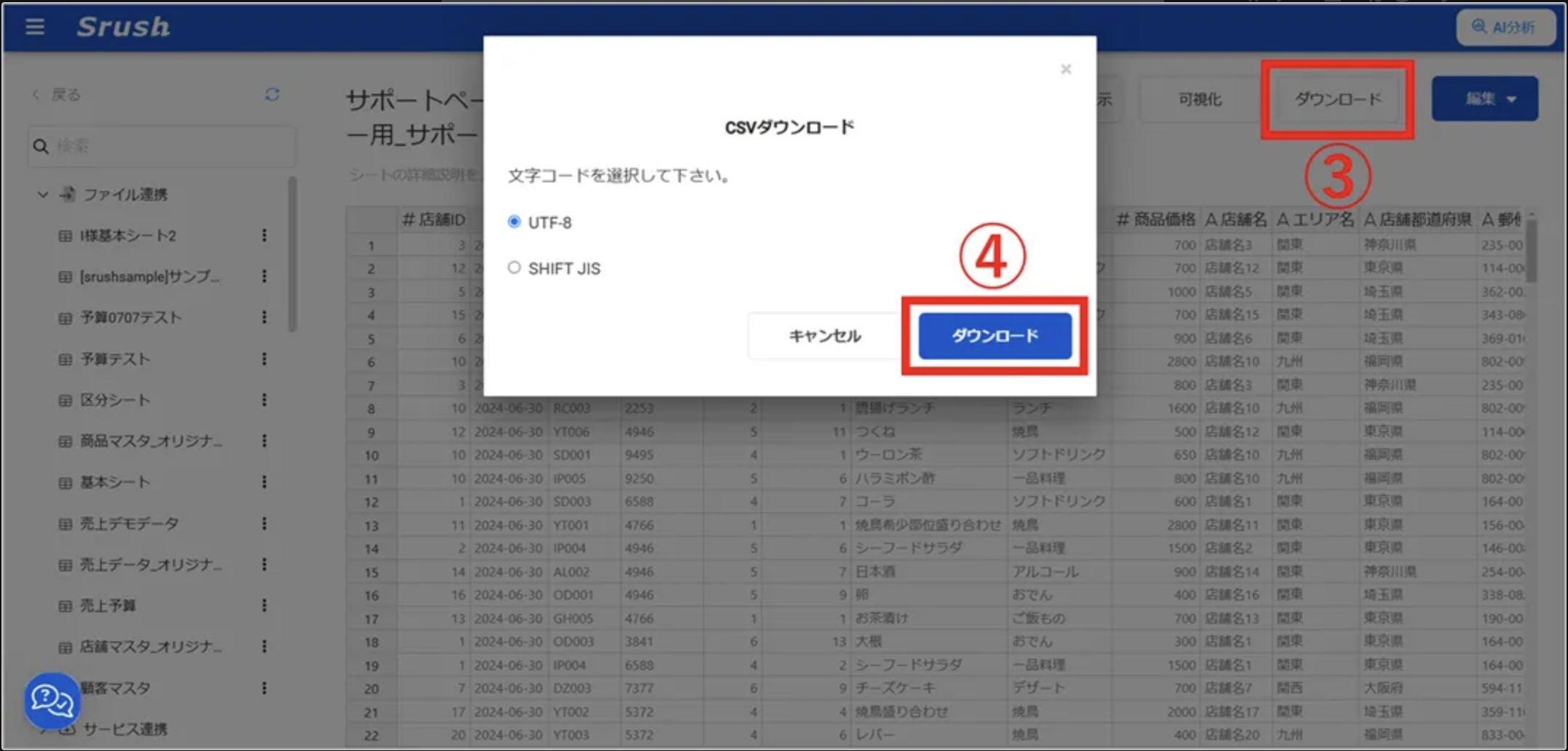
- 画面右上にある「ダウンロード」をクリック
- 文字コードを選択の上、「ダウンロード」をクリックしすると、CSVファイルが保存されます。
- 分析
- 各ビジュアルのシートを、PDFファイルでダウンロードできます。
- シート単位のダウンロードとなります。
<手順>
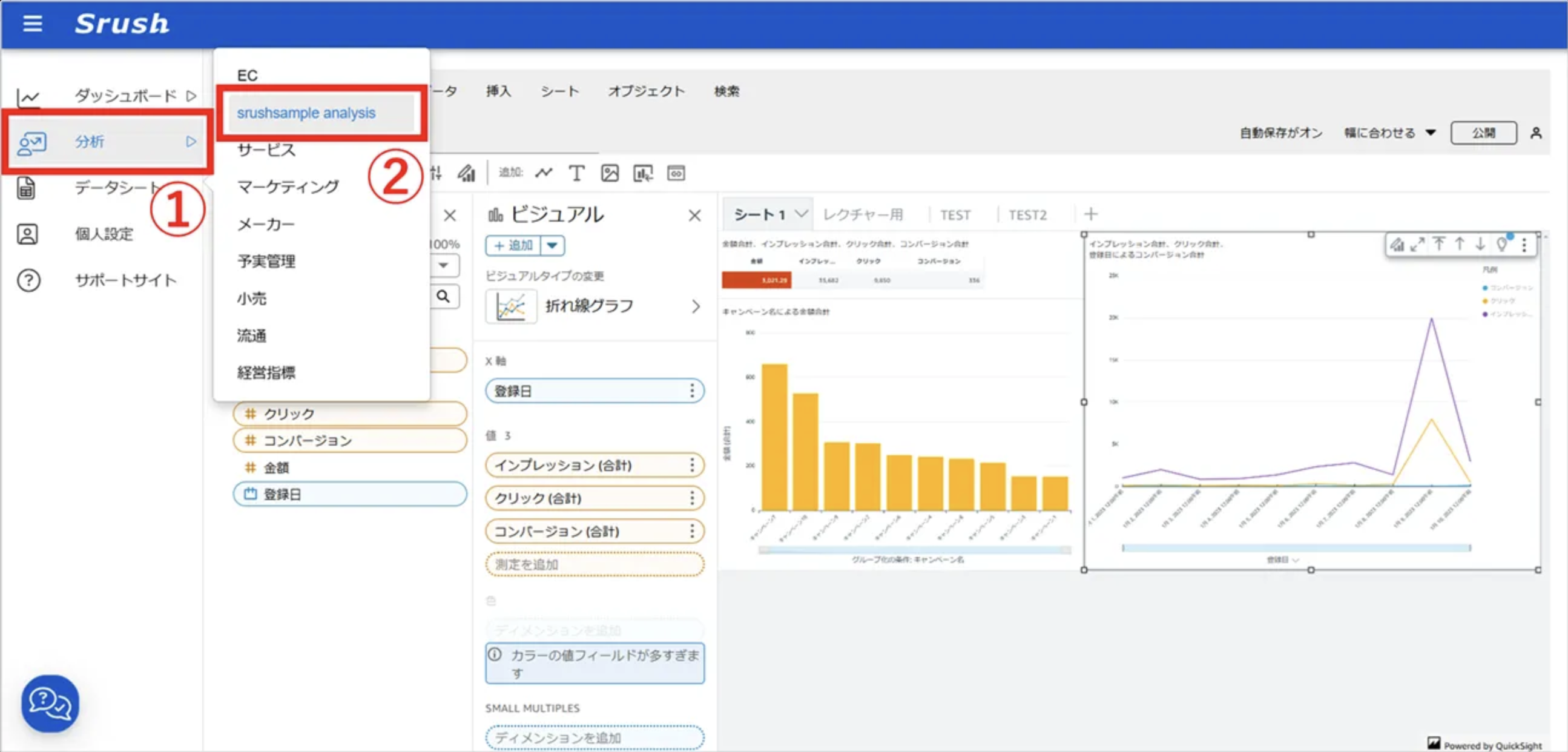
- メニューから「分析」をクリック
- 分析名をクリック
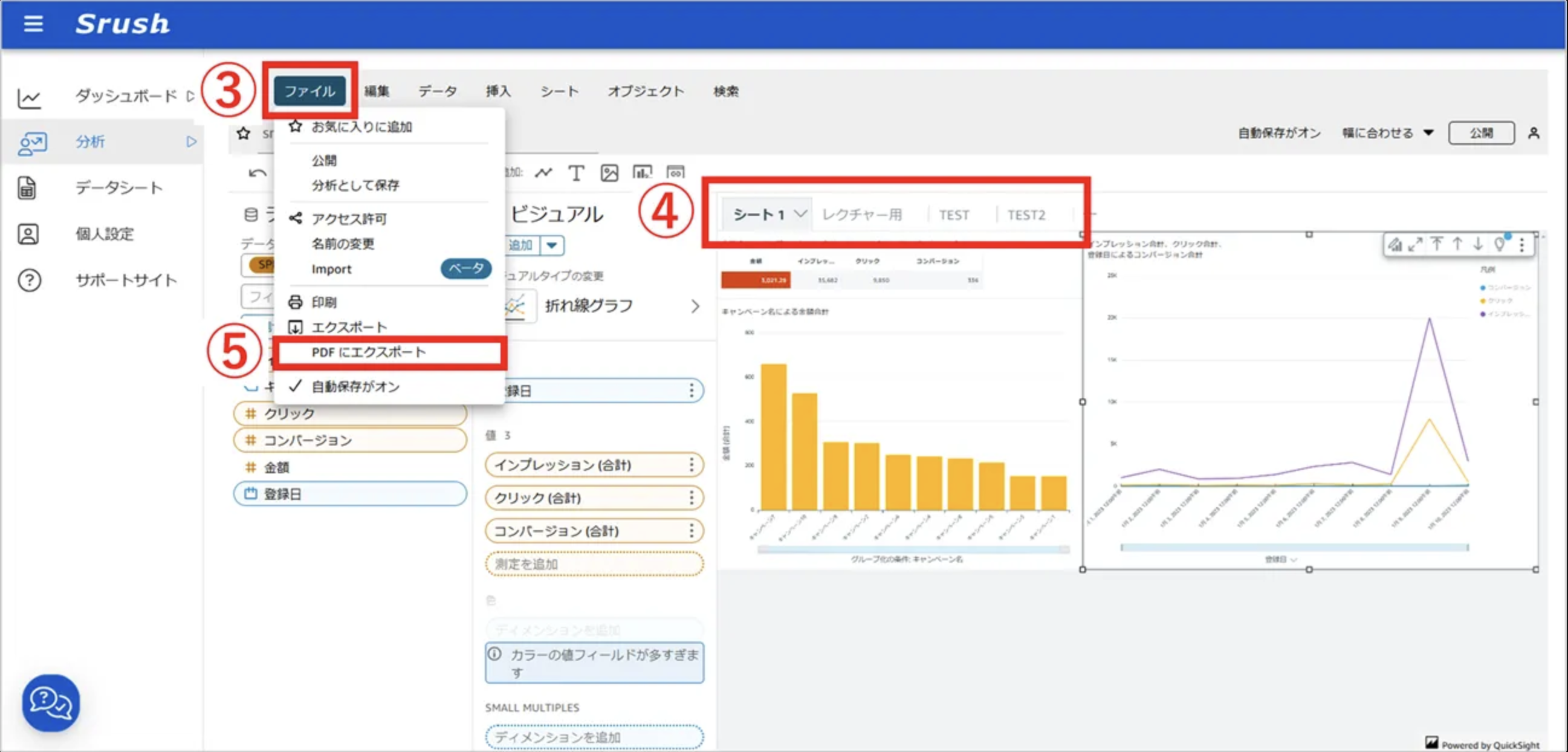
- 「ファイル」をクリック
- エクスポートしたいビジュアルのシートをクリック
- 「PDFにエクスポート」をクリック
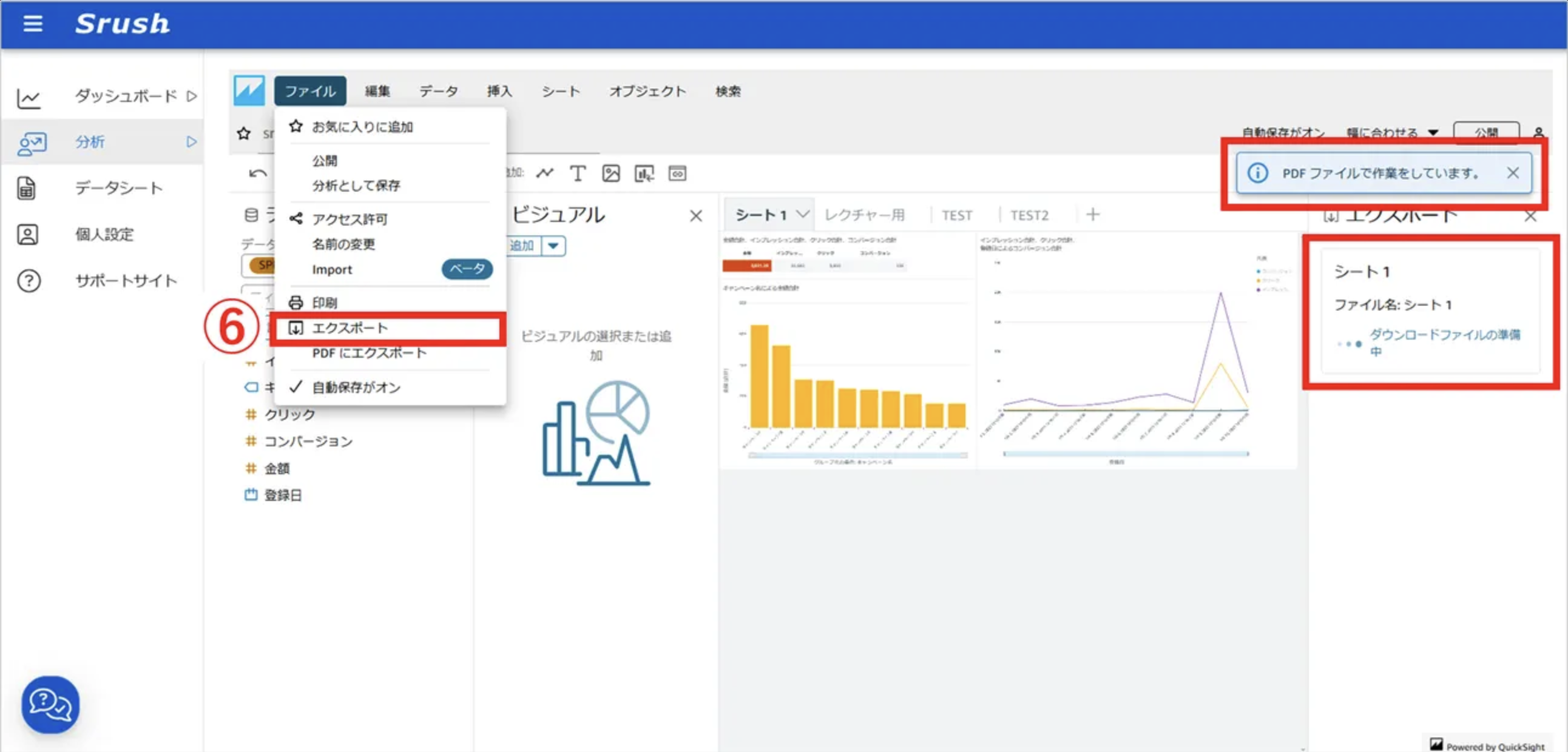
- “PDFで作業をしています” という表示が出たら、ダウンロードの準備を開始しています。完了するまでお待ちください。「エクスポート」をクリックすると、状況が確認できます。
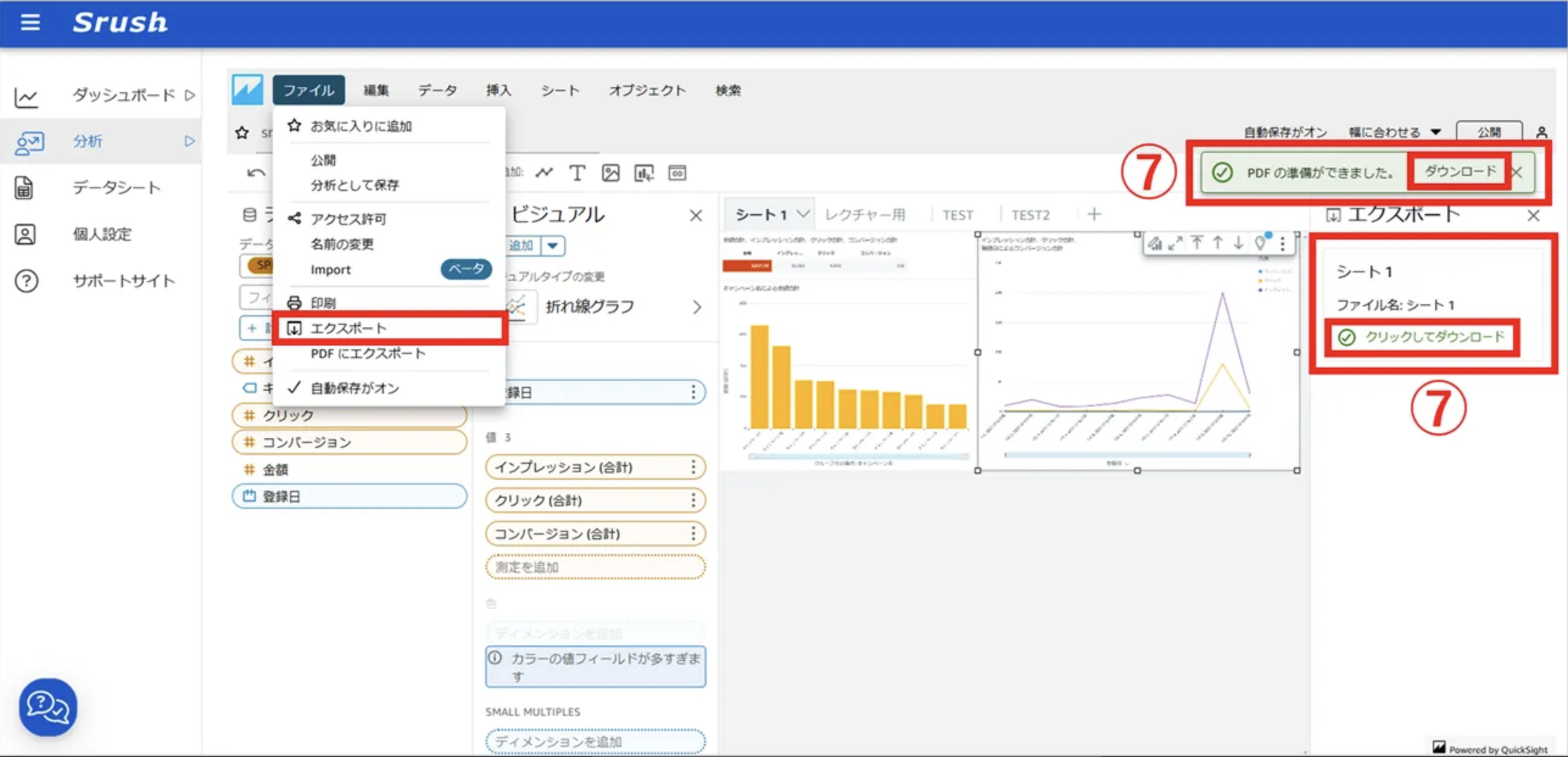
- ダウンロードの準備が完了すると、”PDFの準備ができました” という表示が出ます。「ダウンロード」をクリックすると、PDFデータが保存されます。
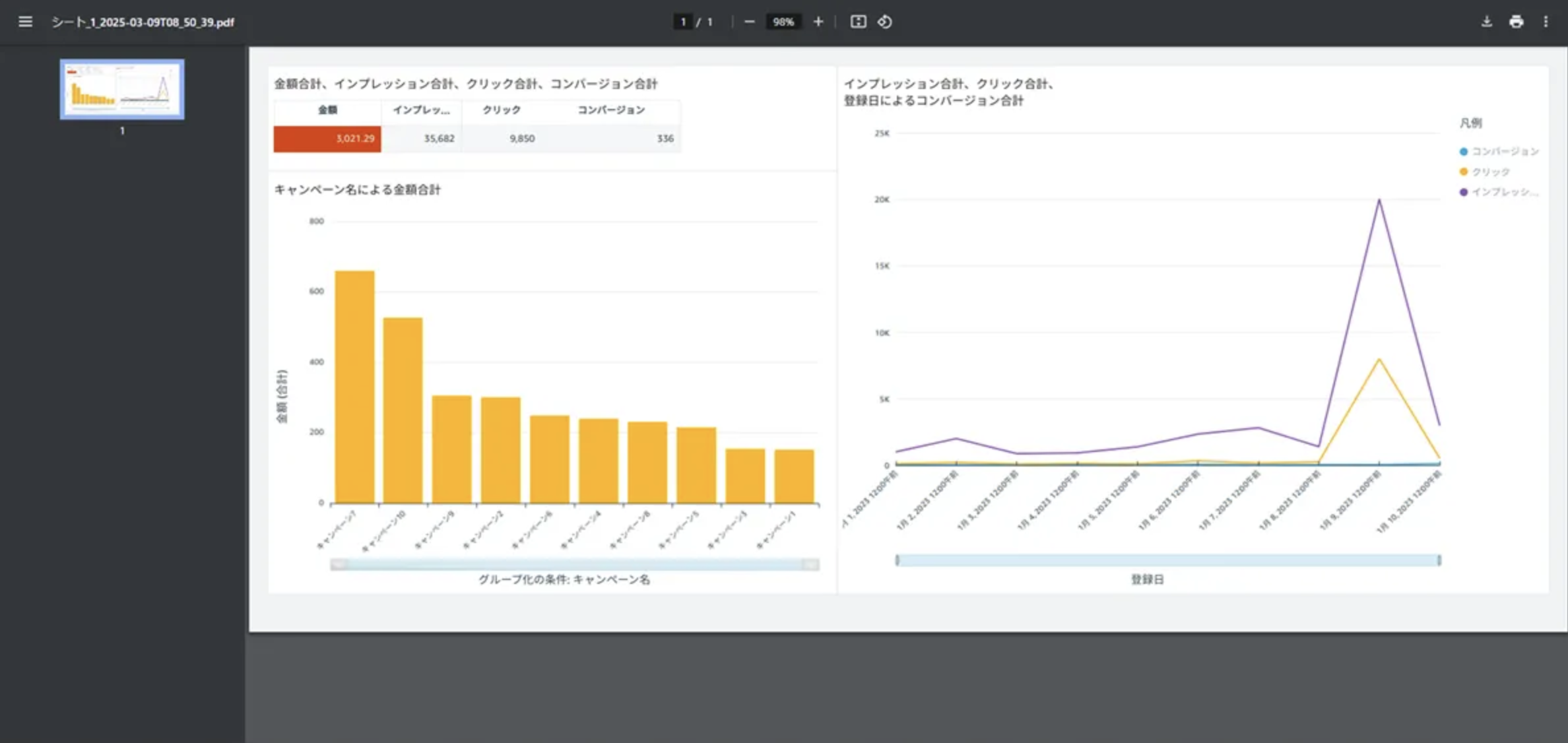
※ダウンロードしたPDFデータのイメージ
- ダッシュボード
- 各ビジュアルを、CSVファイルあるいはExcelファイルでダウンロードできます。
- ビジュアル単位のダウンロードとなります。
<手順>
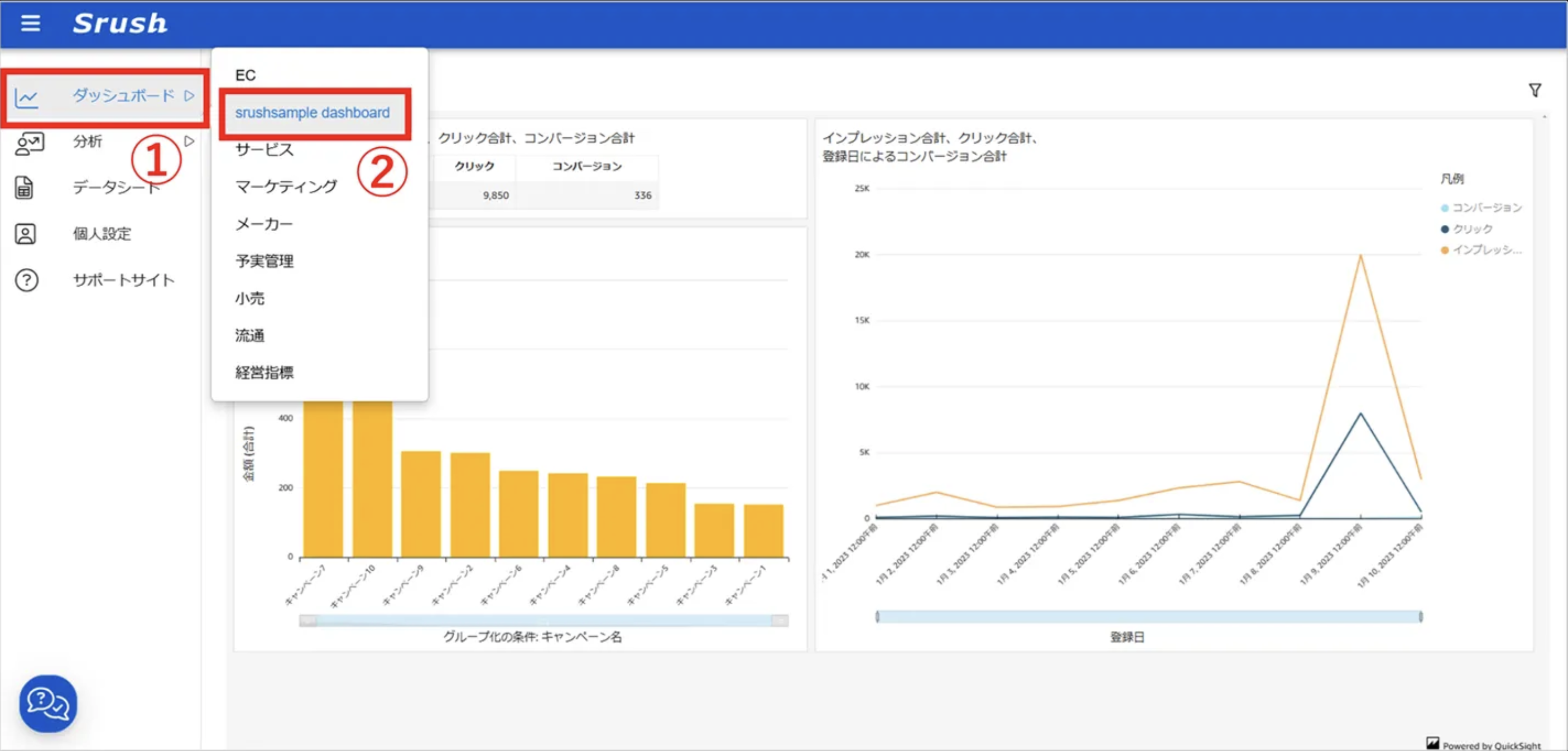
- メニューから「分析」をクリック
- ダッシュボード名をクリック
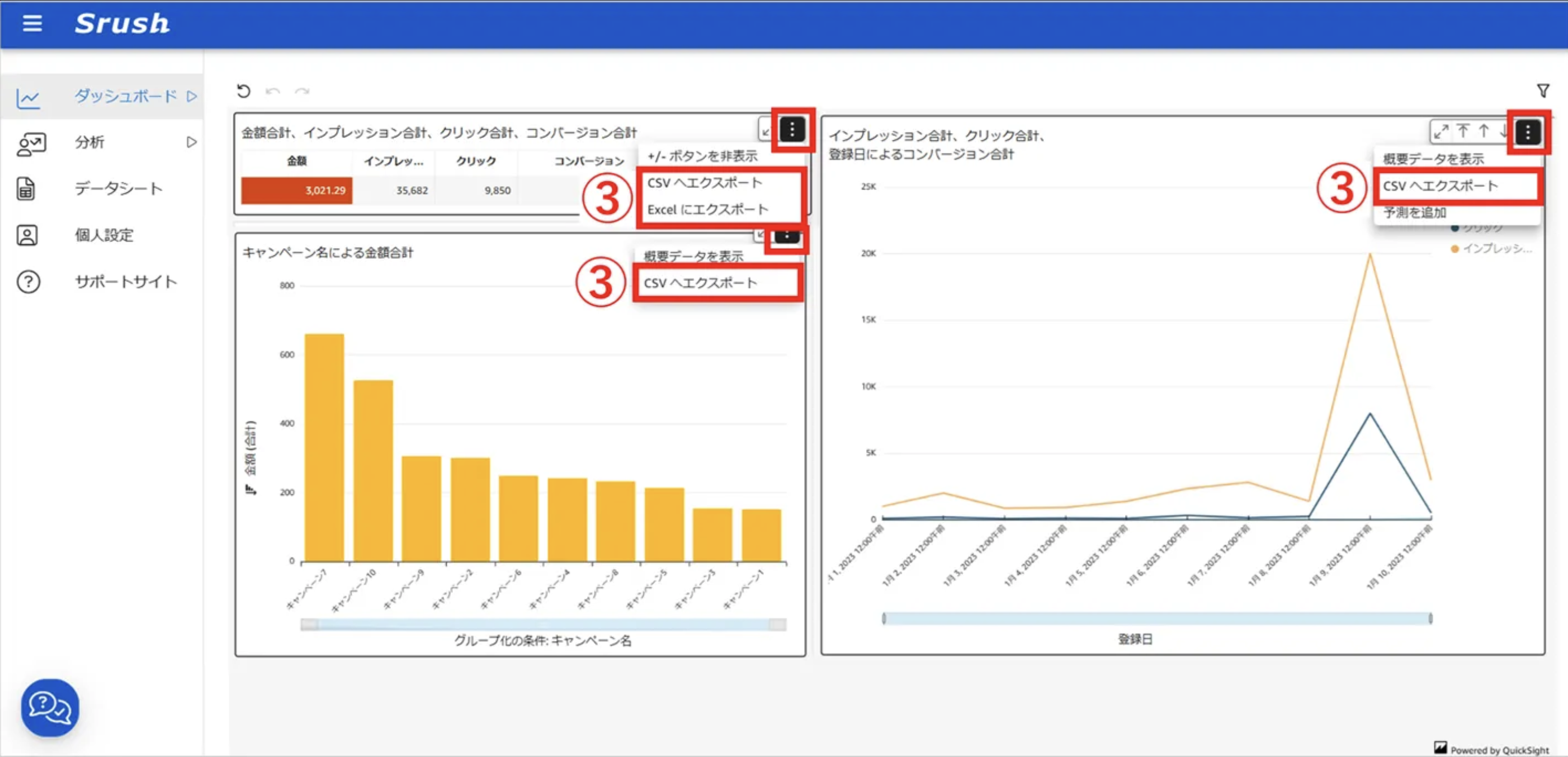
- エクスポートしたいビジュアルの「︙」をクリックのうえ、「CSVへエクスポート」もしくは「Excelへエクスポート」をクリックすると、ファイルが保存されます。
■参考書籍や参考サイト
- ダッシュボードのサンプルを見たい
- 代表サイト
- QuickSightの公式サンプルページ
- ピックアップ
- 小売り業界:
- 営業データ
- 在庫管理
- モバイルゲーム
- 代表サイト
- ダッシュボードの設計方法を知りたい
- ビジュアルのベストプラクティスを知りたい