
ユーザーリストダウンロード
<手順>
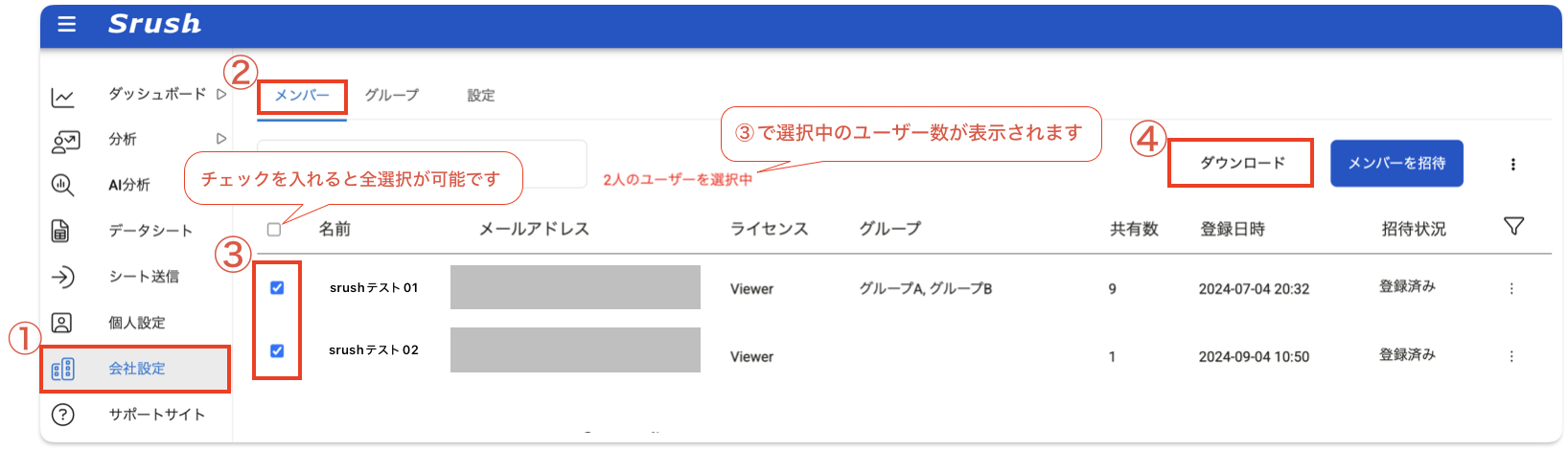
- 左メニューから「会社設定」を選択
- 「メンバー」を選択
- 表示されているリストからダウンロードしたいユーザーにチェクを入れる
- 「ダウンロード」ボタンを押下
ユーザーリストのサンプル
対象の「グループ」が複数ある場合は、「,」区切りで表示されます

ユーザー一括招待・更新のテンプレートダウンロード
<手順>
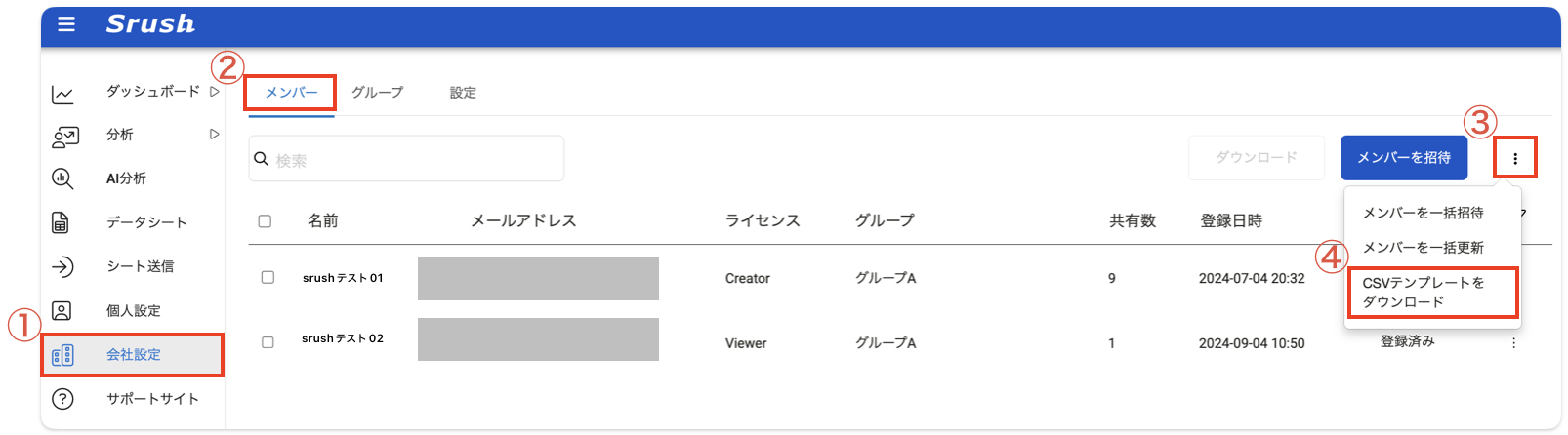
- 左メニューから「会社設定」を選択
- メンバーを選択
- 「︙」を押下
- 「CSVテンプレートをダウンロード」を押下
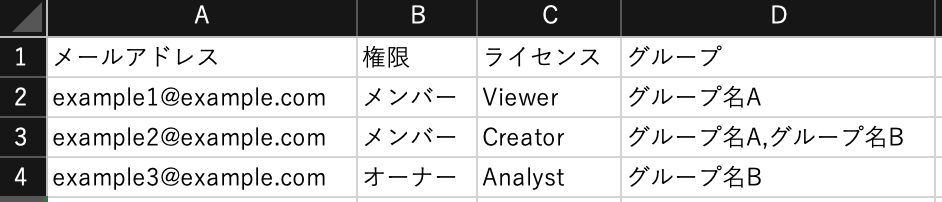
テンプレートのサンプル
グループを複数入力する際は、「,」区切りでご入力ください
ユーザー一括招待方法
<手順>
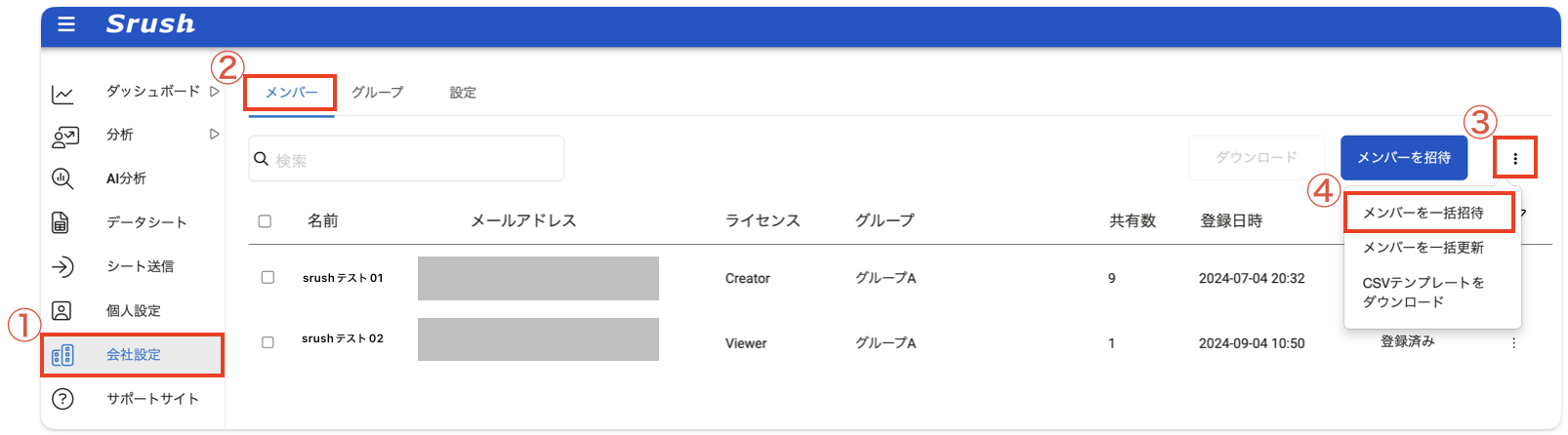
- 左メニューから「会社設定」を選択
- メンバーを選択
- 「︙」を押下
- 「メンバーを一括招待」を選択
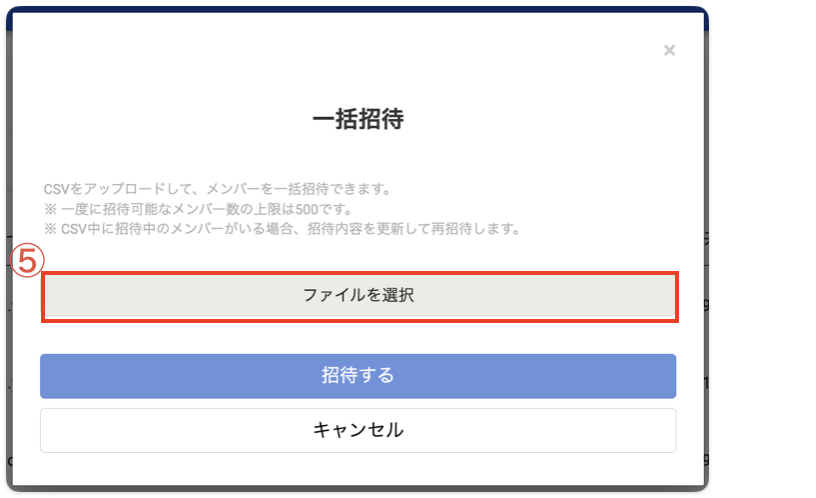
- 「ファイルを選択」を押下し、アップロードファイルを選択
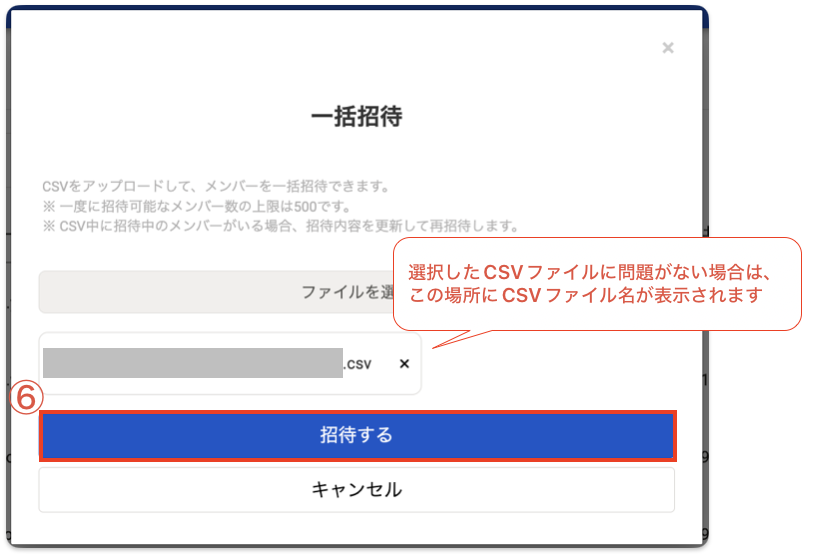
- 「招待する」を押下
ファイルを選択した際に、ファイルチェックが行われます
問題がある場合はエラーメッセージが表示されますので、表示されている内容に沿って該当のCSVファイルの修正を行なってください。
ユーザー一括更新方法
<手順>
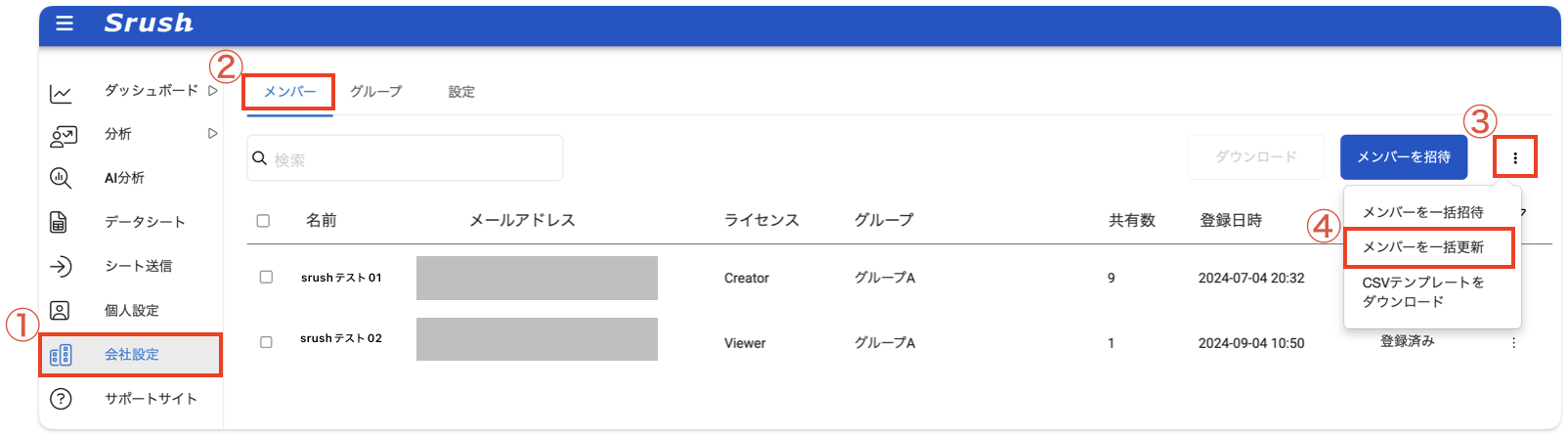
- 左メニューから「会社設定」を選択
- メンバーを選択
- 「︙」を押下
- 「メンバーを一括更新」を選択
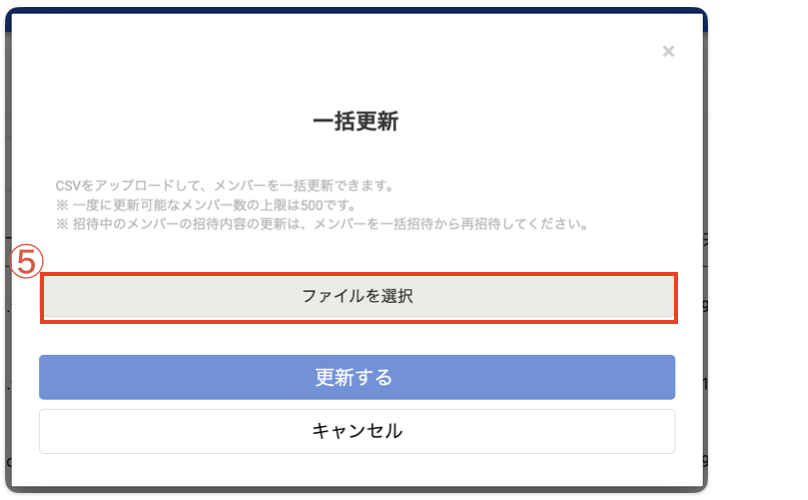
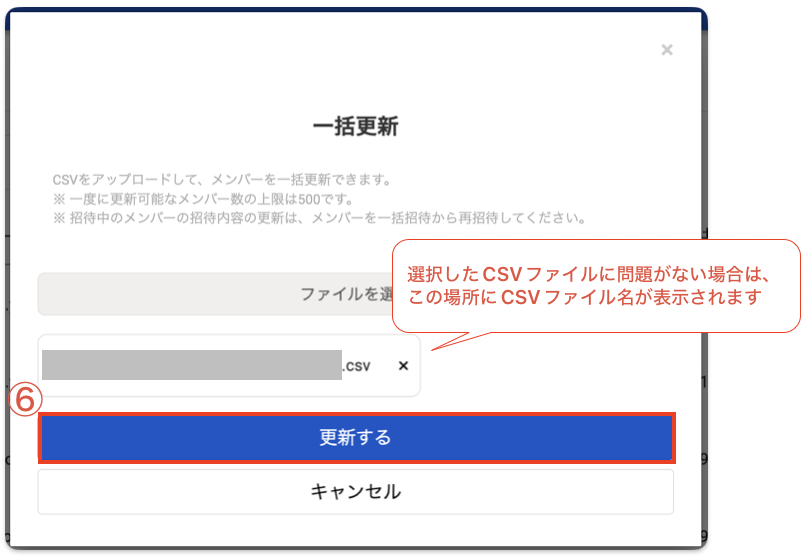
- 「ファイルを選択」を押下し、アップロードファイルを選択
- 「更新する」を押下
ファイルを選択した際に、ファイルチェックが行われます
問題がある場合はエラーメッセージが表示されますので、表示されている内容に沿って該当のCSVファイルの修正を行なってください。
ユーザー一括削除方法
<手順>
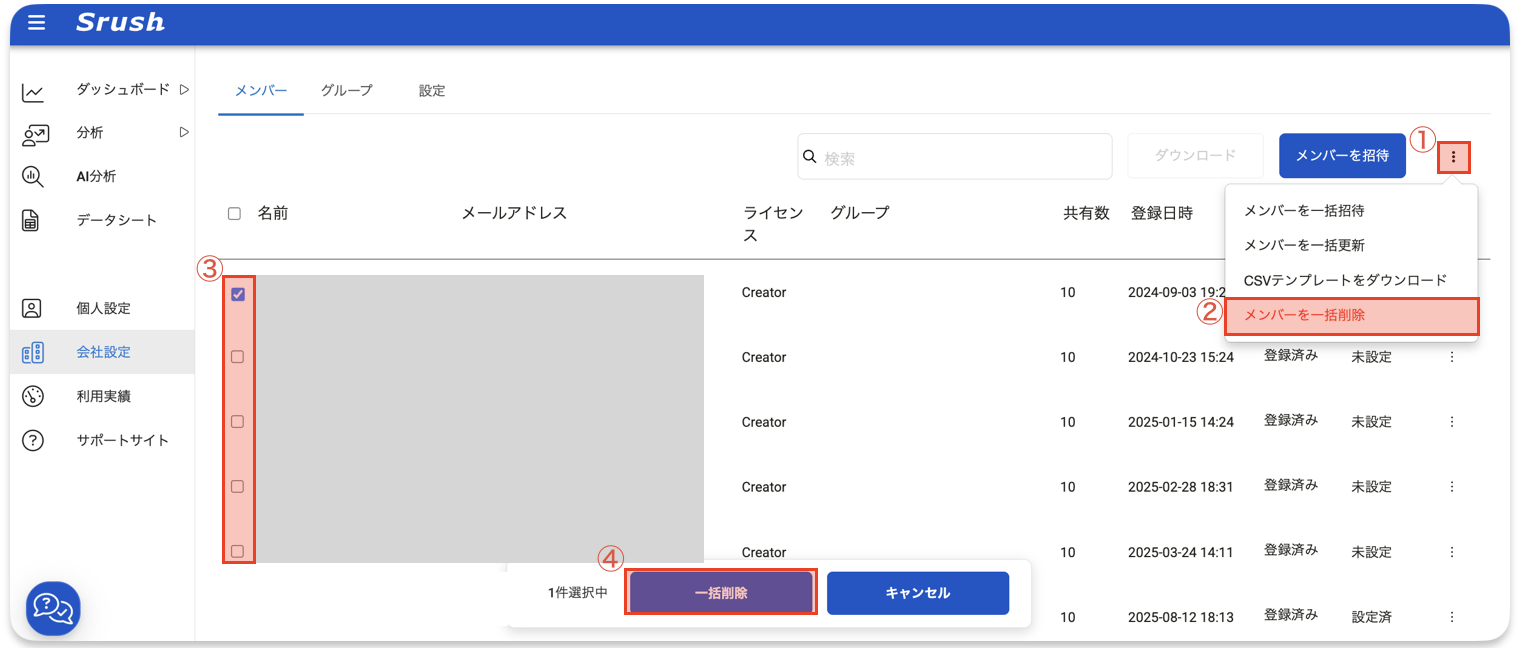
- 会社設定>メンバー を開き、画面右上の「︙」(三点リーダー)をクリックします
- 表示されたメニューから「メンバーを一括削除」を選択します
- 一括削除画面で、削除したいメンバーにチェックを入れます
- 画面下部の「一括削除」をクリックします
注意事項
- 1回の操作で削除できる件数は 最大200件 です(超える場合は、複数回に分けて実行してください)
- ログイン中のご本人は、一括削除の対象にできません
- 削除後もフィルター・検索条件は保持されます