
- ■ データシートメニューの説明
- データ連携の種別
- ①:ファイル連携とは
- ②:サービス連携とは
- データシートの種別
- ①:連携シートとは
- ②:加工シートとは
- ■ サービス連携の編集メニュー
- サービス連携の設定変更
- サービス連携の手動更新
- サービス連携を複製
- サービス連携の削除
- ■ データシートの編集メニュー
- 編集画面へのアクセス
- データシート編集メニュー
- ①:編集メニューとは
- ②:データ操作履歴とは
- データ操作履歴について
- ■ データシート加工画面の機能説明
- 列を編集
- ☆編集画面へのアクセス
- ☆データの型を自動で変換する
- ☆データの型を手動で変換する
- ☆日付型と日時型の手動変換
- ☆列の検索/名称変更/入れ替え/選択
- ①:列の検索
- ②:列の名称変更
- ③:列の入れ替え
- ④:列の選択
- ⑤:適用
- 絞り込み
- 結合
- 横に結合(Left Join/Right Join/Inner Join/Full Join)する場合
- 縦に結合(Union All)する場合
- 集計
- よく使用するパターンのご紹介
- カウント
- ユニークカウント
- 条件付きカウント
- 列を追加
- ①:列の名前
- ②:計算式
- ③:式の自動生成
- ④:関数の挿入
- 式を直接入力する
- 加減乗除の計算
- 「式の自動生成(AI)」を使って式を作成する
- ピボット
- 行から列へ
- 列から行へ
- 重複削除
- 対象列を選択してデータの重複行を削除する
- SQL編集
- ☆SQL記述によりデータを直接編集する
- ☆SQLの編集画面
- ①:操作履歴を復元
- ②:SQL編集エリア
- ③:シートの指定
- ④:項目名の指定
目次
■ データシートメニューの説明
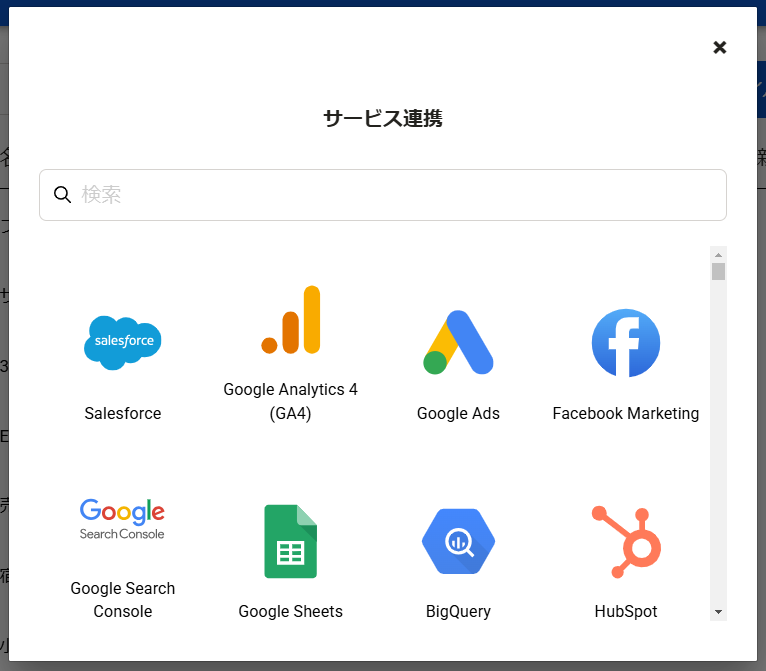
データ連携の種別
データを連携する方法は大きく分けて2つあります。
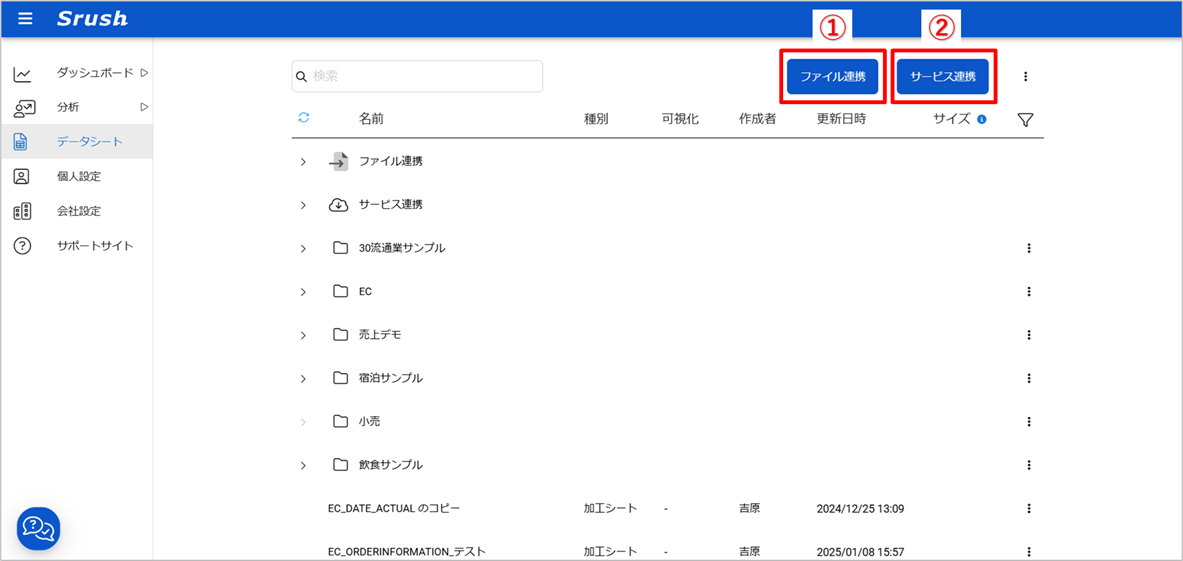
①:ファイル連携とは
CSVファイルとExcelファイルを手動アップロードするための機能です。
「ファイル連携」を押下すると、ファイルのアップロード画面が表示されます。
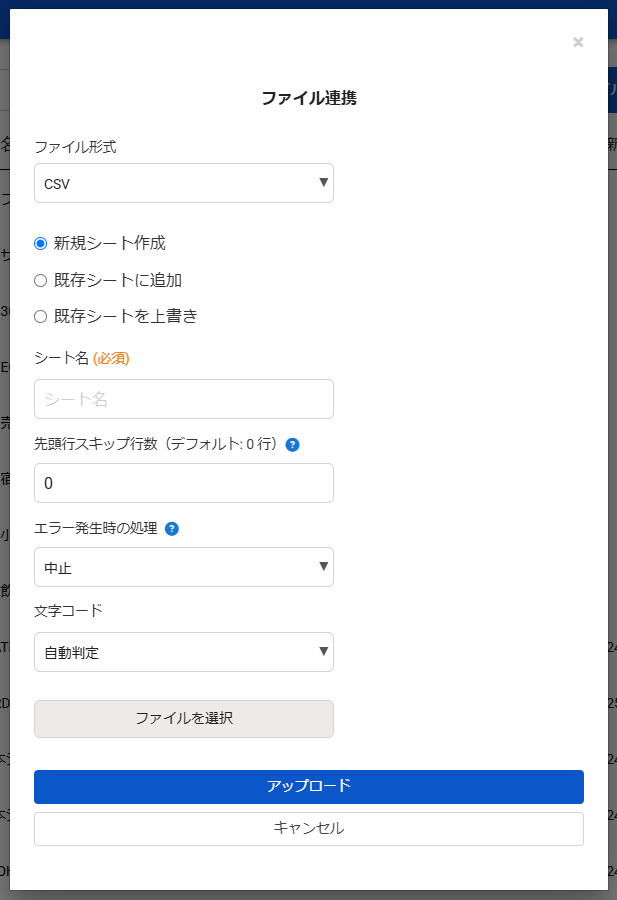
②:サービス連携とは
各種サービスとデータ連携するための機能です。
「サービス連携」を押下すると、連携対象のサービス一覧が表示されます。
(各サービスの連携方法についてはこちら)
データシートの種別
データシート画面は、データ統一クラウド上のデータの一覧・管理画面です。
データシートは2種類あります。
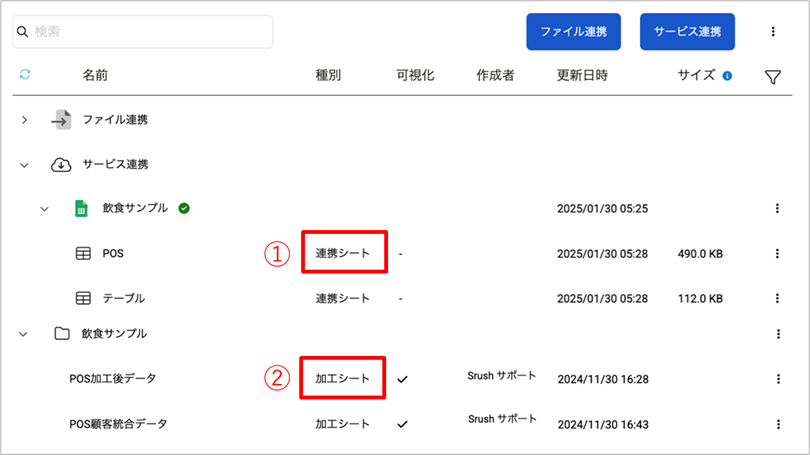
①:連携シートとは
サービス連携によって生成された、生データ(Raw Data)のシートです。
②:加工シートとは
生データ(Raw Data)のシートから、何かしらの変更が加えられているシートです。ファイル連携やサービス連携で連携したシートを加工すると、加工シートとなります。
・元が連携シートの場合:データシートのプレビュー画面から「編集」ボタンをクリックした時、データシート画面の「加工シートを作成」のボタンをクリックした時
・元が加工シートの場合:「複製」や「このシートをもとに新規作成する」など、意図的に該当の生成メニューをクリックした時
■ サービス連携の編集メニュー
「︙」を押下するとサービス連携の編集メニューが表示されます。
サービス連携の設定変更
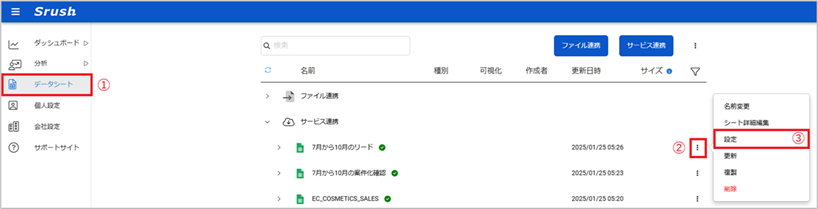
取得するオブジェクトなど設定内容が変更できます。
変更したいサービスの「︙」から「設定」を選択してください。
サービス連携の手動更新
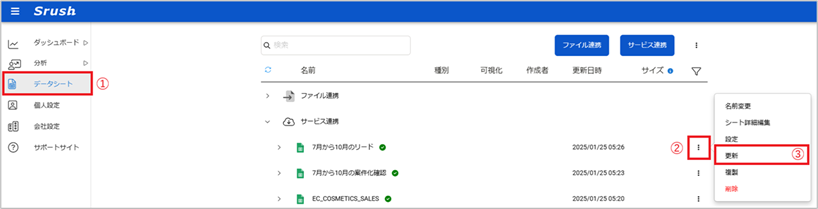
更新したいサービスの「︙」から「更新」を選択してください。
更新するデータ量により、更新完了までは一定の時間がかかります。
手動更新後は、画面を再読み込みしてアイコン横に緑のチェックマークがつくまでお待ちください。
サービス連携を複製
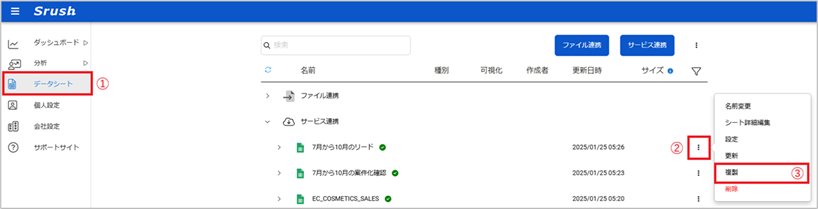
複製したいサービスの「︙」から「複製」を選択してください。
選択した連携シートをもとに新しい加工シートが作成されます。
サービス連携の削除
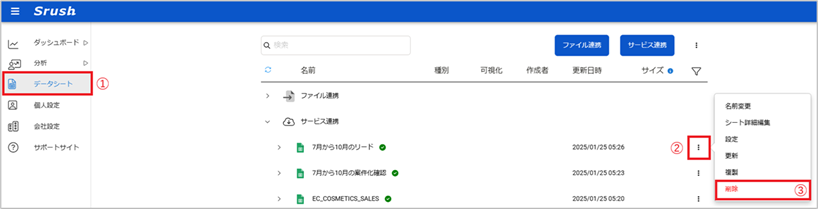
削除したいサービスの「︙」から「削除」を選択してください。
※一度削除すると復元できませんのでご注意ください。
■ データシートの編集メニュー
編集画面へのアクセス
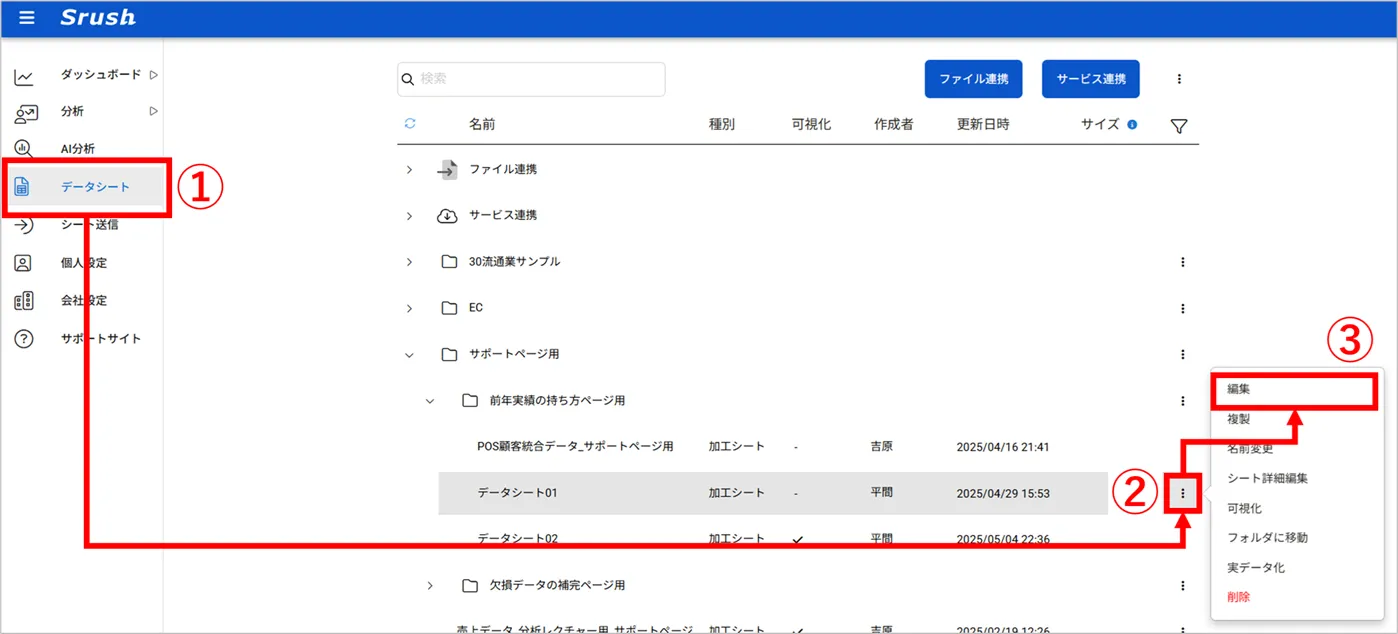
以下の手順で、データシートの編集画面にアクセスします。
- 画面左側にあるメニューの「データシート」をクリック
- 編集したい加工シートの「︙」をクリック
- 「編集」をクリックすると、加工シートの編集画面になります。
データシート編集メニュー
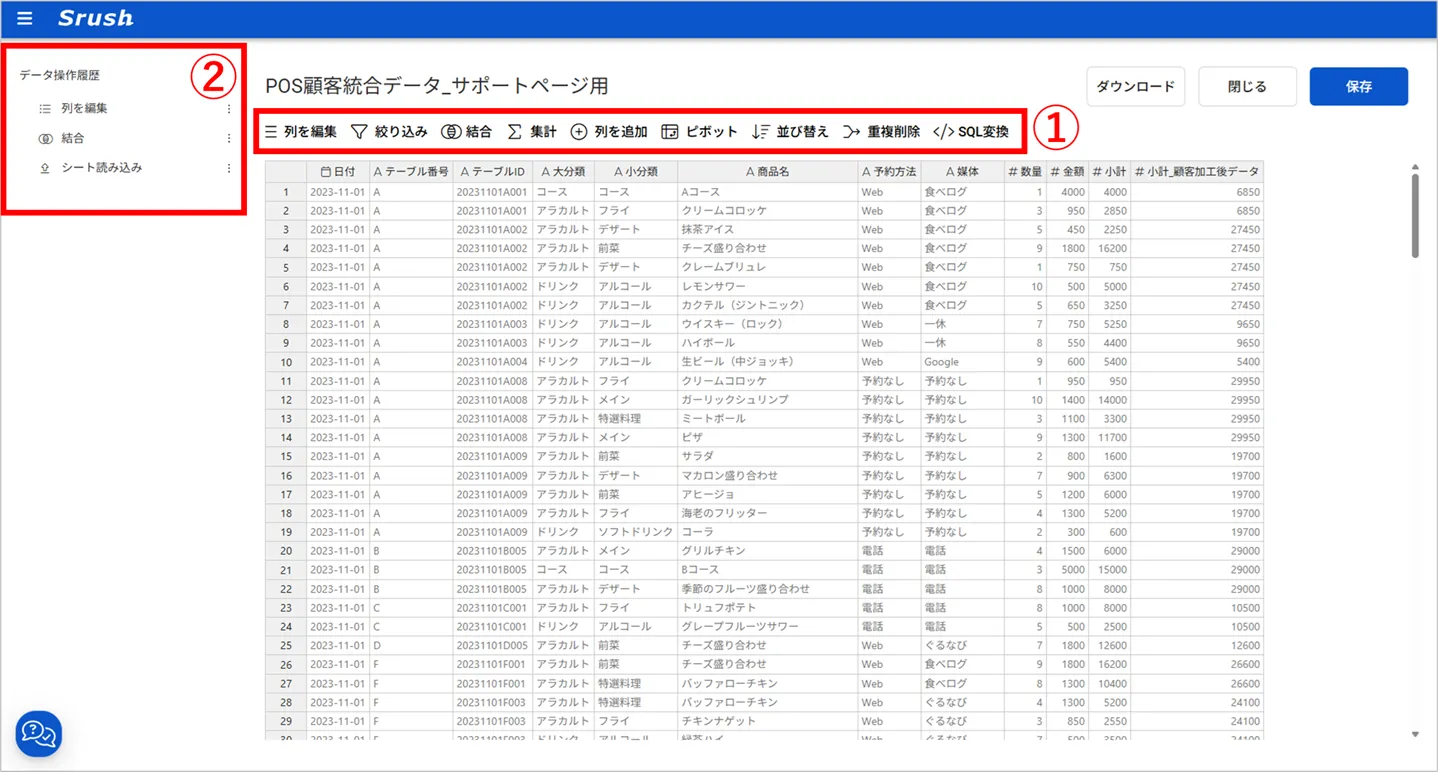
①:編集メニューとは
それぞれの編集機能を使用して、データシートの加工が可能です
編集機能
- 列を編集
- 絞り込み
- 集計
- 列を追加
- ピボット
- 並び替え
- 重複削除
- SQL変換
②:データ操作履歴とは
編集画面で加工した操作履歴が表示されます
記載されている操作履歴説明は「︙」から編集が可能です
データ操作履歴について
「︙」から操作履歴の編集が可能です。
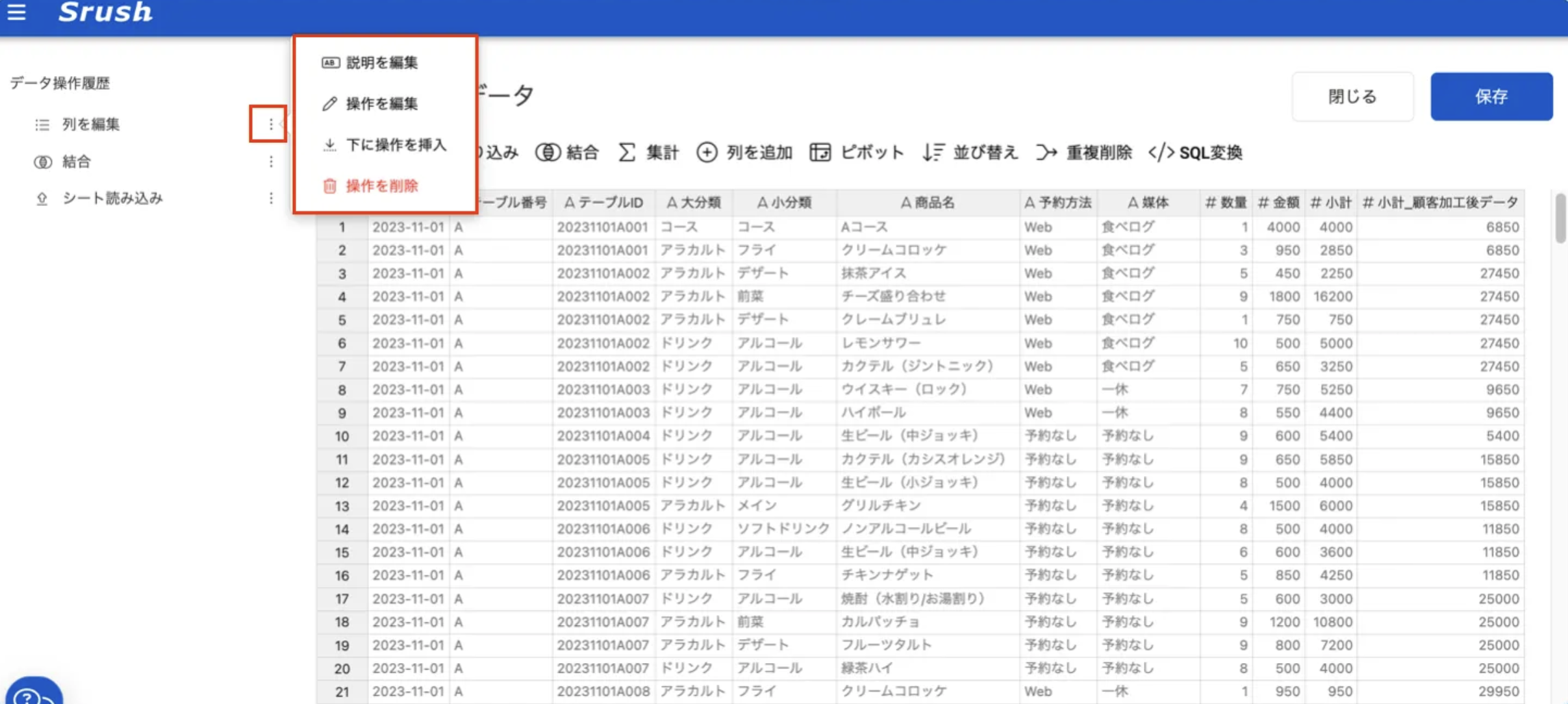
- 説明を編集
操作説明を編集可能です - 操作を編集
操作内容の編集が可能です - 下に操作を挿入
操作履歴の間に別の操作を挿入可能です - 操作を削除
対象の操作の削除が可能です
■ データシート加工画面の機能説明
列を編集
できること
- データの型を自動で変換する
- データの型を手動で変換する
- 列の検索/名称変更/入れ替え/選択
☆編集画面へのアクセス
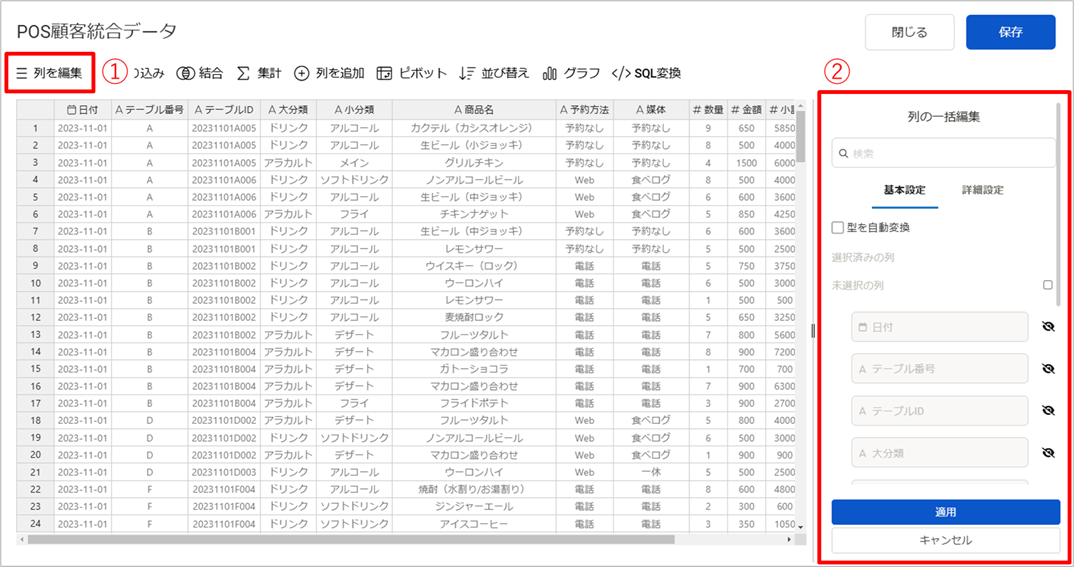
以下の手順で、列の編集画面にアクセスします。
- 「列を編集」をクリック
- 画面右側に「列の一括編集」と表示され完了
☆データの型を自動で変換する
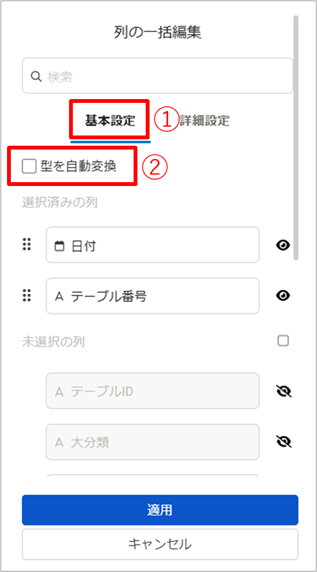
以下の手順で、データの型を自動変換できます。
- 「基本設定」を選択
- 「型を自動変換」にチェックを入れ、「適用」をクリックし完了
☆データの型を手動で変換する
データの型とは
データの形式のことです。データの型には、下記の種類があります。
- #:整数、小数(列名に「#」マークが付きます)
- A:文字列
- 🗓️:日付、日時
※「#」「A」「🗓️」マークは、データシートの列名の頭に付くマークです。
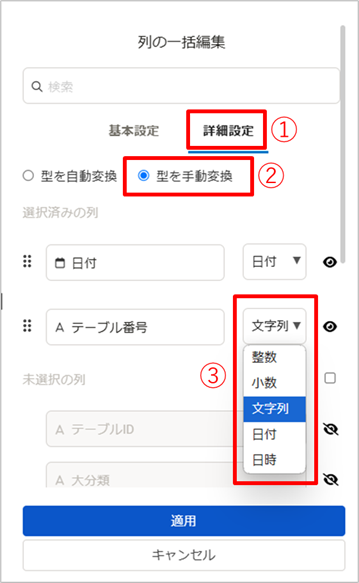
以下の手順で、データの型を手動変換できます。
- 「詳細設定」を選択
- 「型を手動変換」にチェックを入れる
- 選択済みの列でデータの型を選択の上、「適用」をクリックし完了
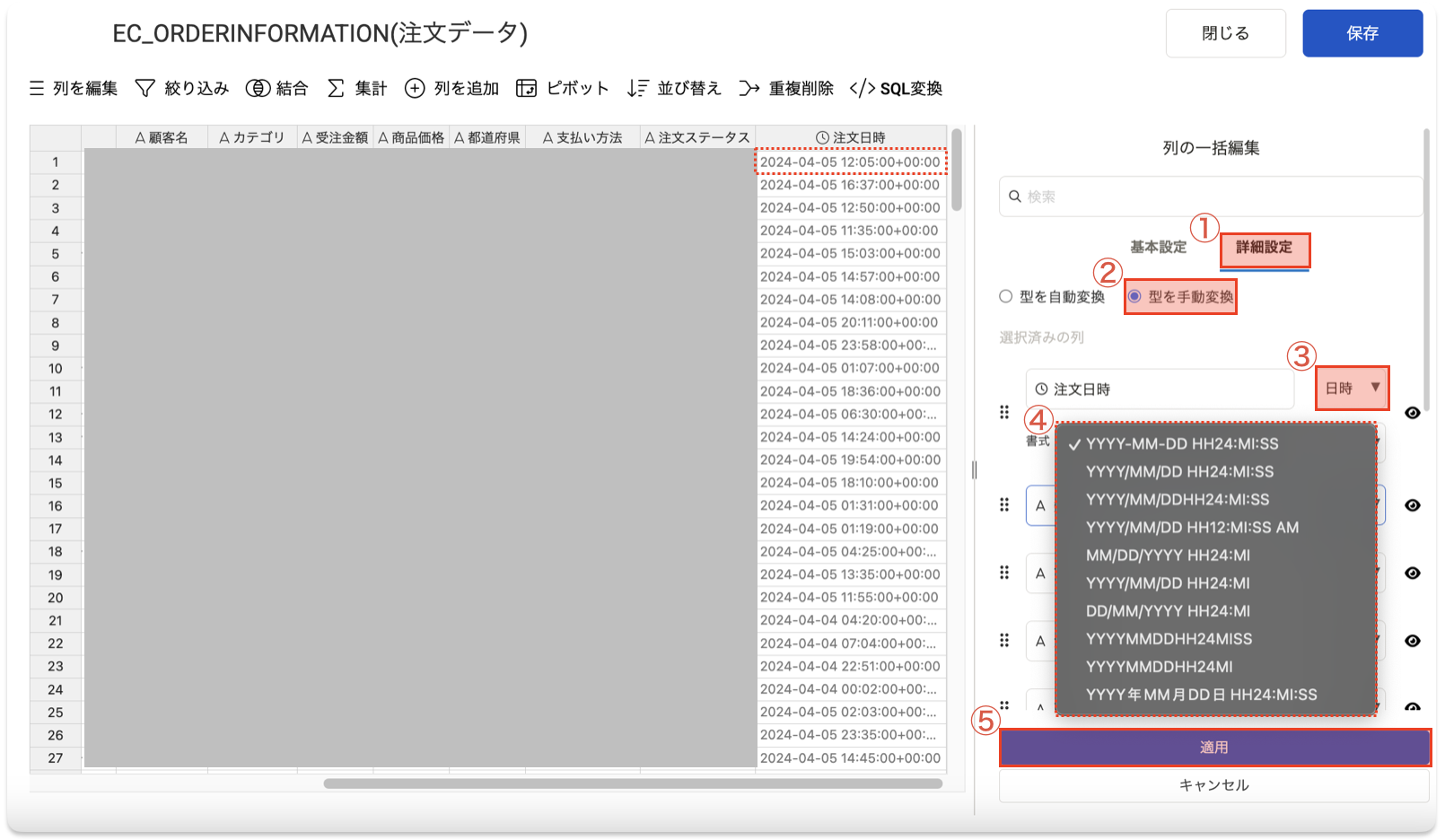
☆日付型と日時型の手動変換
以下の手順で日付型と日時型は現在表示されているデータの書式を選択することで変換が可能です。
日時型
日付型
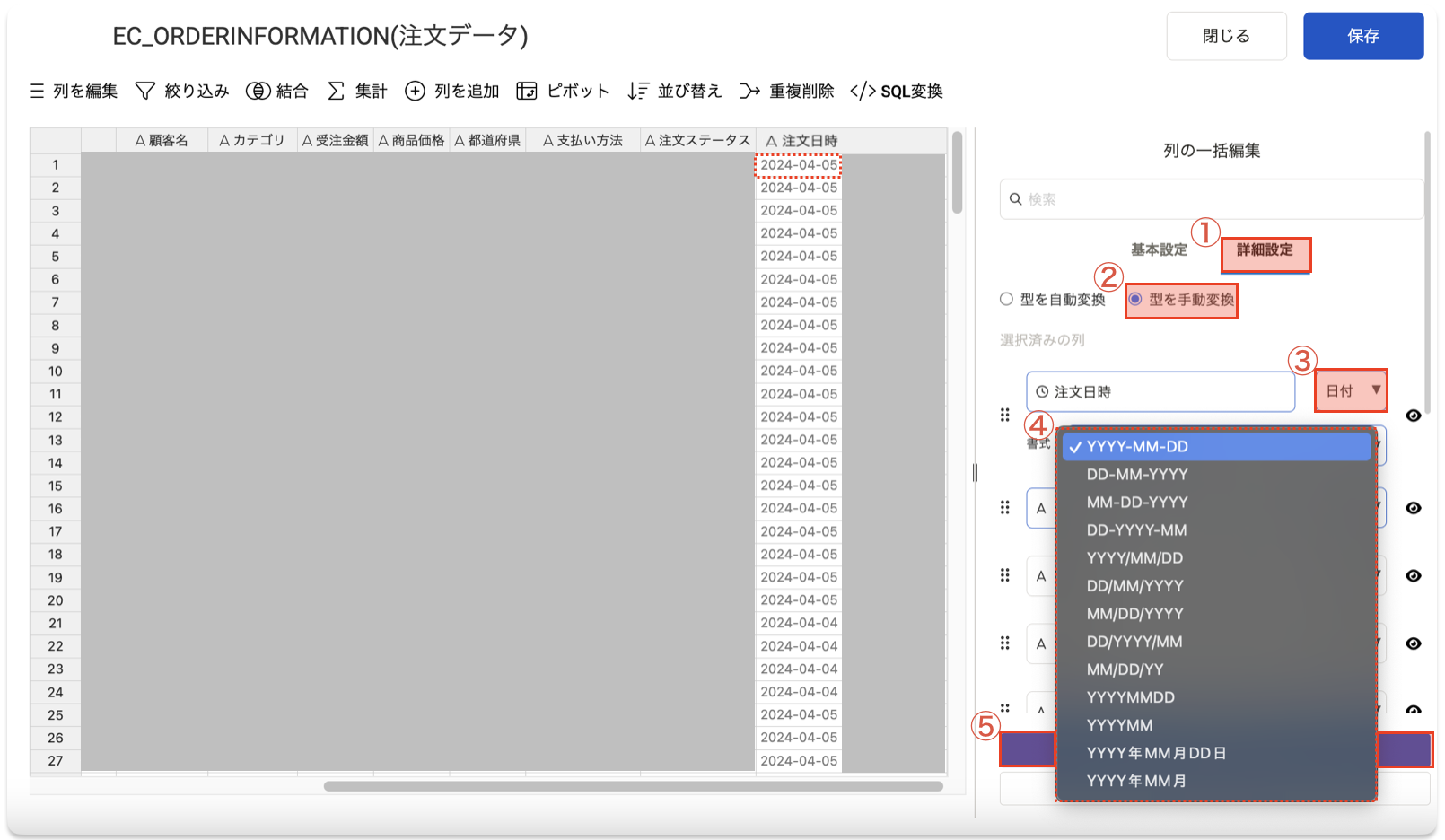
- 「詳細設定」を選択
- 「型を手動変換」にチェックを入れる
- データの型「日時or日付」を選択
- 「書式」を選択する
※対象項目に表示されている形式と一致する書式をプルダウンから選択 - 「適用」をクリックし完了
- 「列編集」で変換できるのは書式がプルダウンと一致する形式のデータのみとなります
- 「日時」↔︎「日付」の変換は「列を追加」で加工が必要です
☆列の検索/名称変更/入れ替え/選択
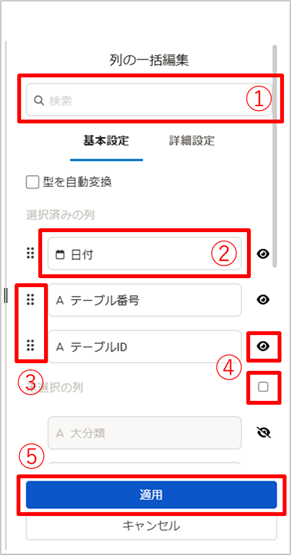
①:列の検索
列を検索することができます。アルファベットの大文字小文字は区別されるのでご注意ください。
②:列の名称変更
選択済みの列は、列名を変更できます。(未選択の列は、列名を変更できません)
③:列の入れ替え
ドラッグして順番を入れ替えることができます。適用後は、一番上に並んだものから、左から順に並びます。
④:列の選択
目玉マークをクリックすると、列の選択/未選択が切り替わります。
チェックボックスを入れると、全選択になります。
⑤:適用
適用をクリックすると、編集内容がデータシートに適用されます。
絞り込み
できること
- 特定の列において、任意の値や条件に合致する行のみにデータを絞り込む
※ Excelのフィルターと同様
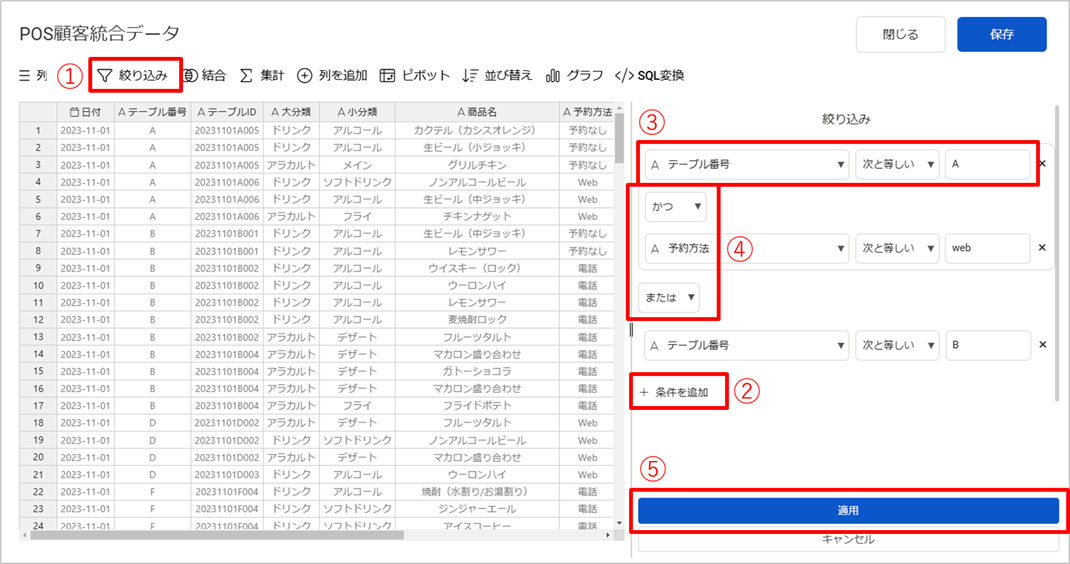
以下の手順で、列を絞り込みます。
- 「絞り込み」をクリック
- 「条件を追加」をクリック。絞り込むための入力フォームが表示されます。
- 「列」「条件」「値」の順で入力
- 2つ以上「条件を追加」をすると、「かつ」もしくは「または」が選択できます。
- 「適用」をクリックし完了
任意の値のみを絞り込む場合
例:「テーブル番号」が「A」のものを抽出したい
- 列に「テーブル番号」を選択
- 条件で「次と等しい」を選択
- 値に「A」を入力
- 「適用」をクリックし完了
複数条件「かつ」で絞り込む場合
例:「テーブル番号」が「A」でかつ「予約方法」が「web」のものを抽出したい
- 列で「テーブル番号」を選択
- 条件で「次と等しい」を選択
- 値に「A」を入力
- 「条件を追加」をクリックし、「かつ」を選択
- 列で「予約方法」を選択
- 条件で「次と等しい」を選択
- 値に「web」を入力
- 「適用」をクリックし完了
複数条件「または」で絞り込む場合
例:「テーブル番号」が「A」と「B」のものを抽出したい
- 列で「テーブル番号」を選択
- 条件で「次と等しい」を選択
- 値に「A」を入力
- 「条件を追加」をクリックし、「または」を選択
- 列で「テーブル番号」を選択
- 条件で「次と等しい」を選択
- 値に「B」を入力
- 「適用」をクリックし完了
結合
できること
- 異なる2つのシート(シートAとシートB)を縦や横に結合する
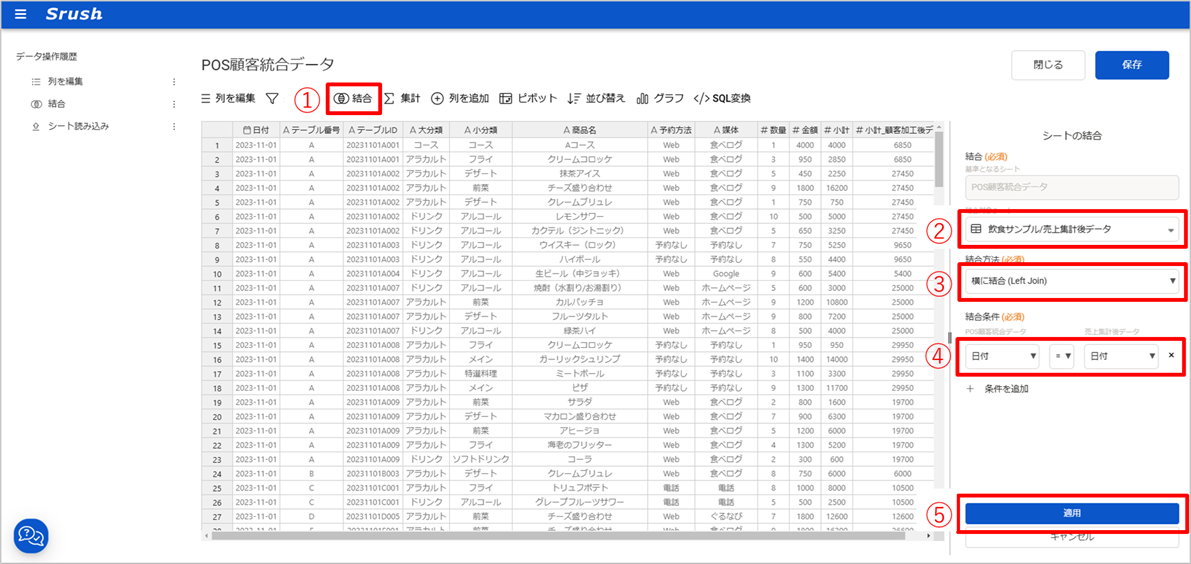
以下の手順で、1つ以上の列を共通項として、別のシートを結合します。
- 「結合」をクリック
- 結合したいシートを選択
- 結合方法を選択
- 結合方法に合わせて、結合条件を設定
- 「適用」をクリックし完了
結合の種類
結合種別 | 結合方向 | 概要 |
Left Join | 横 | 元のデータシート(A)の全レコードと、選択したデータシート(B)の条件に一致する選択したレコードを結合 ※一致しない場合はNULL |
Right Join | 横 | 選択したデータシート(B)の全レコードと、元のデータシート(A)の条件に一致する選択したレコードを結合 ※一致しない場合はNULL |
Inner Join | 横 | 両方のテーブルで結合条件に一致するレコードのみを結合 ※一致しないものは表示されない |
Full Join | 横 | 両方のテーブルの全レコードを結合 ※どちらか片方にしか存在せず一致しない場合は該当データが存在しない方がNULL |
Union All | 縦 | 縦方向に連結 ※連結には列の名前,順番,データの型が一致する必要があります |
横に結合(Left Join/Right Join/Inner Join/Full Join)する場合
※結合するシート同士で共通の項目が必要です。
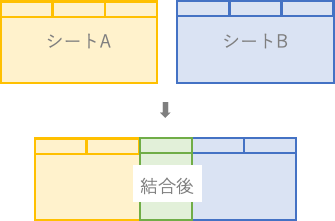
例:シートAに対し、シートBを左側に結合(Left Join)したい
- シートAの「結合」をクリック
- 「シートB」を選択
- 「横に結合(Left Join)」を選択
- 結合条件に、シートAとシートBで共通する列を選択(列名が異なっていてもデータが同じ内容であれば結合可能です)
- 「適用」をクリックし完了
縦に結合(Union All)する場合
※ 事前に結合するシート同士で、列の名前・順番・データの型を一致させる必要があります。
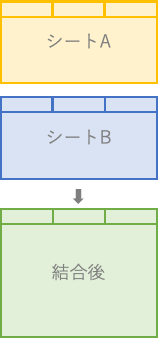
例:シートAに対し、シートBを縦に結合(Union All)したい
- シートAの「結合」をクリック
- 「シートB」を選択
- 「縦に結合(Union All)」を選択
- 「適用」をクリックし完了
※シートAの最下行の下に、シートBの全てのレコードが追加されます。
集計
できること
- 指定した列の値ごとに、他の列の値を集計(カウント、合計など)する
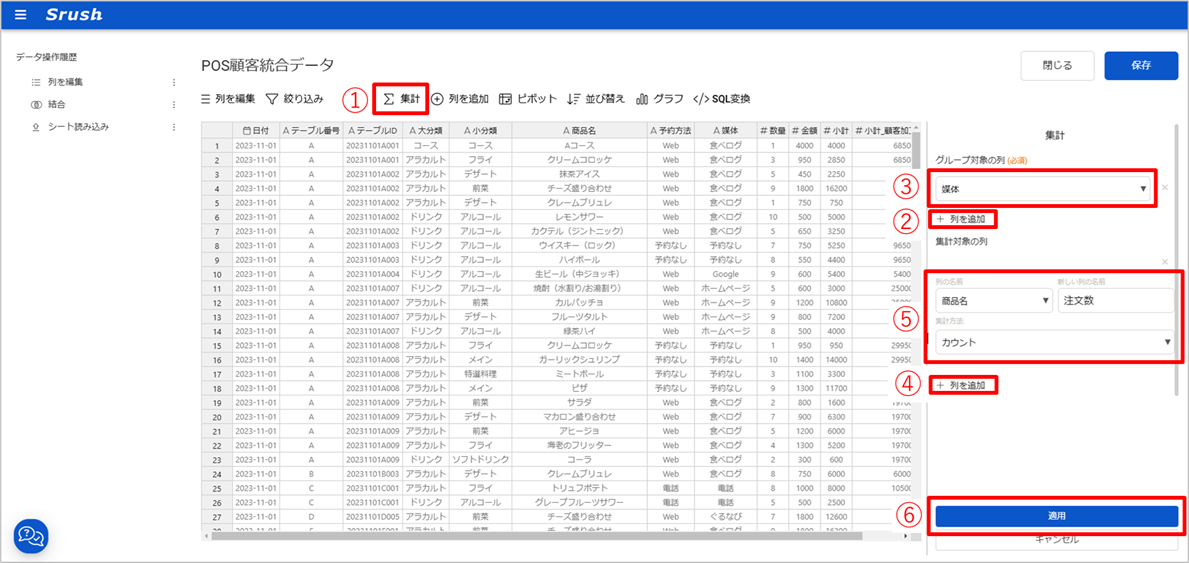
以下の手順で、指定した列の値ごとに、他の列の値を集計(カウント、合計など)します。
- 「集計」をクリック
- “グループ対象の列” の「列を追加」をクリック
- 対象の列名を選択
- “集計対象の列” の「列を追加」をクリック
- 対象の列名と、新しい列の名前、集計方法を選択
- 「適用」をクリックし完了
集計方法は、以下の10パターンがあります。
- カウント
- ユニークカウント
- 条件付きカウント
- 条件付きユニークカウント
- 合計
- 条件付き合計
- 最大
- 最小
- 中央値
- 平均
よく使用するパターンのご紹介
カウント
カウントとは
指定した列の、それぞれの値の出現数をカウントします。
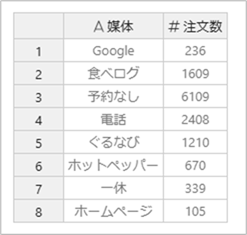
例:各媒体で注文された商品件数(注文数)を出したい
- 「集計」をクリック
- グループ対象の列で「媒体」を選択
- 集計対象の列の名前に「商品名」を選択
- 新しい列の名前に「注文数」を入力(※名前は自由に設定できます)
- 「適用」をクリックし完了
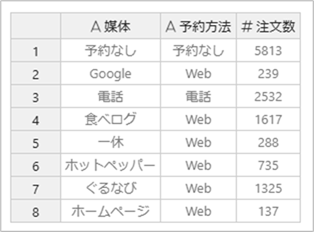
さらに別の条件(グループ対象の列)を追加し、それぞれの値の出現数をカウントする場合
例:各媒体と各予約方法で注文された、商品件数を出したい
- 「集計」をクリック
- グループ対象の列で「媒体」と「予約方法」を選択
- 上段の3~5の手順にて完了
ユニークカウント
ユニークカウントとは
データの中で重複を除く、異なる値の数を数える方法です。
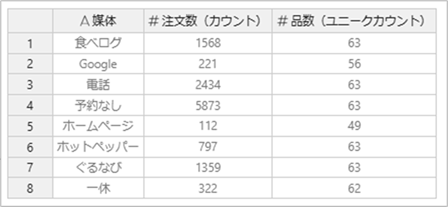
例えば、以下のようなアクセスログがあった場合、総アクセス数は6回ですが、ユニークユーザー数(ユニークカウント)は3人となります。
- ユーザーA が3回アクセス
- ユーザーB が1回アクセス
- ユーザーC が2回アクセス
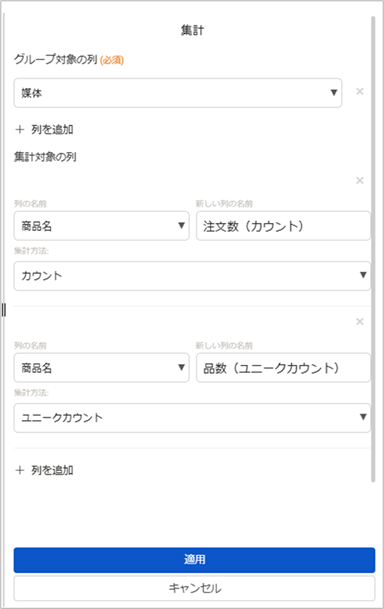
例:各媒体で注文された商品数(総数)と商品ラインナップを出したい
- 「集計」をクリック
- “グループ対象の列” で「媒体」を選択
- 対象の列名と、新しい列の名前、集計方法を左図の通りに選択
- 「適用」をクリックし完了
条件付きカウント
条件付きカウントとは
データシートの中で「XXがXXの場合」など、条件付きで数える方法です。
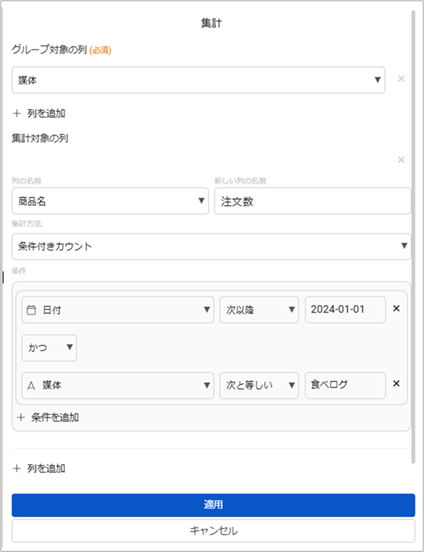
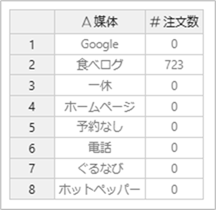
例:日付が2024年1月1日以降で、かつ媒体が食べログと一致する場合の商品数を出したい
- 「集計」をクリック
- “グループ対象の列” で「媒体」を選択
- 対象の列名と、新しい列の名前、集計方法を左図の通りに選択
- 条件の項目も左図の通りに選択
- 「適用」をクリックし完了
列を追加
できること
- 四則演算や関数を使った列を追加する
- AIを使用した式の自動生成で計算式の作成
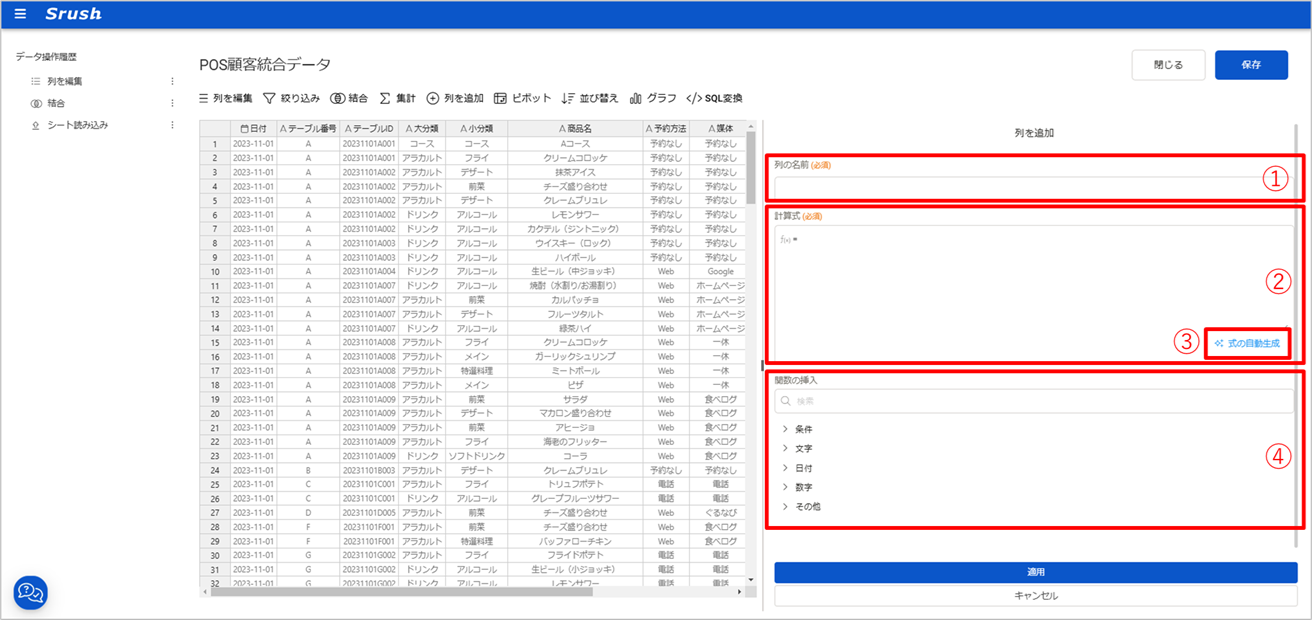
①:列の名前
追加する列の名前(任意)を入力します。
②:計算式
追加する列で使う計算式を入力します。
※は固定表示です。
③:式の自動生成
AIを使って計算式を作成する機能です。
作成したい式の内容をチャットGPTのように対話言語で指示を行うことで、該当する計算式が提案されます。
提案された式はチェックボタンで該当のデータシートに適用可能か確認可能です。
④:関数の挿入
関数を呼び出す場合は、ここで検索してダブルクリックすることで、サンプルの式が「計算式」に反映されます。
※加減乗除の計算は、以下を使用して計算が可能です。
足し算: +
引き算: -
掛け算: *
割り算: /
関数は比較的よく使うもののみ載せています。どのような関数があるか知りたい方は、下記ページをご参照ください。
データシート「列を追加」の関数一覧
式を直接入力する
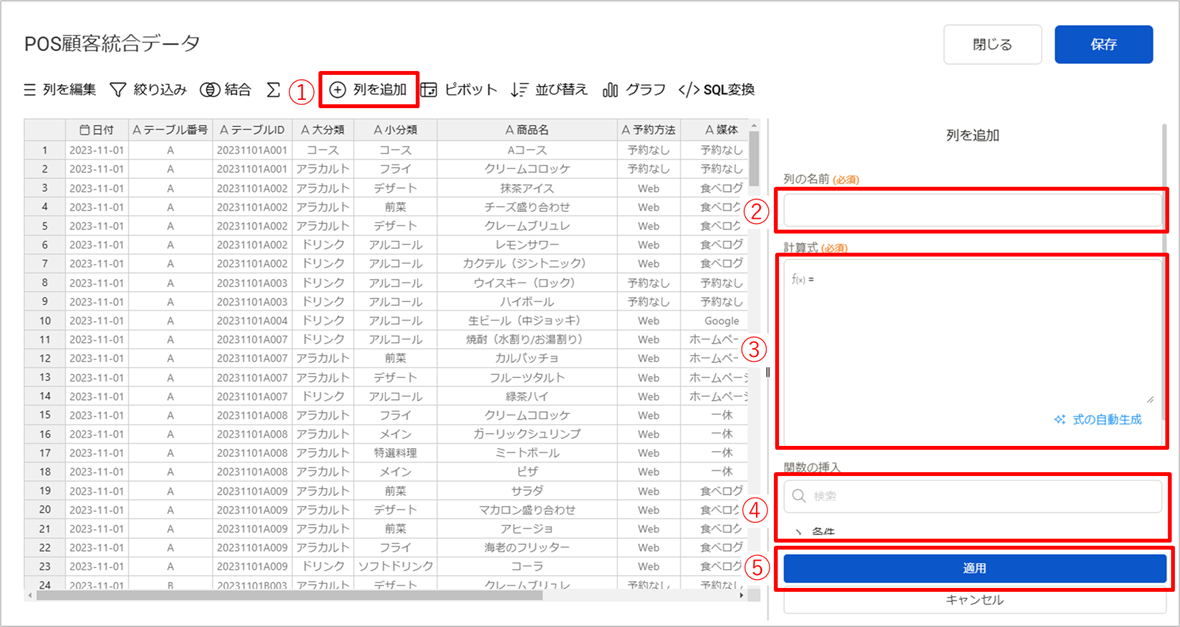
以下の手順で、関数を挿入します。
- 「列を追加」をクリック
- “列の名前” の欄に、列名を入力
- “ 関数の挿入” で使う関数を検索し、例で表示された計算式をコピー*し、“計算式” の欄に計算式をペースト。サンプルの値を削除すると、列名が選択できる状態になるので、対象の列を選択。
- 「適用」をクリックし完了
加減乗除の計算
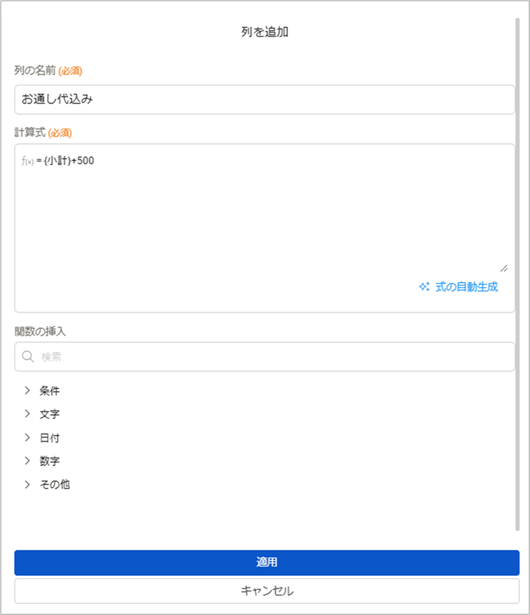
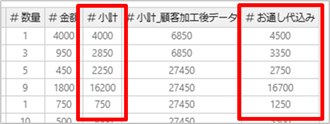
例:小計にお通し代(500円)を足したい
- 「列を追加」をクリック
- “列の名前” の欄に、「お通し代込み」を入力
- “ 計算式” の欄に「{小計}+500」と入力
- 「適用」をクリックし完了
「式の自動生成(AI)」を使って式を作成する
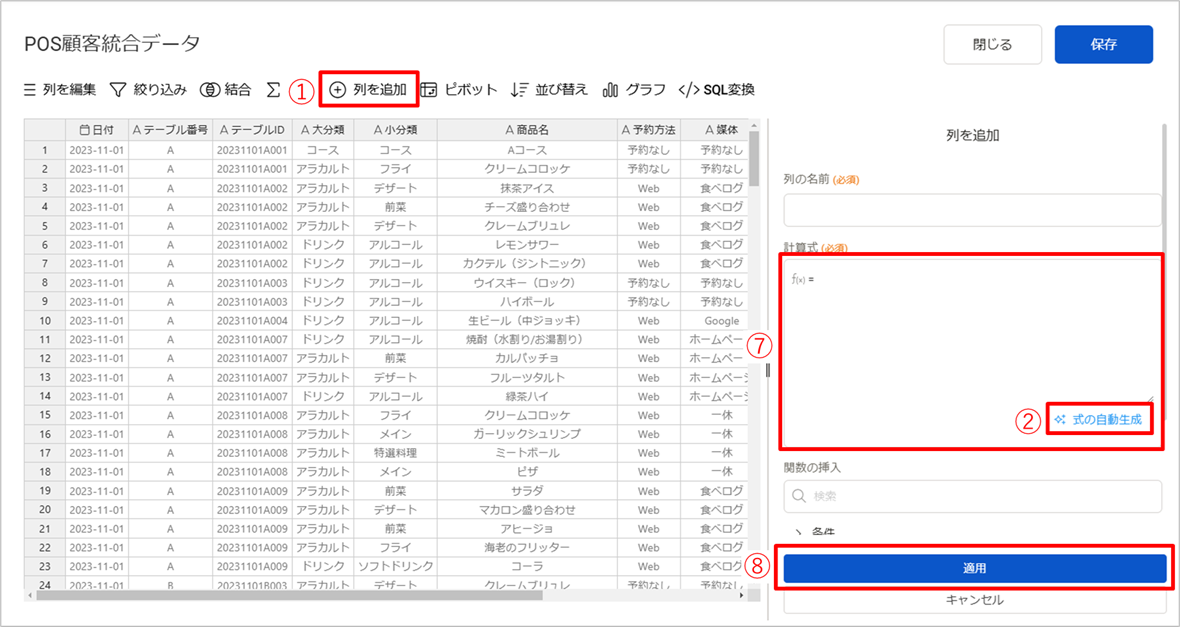
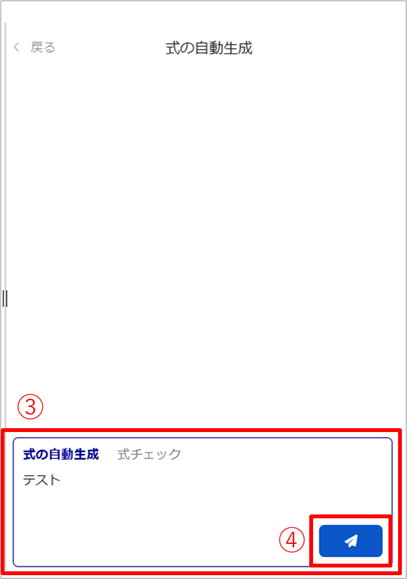
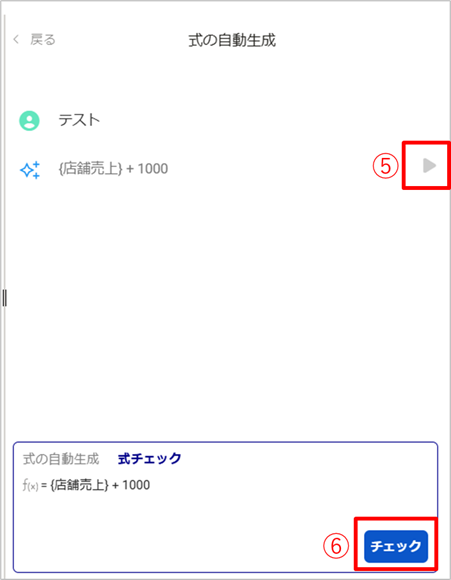
以下の手順で、式を自動生成します。
- 「列を追加」をクリック
- 「式の自動生成」をクリック
- “式の自動生成” の欄に、作成したい要件を指示する形で入力
- 「✈️」マークをクリック(AIが指示を読み込みます)
- 提案された計算式の「▶️」をクリック
- “式チェック” に計算式が転記されたら、「チェック」をクリック
- 計算式が対象のデータシートで利用できるものであれば、式チェックが「✅」になる。計算式をコピーし、”計算式” の欄に入力
- 「適用」をクリックし完了
ピボット
できること
- 指定した列の値を新たな列として、他の列の値を集計する
行から列へ
事前準備
- 「列を編集」でピボット操作に使う列だけ表示しておきます
- 「列を編集」でピボットで集計する列を数値型に型変換します
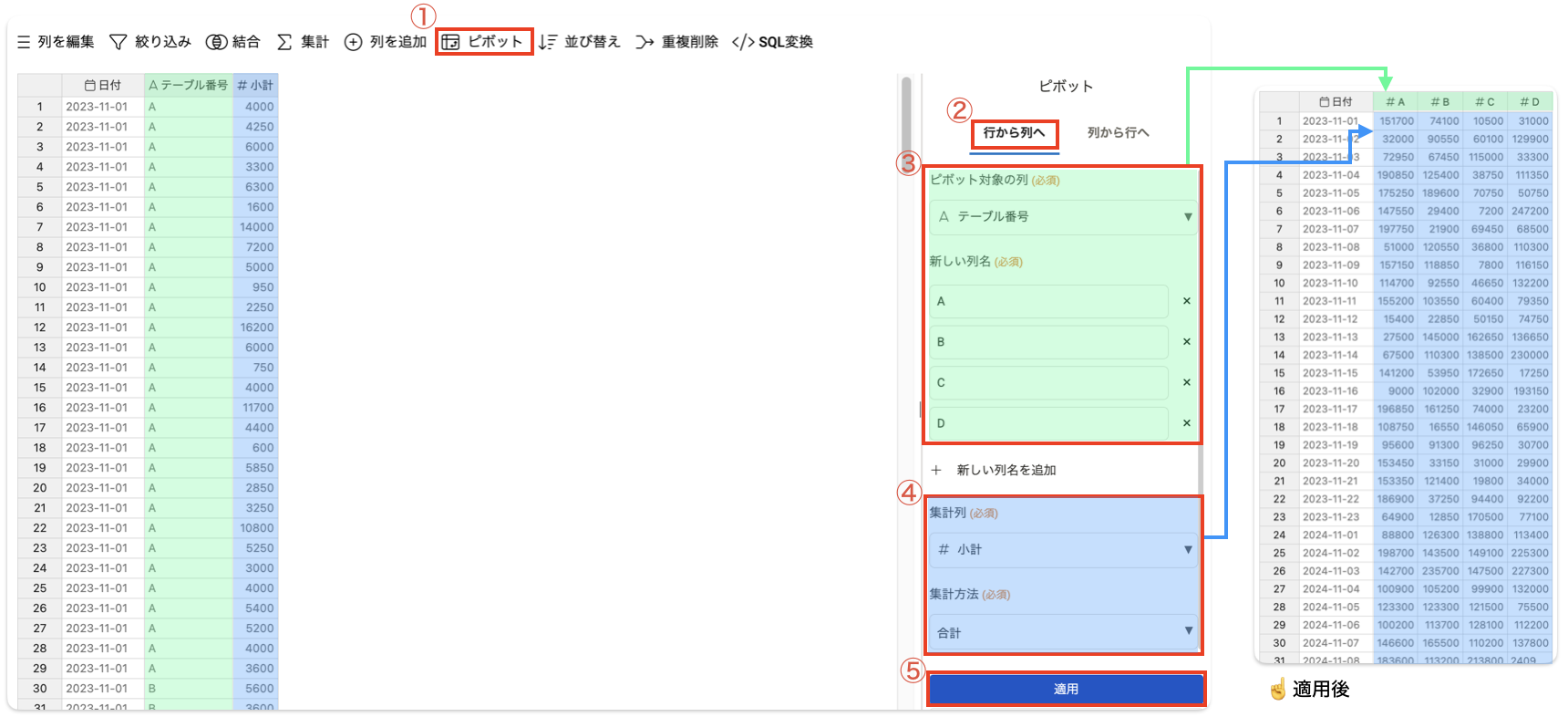
例:日付別にテーブル番号毎の売上金額を日付別に集計したい
- 「ピボット」をクリック
- 「行から列へ」を選択
- “ピボット対象の列” で「テーブル番号」を選択し、「新しい列名を追加」を行う
“ 新しい列名” を必要数追加し、値の名称「A」「B」「C」「D」を入力※「テーブル番号」にある値から集計したい値を任意で追加
- “集計列” で「小計」を選択し、“集計方法” は「合計」を選択
- 「適用」をクリックし完了
列から行へ
事前準備
- 「列を編集」でアンピボット操作で変換対象としたい項目は全て右側に移動しておきます
- 「列を編集」でピボットで集計する列を数値型に型変換します
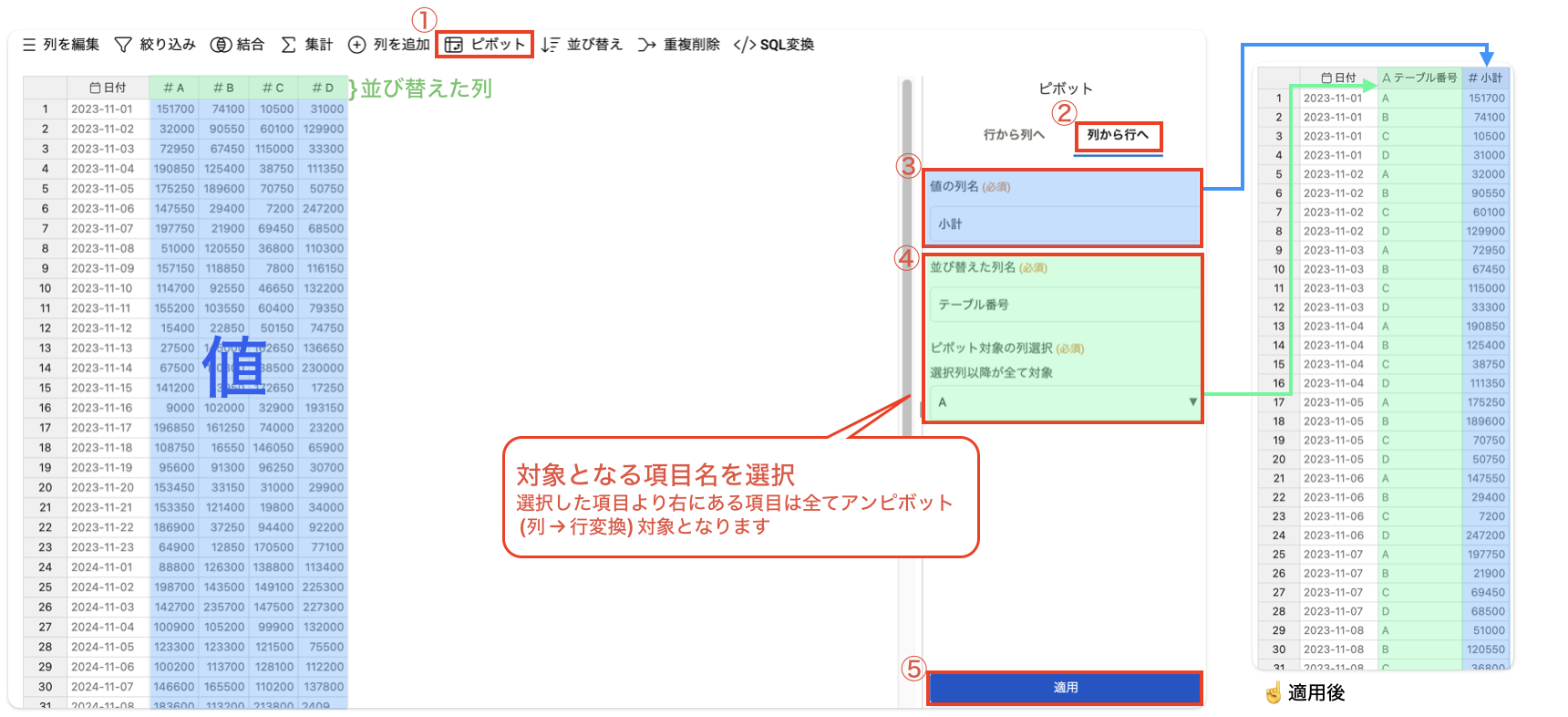
例:日付別にテーブル番号毎になっている売上金額を縦持ちデータに変換したい
- 「ピボット」をクリック
- 「列から行へ」を選択
- “値の列名” に「小計」と入力
- “並び替えた列名“に「テーブル番号」と入力し、“ピボット対象の列選択“で「A」を選択
※ピボット対象の列で選択した項目名より右にある項目は全て変換対象
- 「適用」をクリックし完了
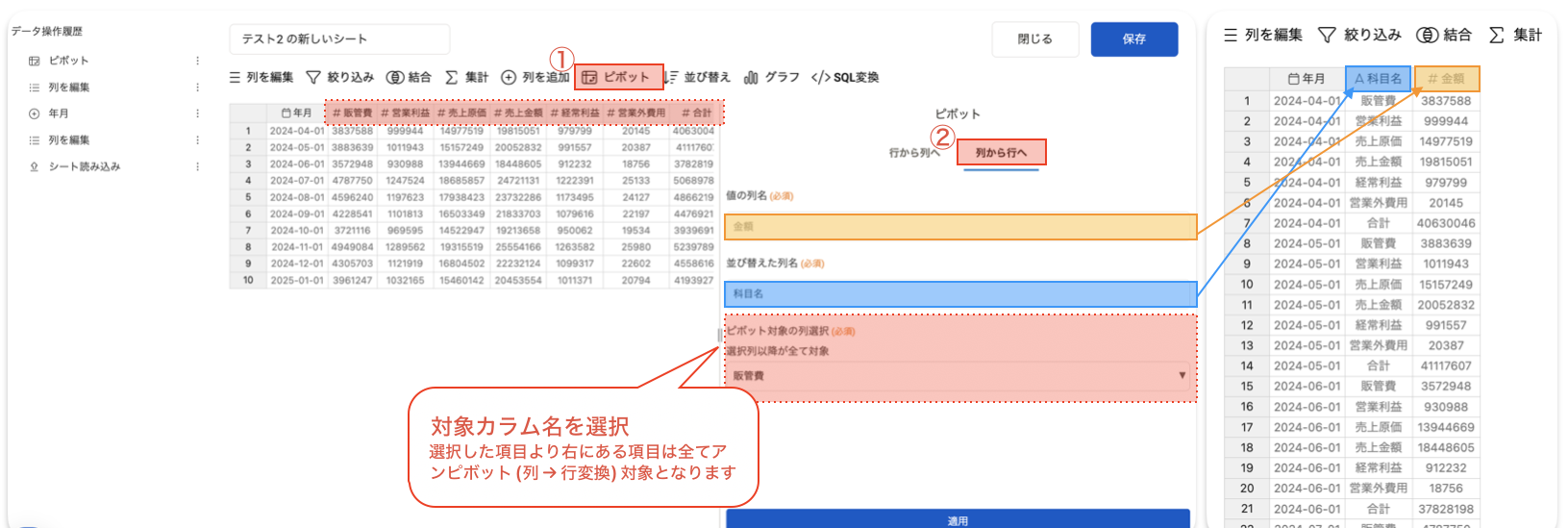
重複削除
できること
- 対象列を選択してデータの重複行を削除する
対象列を選択してデータの重複行を削除する
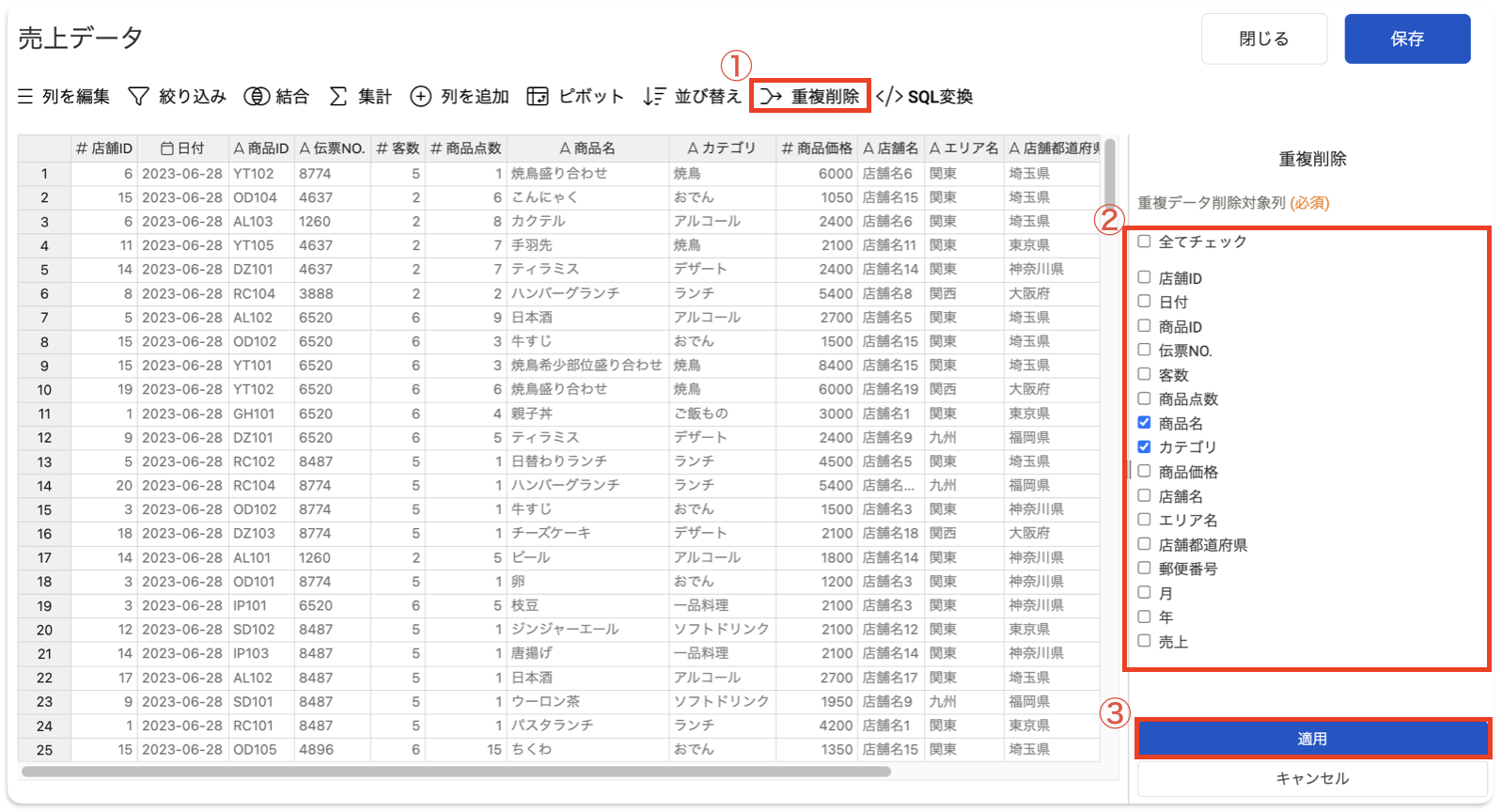
例:項目を商品名とカテゴリのみに絞り込み重複削除したい
- 「重複削除」を選択
- 「商品名」「カテゴリ」にチェックを入れる
- 「適用」をクリックし完了
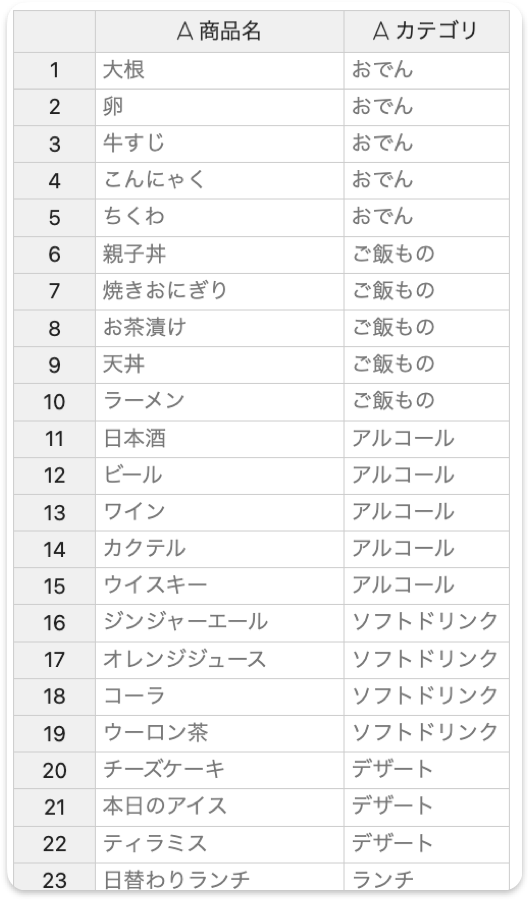
SQL編集
☆SQL記述によりデータを直接編集する
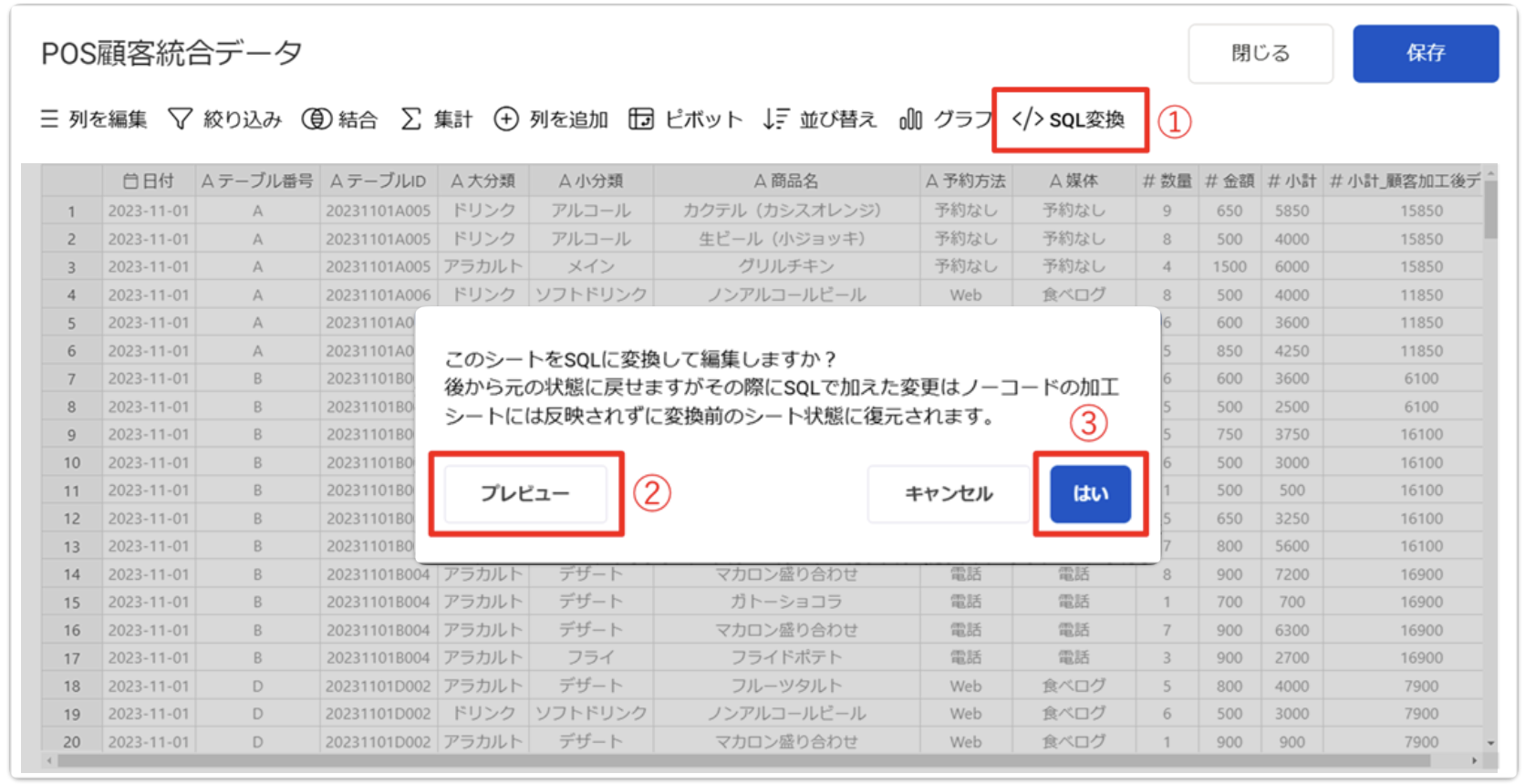
以下の手順で、ノーコード操作からSQLへ変換します。
- 「SQL変換」をクリック
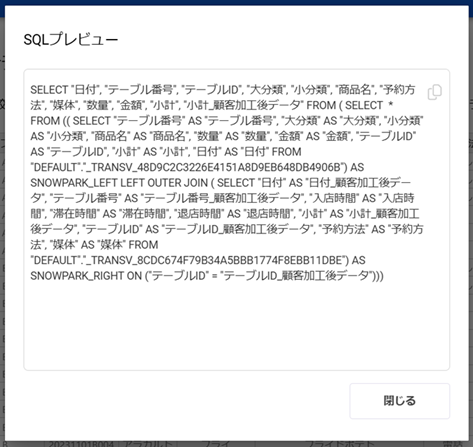
- SQLのプレビューを確認したい場合は「プレビュー」をクリック
- 注意事項をよくご確認のうえ、問題が無ければ「はい」をクリックし変換完了
☆SQLの編集画面
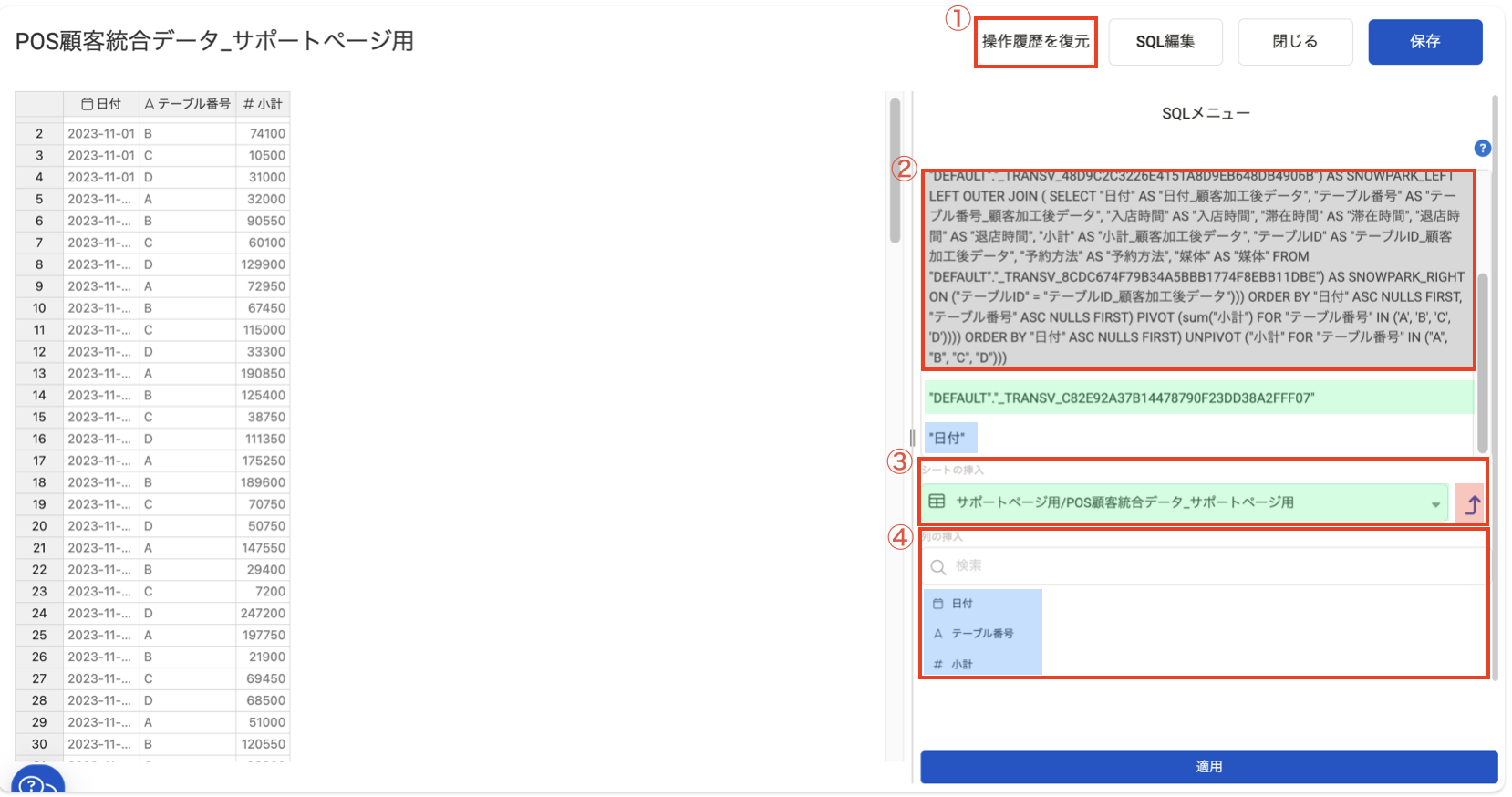
①:操作履歴を復元
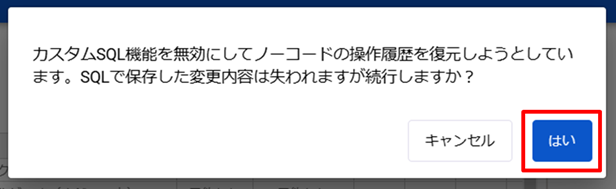
SQL記述からノーコード操作へ復元する機能です。
こちらを適用した場合はSQL編集画面で編集、保存した内容はリセットされます。
②:SQL編集エリア
SQL編集モードに切り替えるまでにノーコード操作で編集した内容が記載されます
③:シートの指定
SQL編集でシートを指定する場合に使用します。
”シートの挿入” からシートを選択し、「⤴️」をクリックすると反映されます(緑部分が反映例です)
④:項目名の指定
”列を挿入” からシートを選び、ダブルクリックすると反映されます(青部分が反映例です)
表示されているのは③で指定したシートの項目名一覧です