
可視化
作成したデータシートを「分析」で使用する際は、可視化を行います。
<手順>
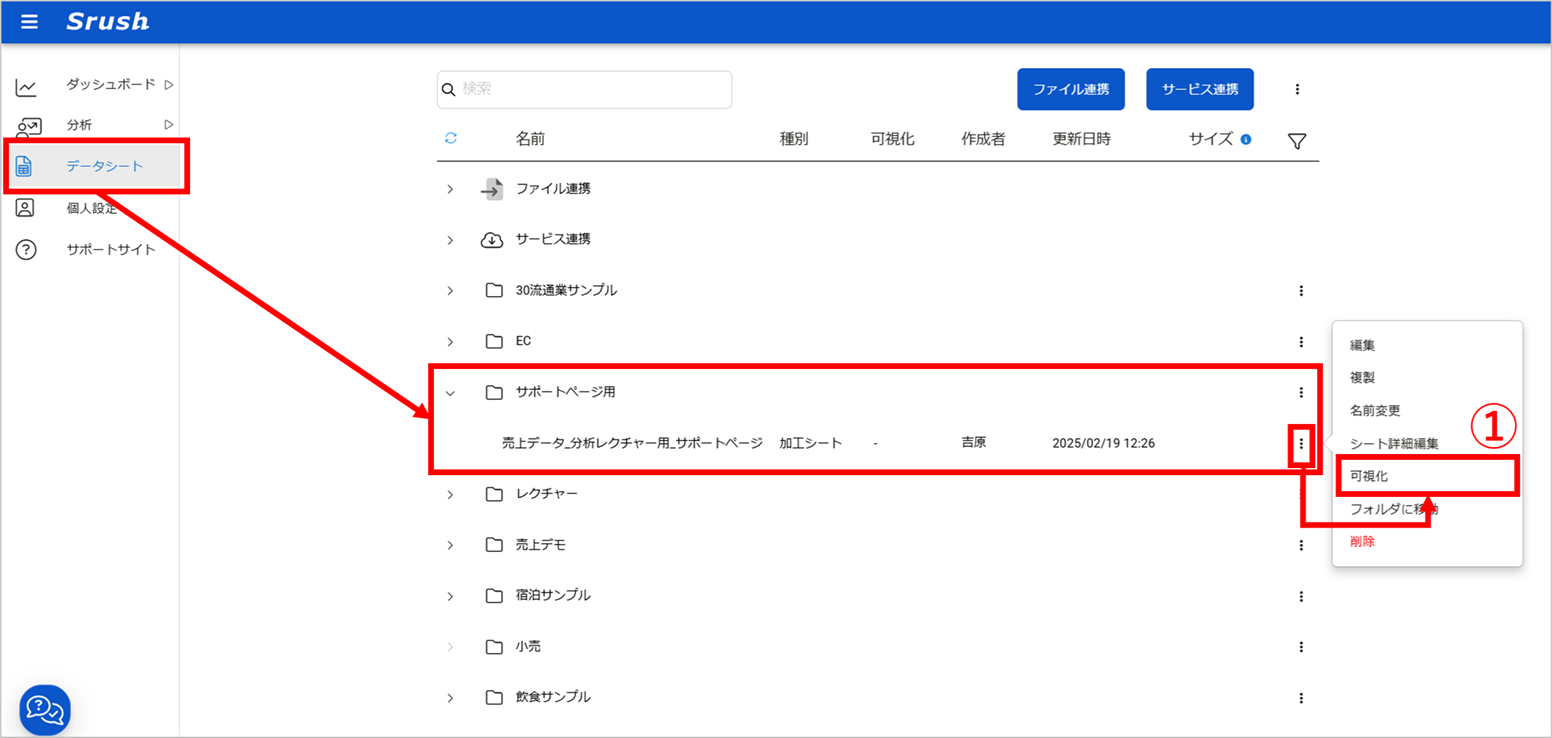
- データシート画面にて、分析で使いたいデータシートの「︙」から「可視化」をクリック。
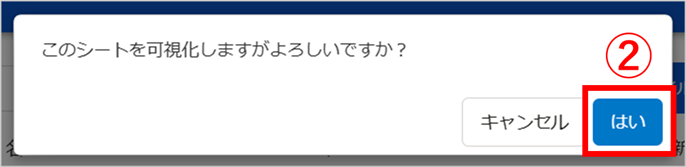
- “このシートを可視化しますがよろしいですか?” と表示されるので、「はい」をクリック。
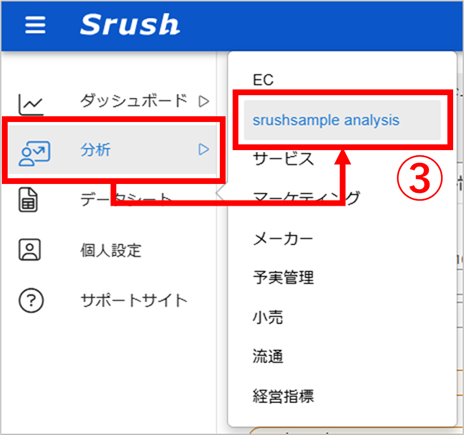
- 分析>可視化したデータシートをセットしたい分析名をクリック。
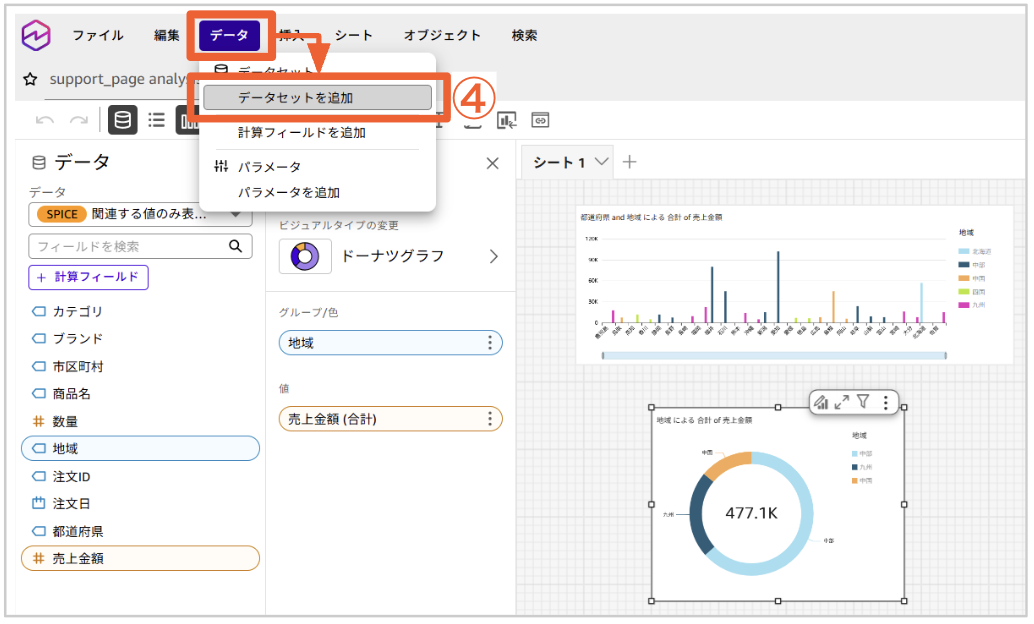
- 画面左上メニューの「データ」をクリックし、「データセットを追加」をクリック。
データセットとは
SrushBoardでは「データシート」を可視化して分析メニューで使用できるようにセットしたものの総称です。
連携シートや加工シートは全て可視化が可能です。
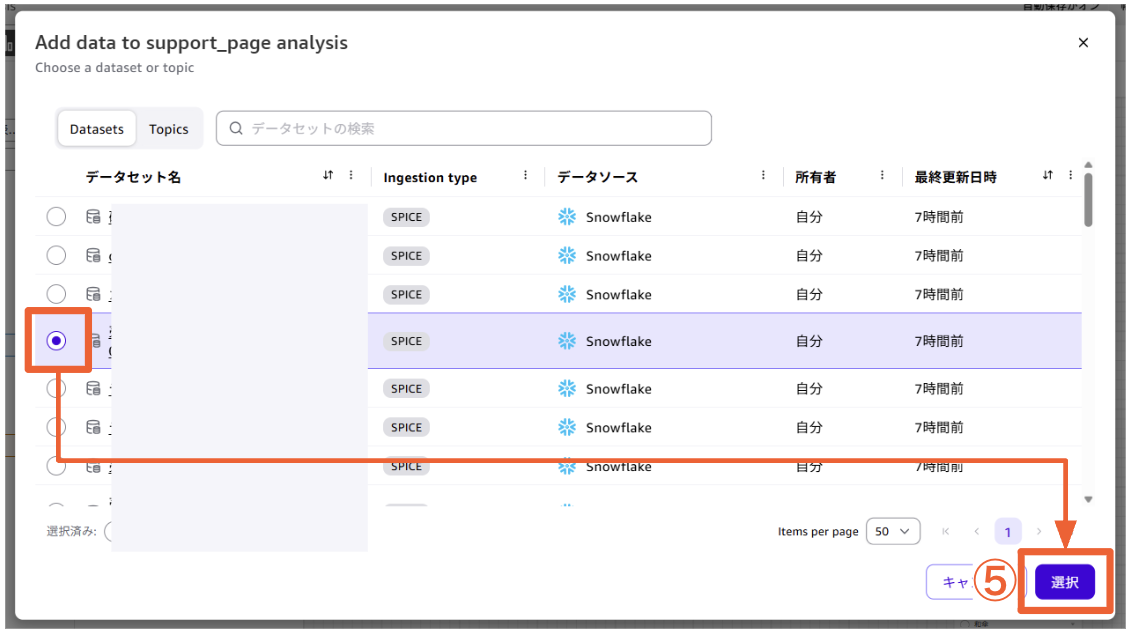
- 可視化したいデータセットを選択し、「選択」をクリックします。
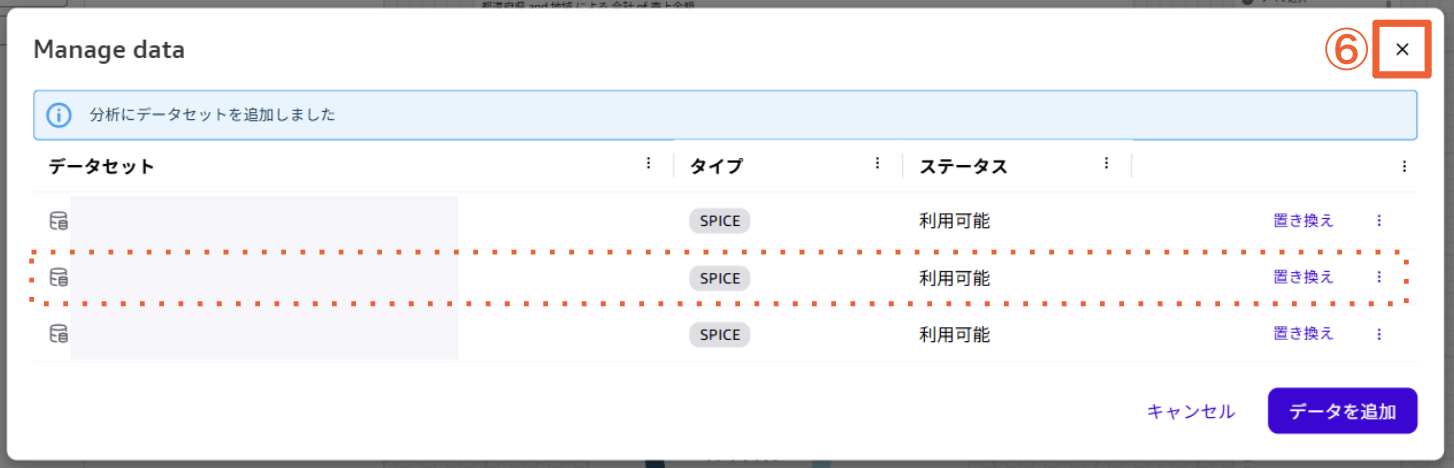
- 選択したデータセットが追加されました。「閉じる」をクリックし、データセットの追加を終了します。
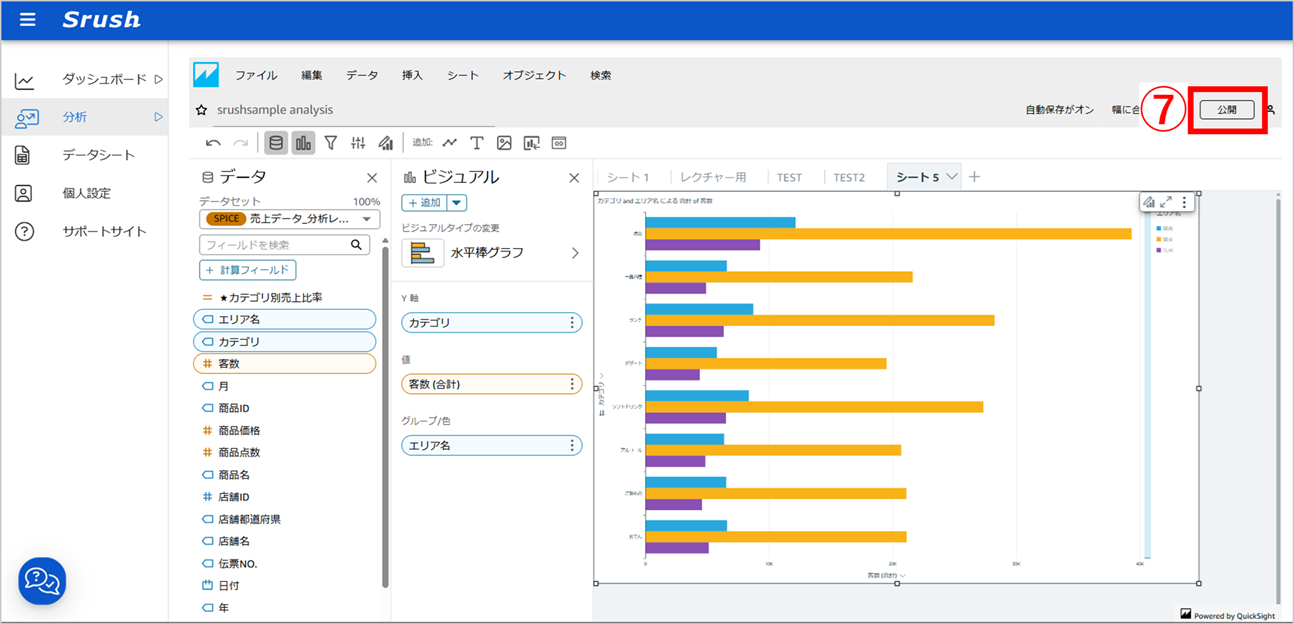
- ダッシュボードに公開するには、画面右上の「公開」をクリック。
分析 ⇒ ダッシュボードへの公開について
ダッシュボードへの公開は、シート単位となります。追加したデータセットを使用して、シートにビジュアルを追加してください。ビジュアルの作成については、「分析」のページをご確認ください。
ここでは例として「srushsample dashboard」の「シート5」を公開します
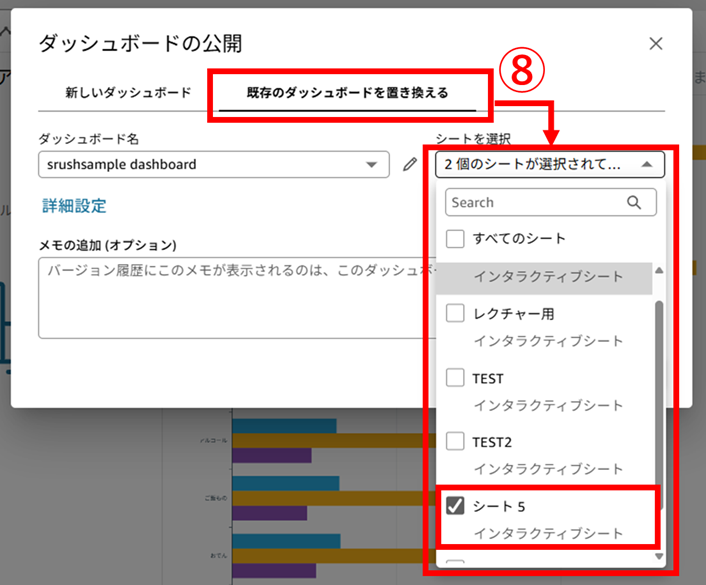
- 「既存のダッシュボードを置き換える」を選択し、シート選択のプルダウンから「シート5」をクリック。
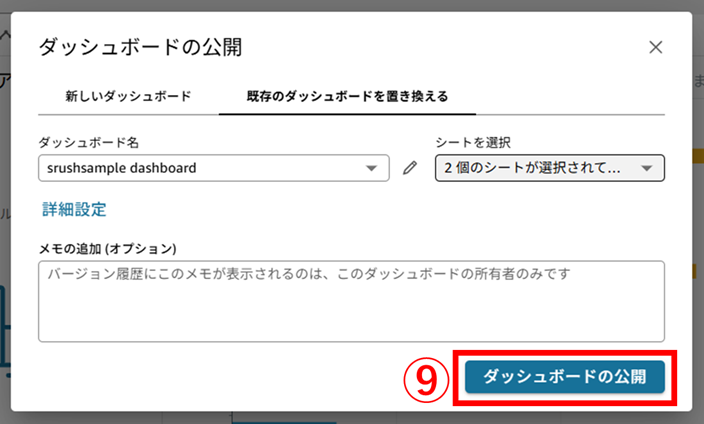
- 「ダッシュボードの公開」をクリックし、完了。
問題なく公開が完了しました◎
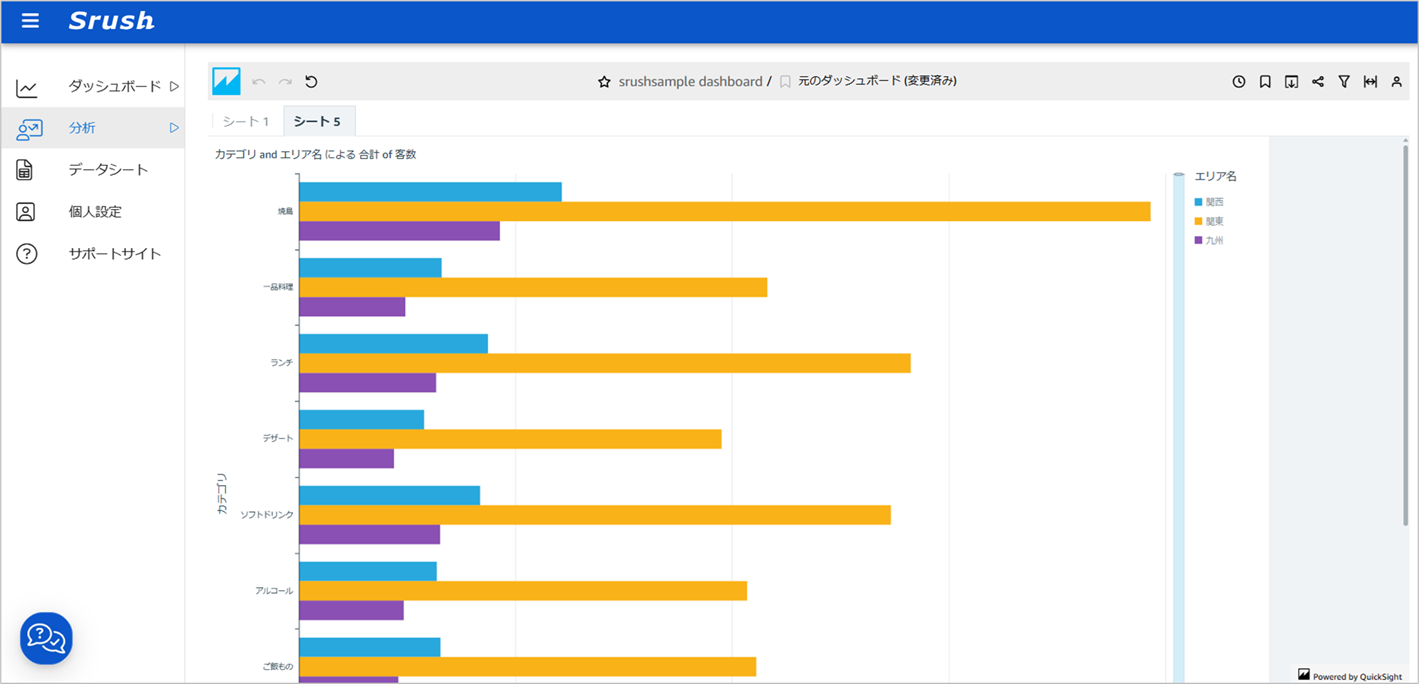
※公開すると、ダッシュボードでの公開イメージが表示されます。
可視化の取り消し
データセットの解除 ⇒ ダッシュボードの非公開 ⇒ データシートの可視化の取り消し、の順で行います。
<手順>
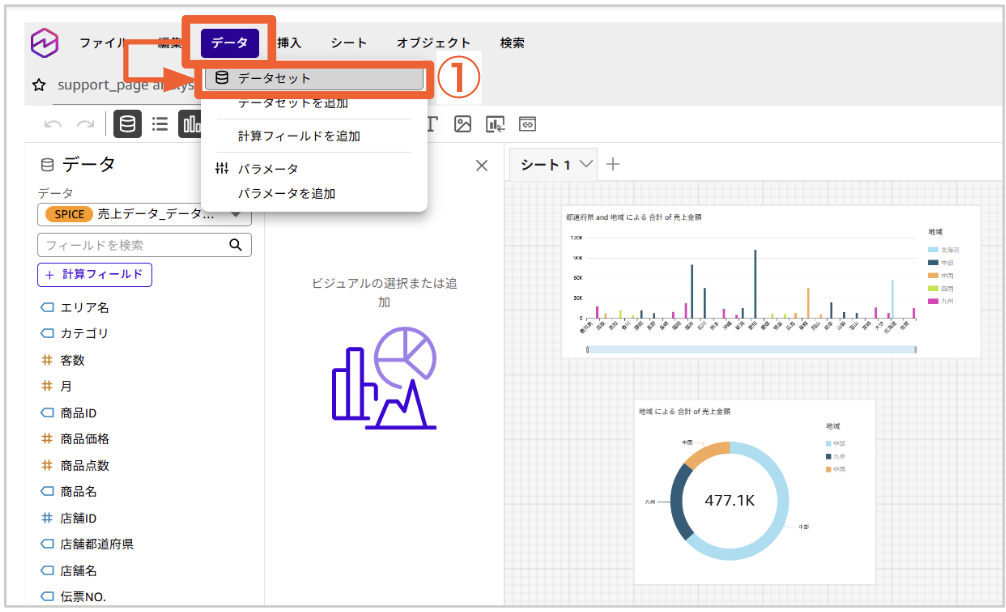
- 次に、データセットを解除します。画面左上メニューの「データ」をクリックし、「データセット」をクリック。
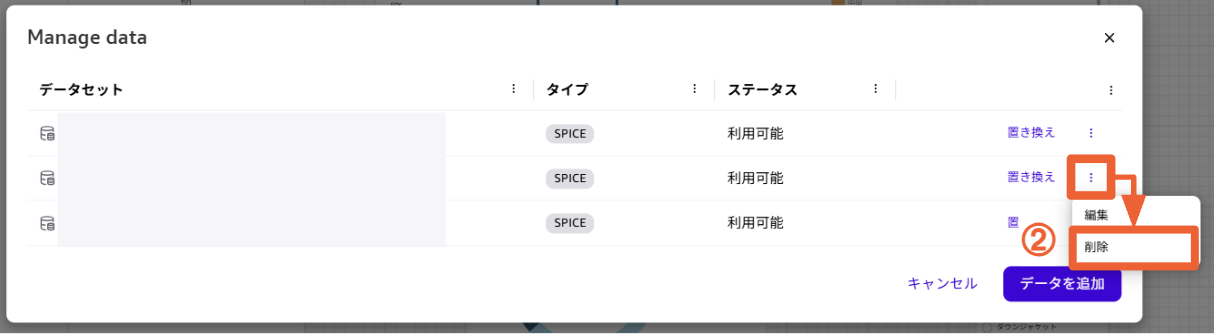
- 削除したいデータセットの「︙」をクリックし、「削除」をクリック。
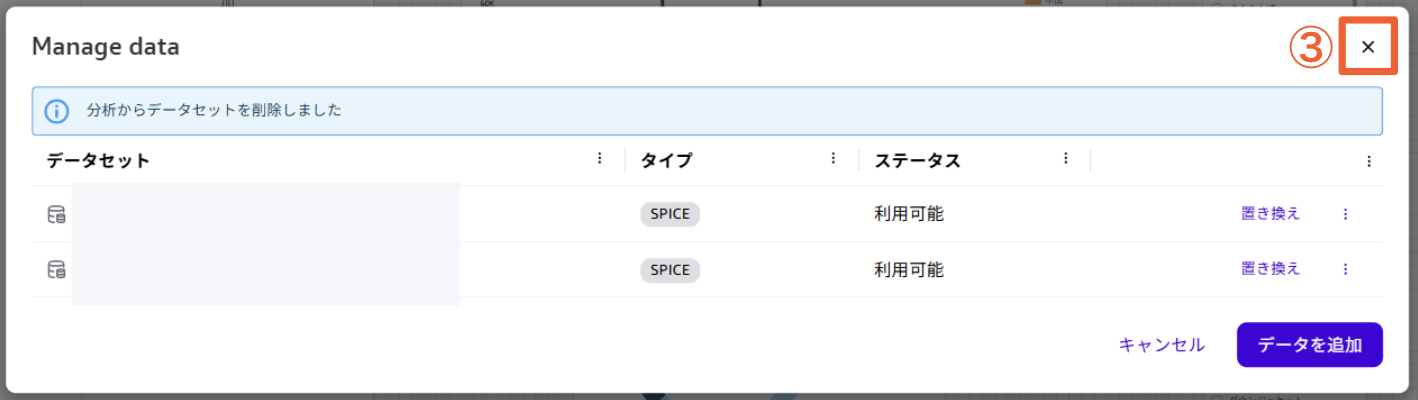
- 選択したデータセットが削除されました。「閉じる」をクリックし、データセットの管理を終了します。
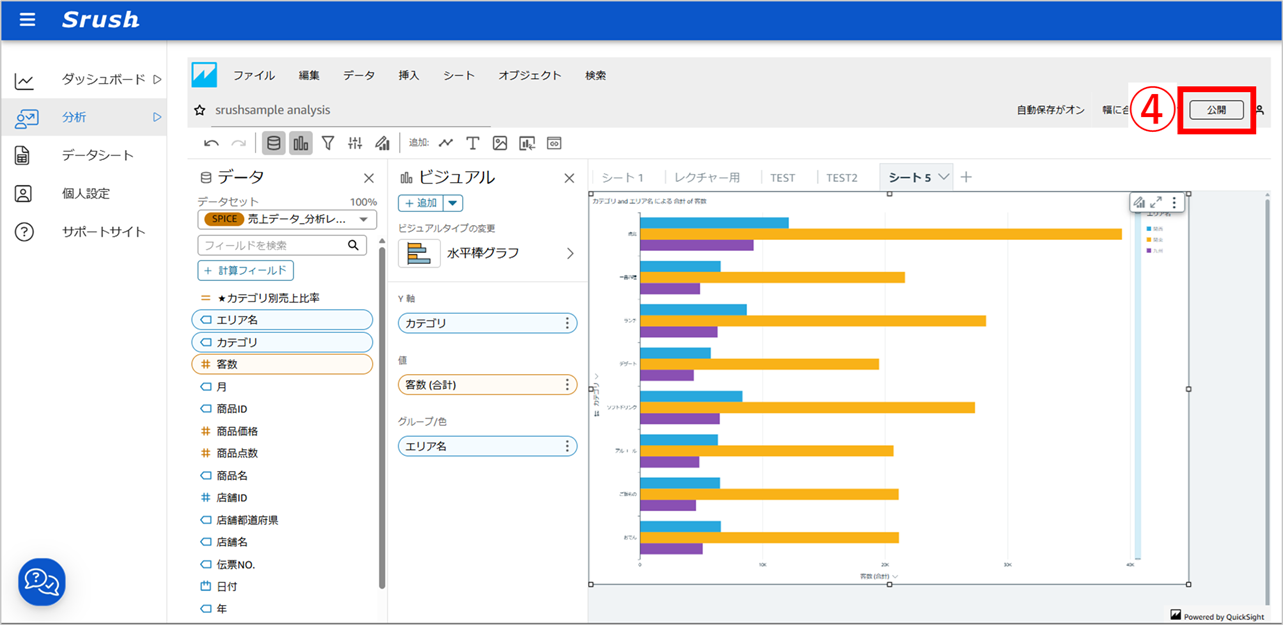
- 初めにダッシュボードを非公開にします。画面右上の「公開」をクリック。
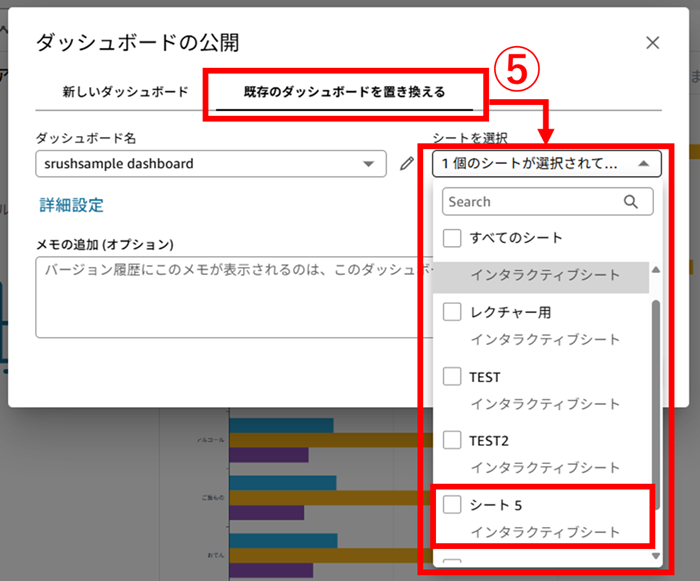
- シート選択のプルダウンから「シート5」をクリックし、選択を解除します。
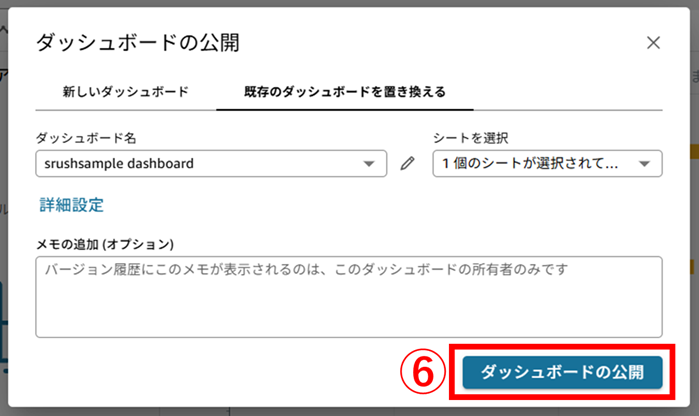
- 「ダッシュボードの公開」をクリックし、保存。ダッシュボードの公開が解除されます。
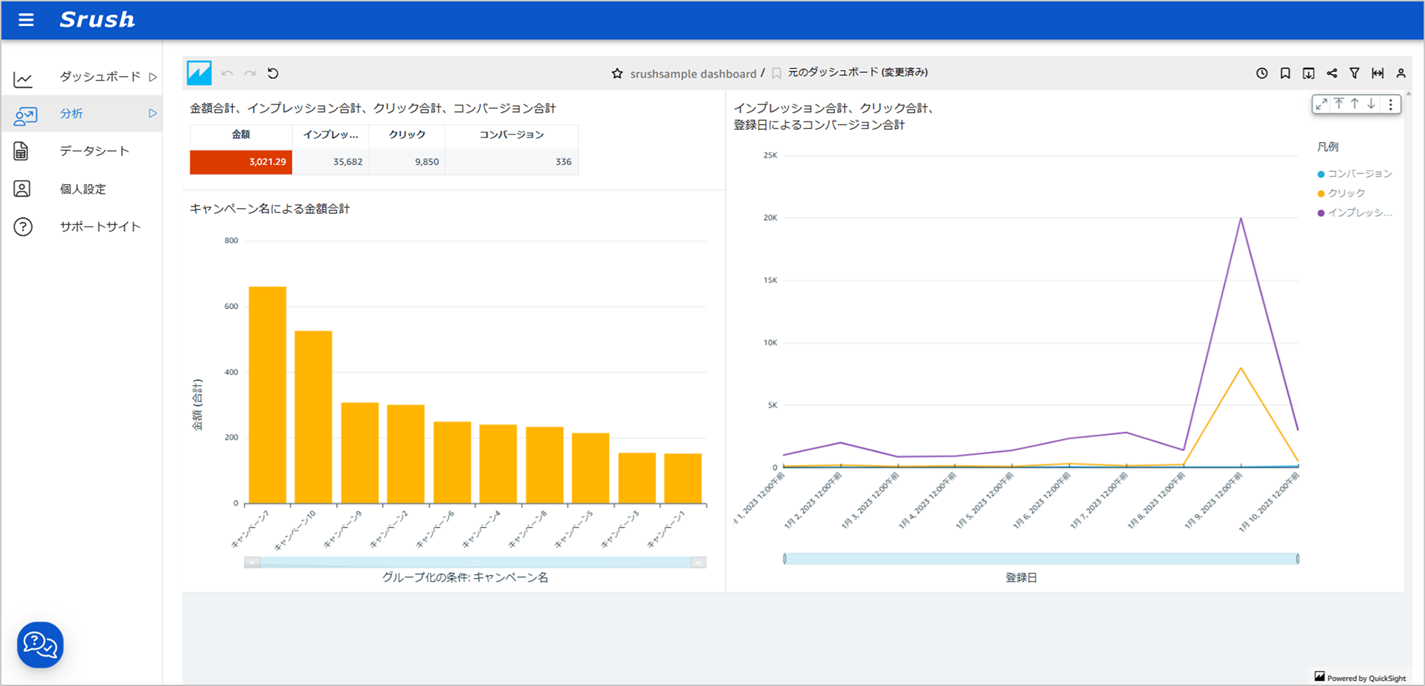
※ダッシュボードから ”シート5” の表示が消えている様子です。
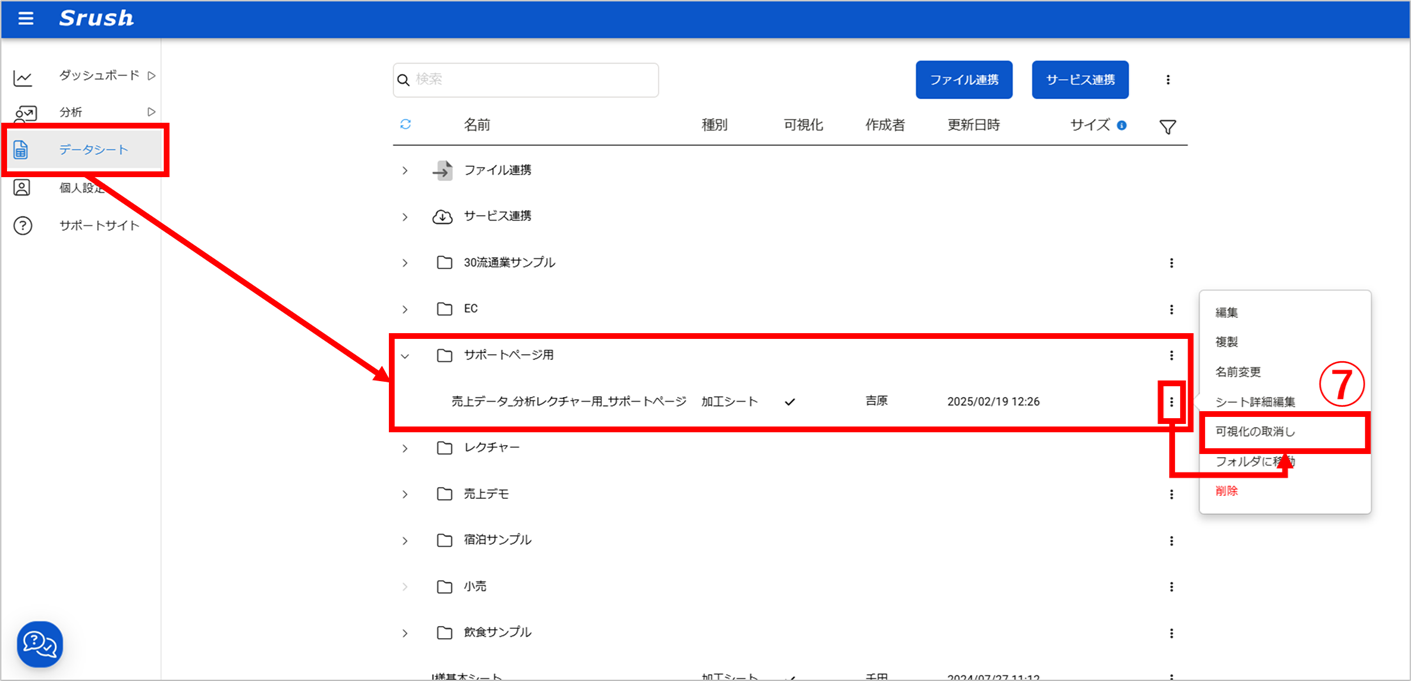
- データシート画面にて、可視化を取り消したいシートの「︙」から「可視化の取消し」をクリック。
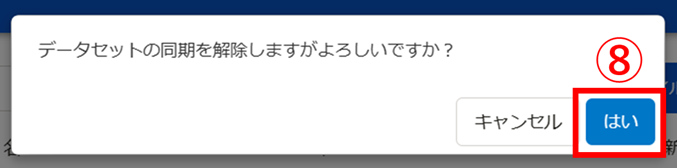
- “データセットの同期を解除しますがよろしいですか?” の表示が出たら、「はい」をクリックし、完了。