
- ■目次
- ■事前準備
- ■ メニュー
- ①AI分析
- ②新規作成
- ③マイ分析 / 全社分析の切り替え
- ■ AI分析の新規作成
- ■ チャット
- AI分析開始方法
- 引き続きチャットを続ける場合
- 分析に使っているデータシートを確認する
- 分析に使っているデータシートを追加・削除する
- ■ レポート
- レポートを作成する
- レポートを更新する
- レポートをチャットから再作成する
- レポートを編集する
- ■ 複製機能について
- ■共有機能について
- ダウンロード
- 定期送信
- ■応用編
- ■トラブルシューティング
■目次
■事前準備
AI分析を使うにはデータのアップロードをしておく必要があります。
操作マニュアル
■ メニュー
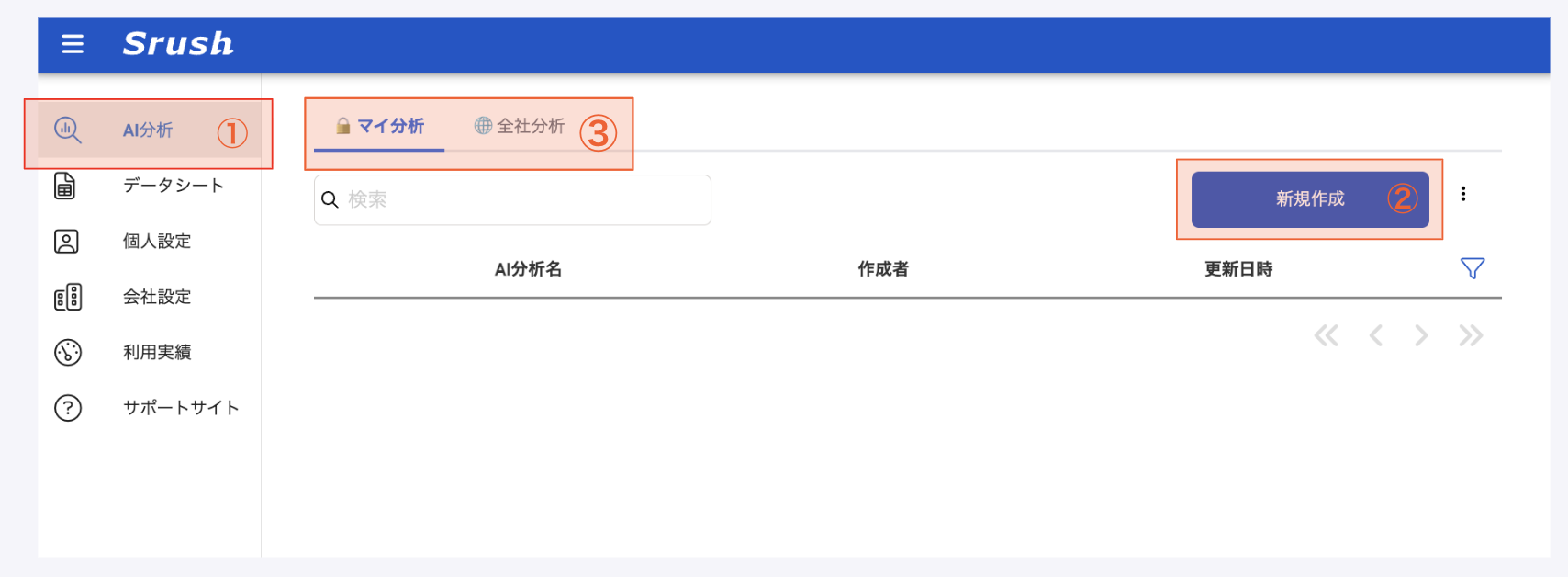
①AI分析
- AI分析メニューを開きます
②新規作成
- 新規作成を押下し、AI分析を開始します
③マイ分析 / 全社分析の切り替え
- 「AI分析」メニューを開くと、マイ分析のタブがデフォルトで開きます
- 「全社分析」を選択いただくことで、会社内で公開されているAI分析を見ることができます
マイ分析と全社分析について、詳しくは以下のページからご確認ください
■ AI分析の新規作成
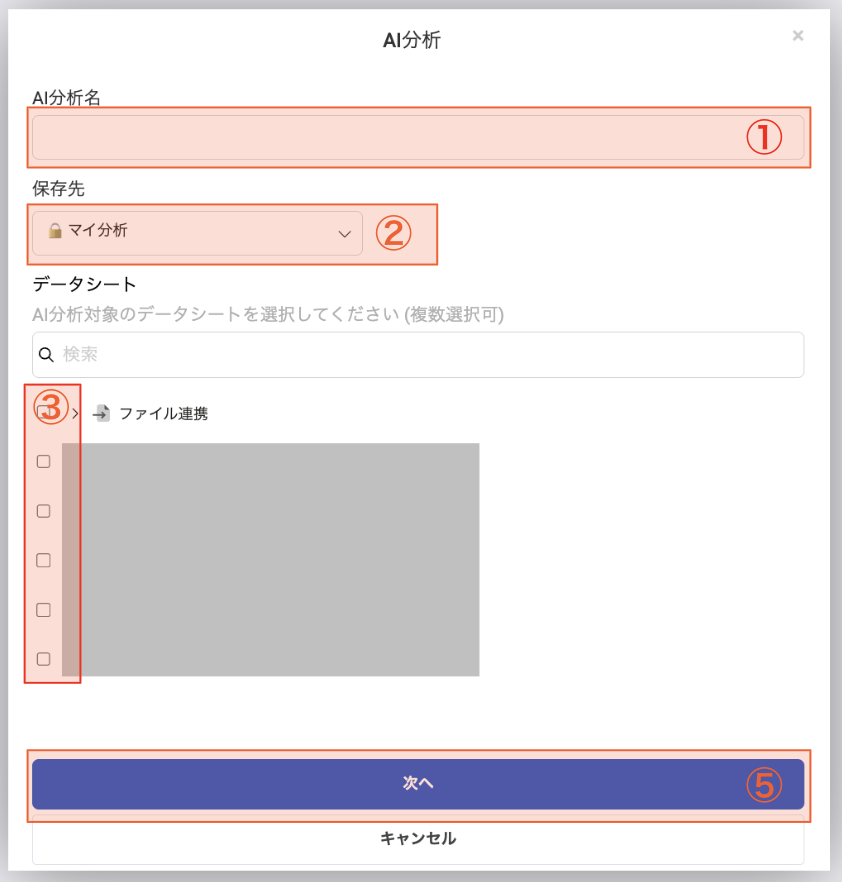
①AI分析名
- 任意の名前を入力してください
②保存先
マイ分析または全社分析から選択します。
- デフォルトはマイ分析です
- フォルダがある場合にはフォルダを指定可能です
③データシート選択
- データシートを選択します
- AI分析したいシートにチェックを入れます
④「次へ」を押下しAI分析を開始します
■ チャット
AI分析開始方法
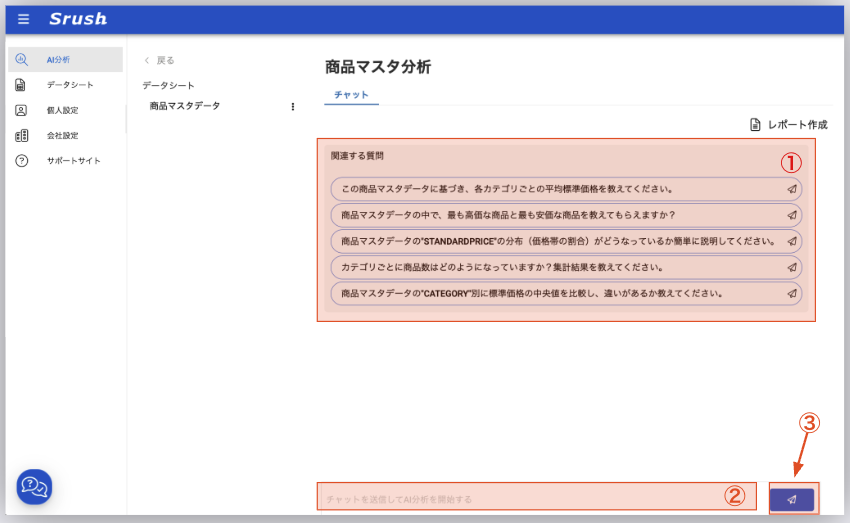
①読み込んだデータシートに関連する質問が表示されます
- この質問の中に想定している問いが見つかった場合、質問を押下することで自然言語を入力せずにAI分析を開始できます。
②チャットを送信してAI分析を開始する
- 自然言語を入力してAI分析を開始する場合はこの欄に入力してください
③分析開始ボタン
- 自然言語を入力後本ボタンを押下しAI分析を開始します
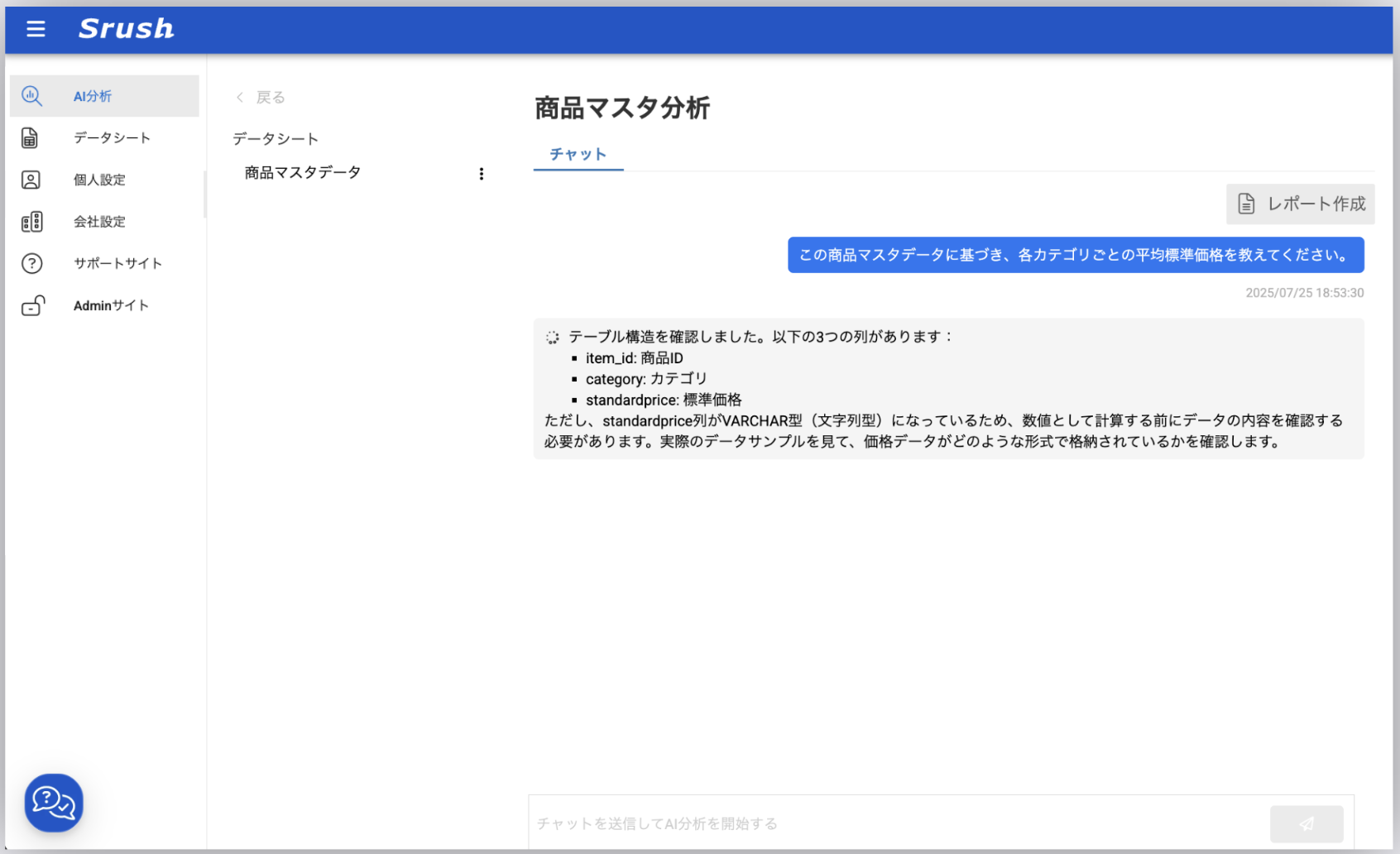
分析が開始されると分析中のプロセスが表示されます、完了後分析結果が展開されます
‣分析の進捗
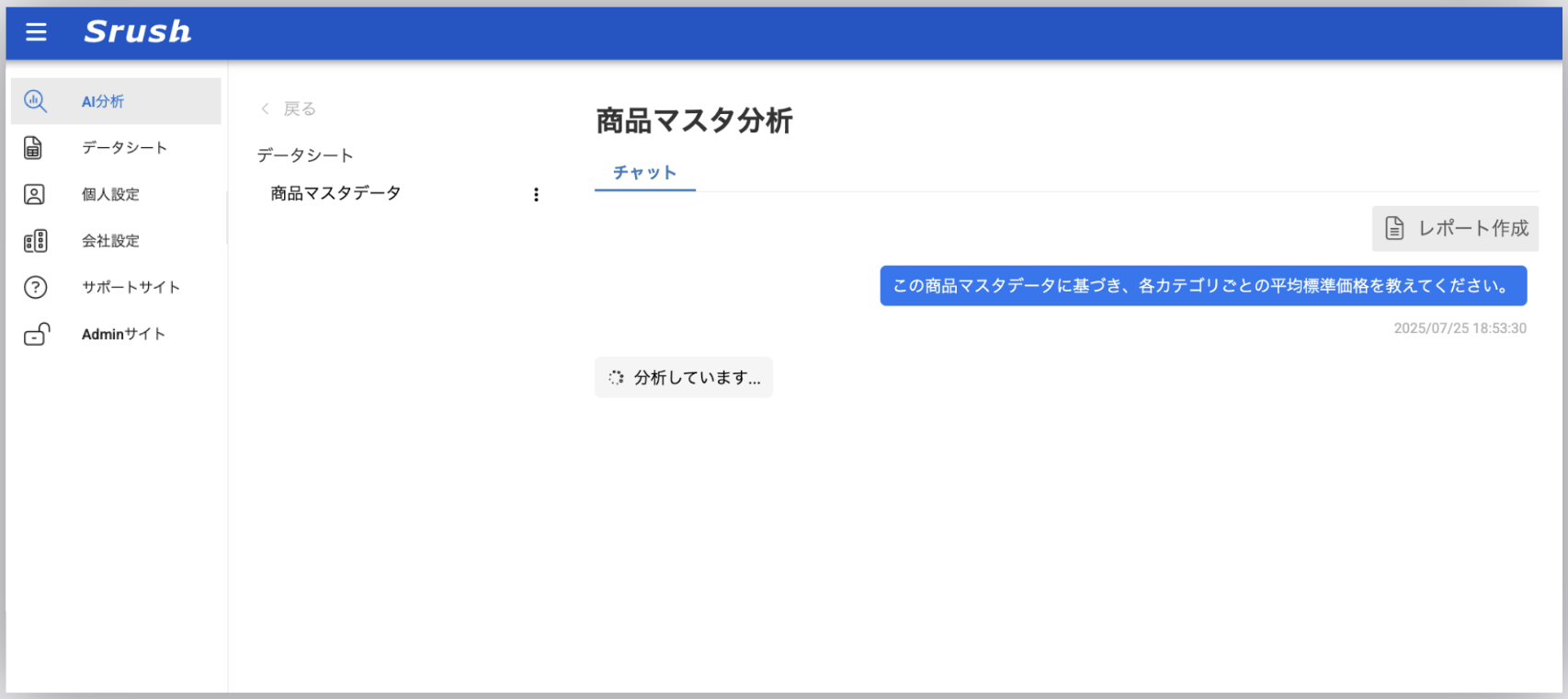
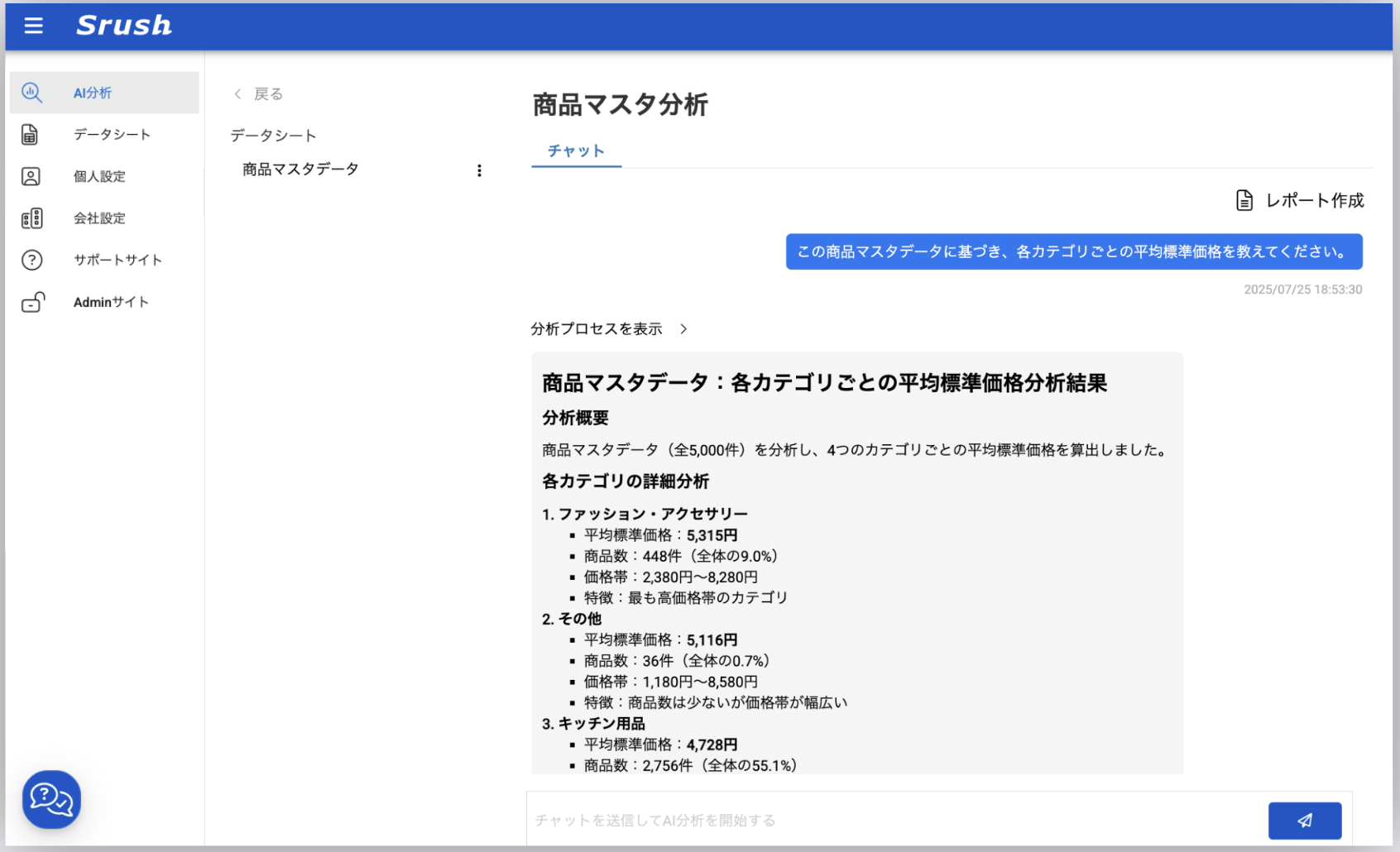
分析中のログが表示されます(完了後、プロセスは「分析プロセスを表示」から確認できます
分析結果が表示されます
引き続きチャットを続ける場合
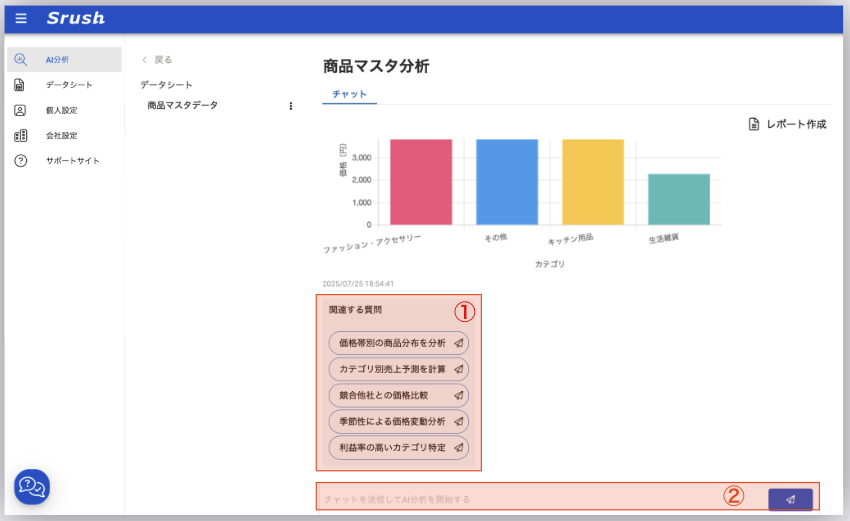
①関連する質問
- 分析結果が展開後「関連する質問」が展開されます、関連する想定する質問がある場合各質問を押下することで引き続き分析を続けることが可能です。
②自然言語での質問
- 引き続き自然言語を入力し、分析を続けることも可能です。
分析に使っているデータシートを確認する
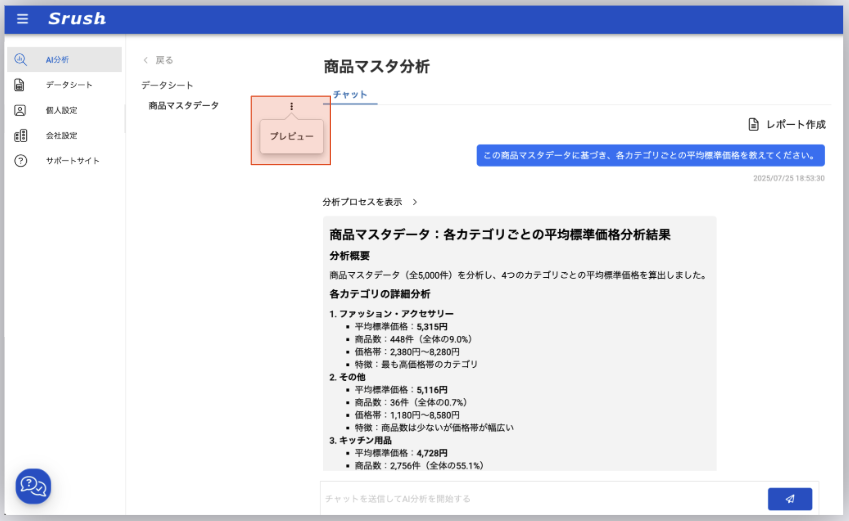
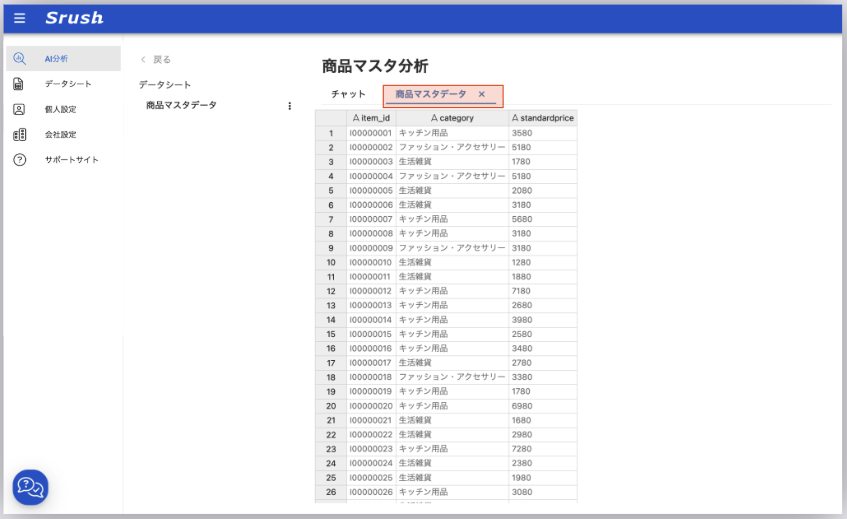
- チャット画面の「データシート」右側の縦3点リーダ「︙」を押下し表示される「プレビュー」のポップアップを押下します
- チャットの右横にデータシートのプレビューのタブが作られ、データシートのプレビューが表示されます
分析に使っているデータシートを追加・削除する
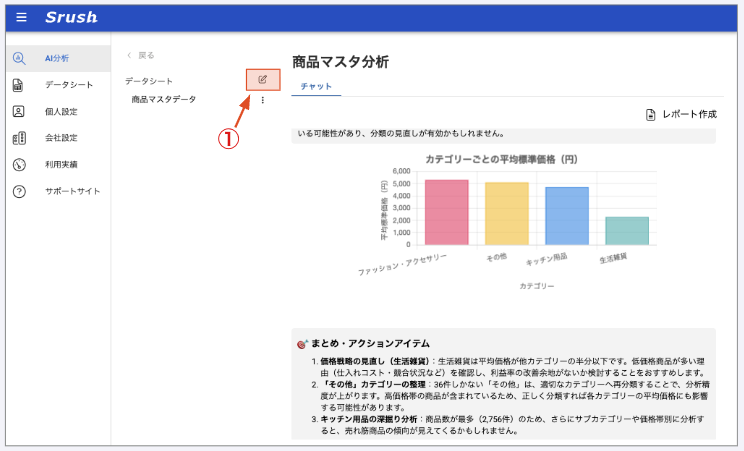
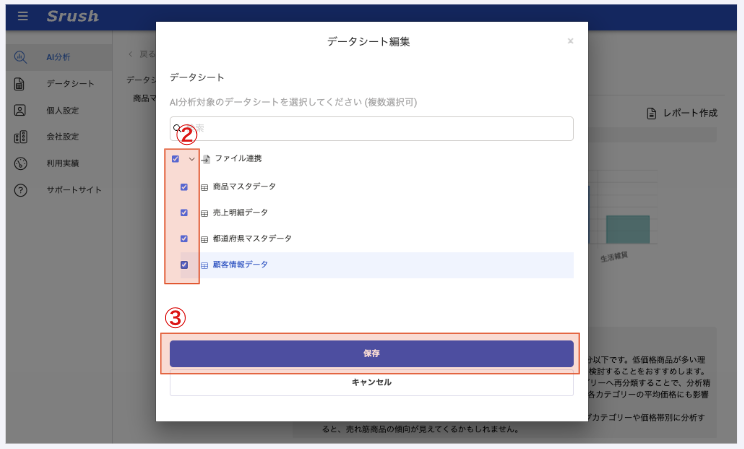
- チャット画面の「データシート」右側の「📝」ボタンを押下します
- データシート編集画面が表示されます
- 追加したいデータシート:チェックをつける
- 削除したいデータシート:チェックを外す
- 保存を押下します
- 既存のAI分析にデータシートが追加および削除され、次に始めるチャットから設定が適用されます
■ レポート
レポートを作成することで、チャットで作成した分析をグラフや文章でまとめたレポートとして出力できます。
レポートを作成する
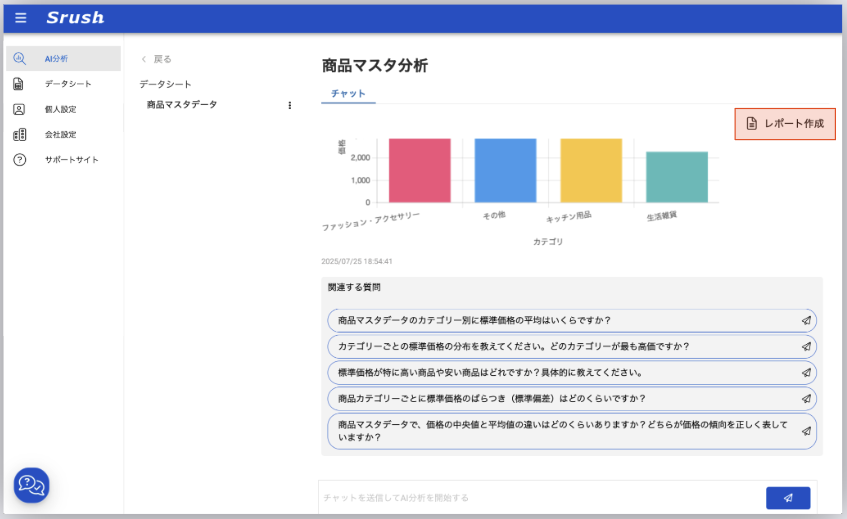
- チャット画面の「レポートを作成」を押下することで作成できます。
- 読み込みのぐるぐるが数秒〜数分画面に表示された後にレポート作成計画が作成されます。
- レポート作成計画の確認
- 表示された作成計画で問題ない場合には作成計画の直下にある「このままレポートを作成する」を押下します。
- 作成計画を修正する場合は、自然言語で修正依頼が可能です。「指示を追加する(オプション)」トグルを開いて指示を入力して「>」ボタンを押下します。
- 内容を確認の上「はい」を押下します。
- レポート作成計画の確認
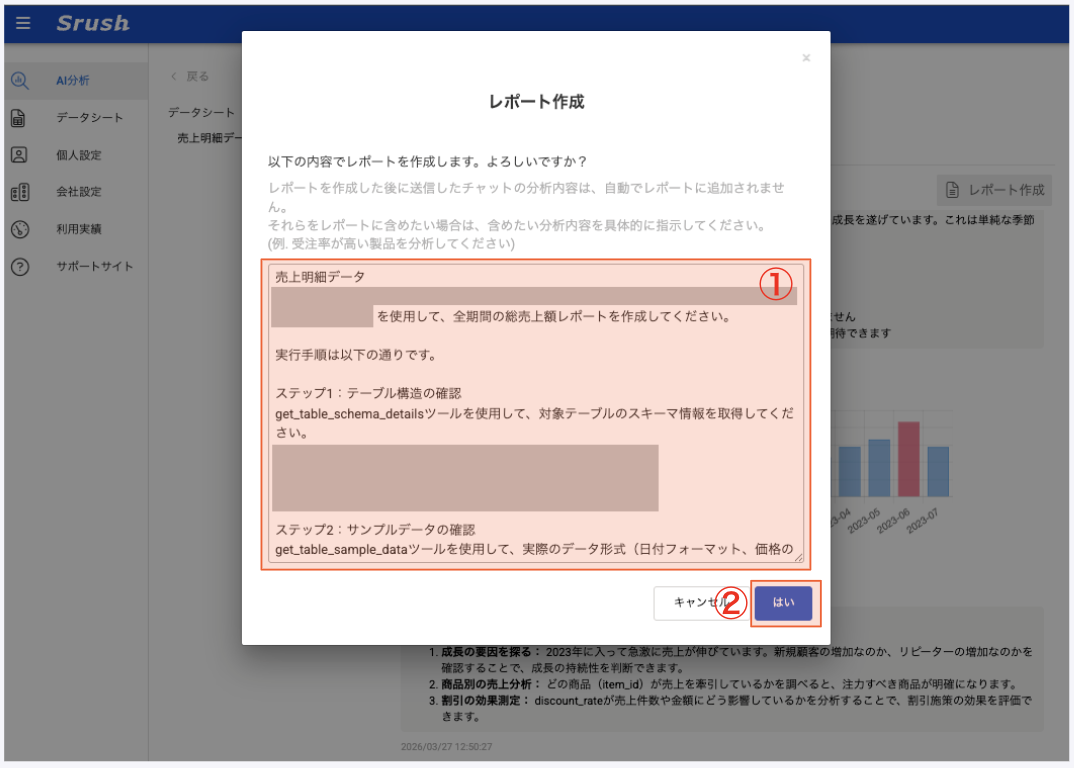
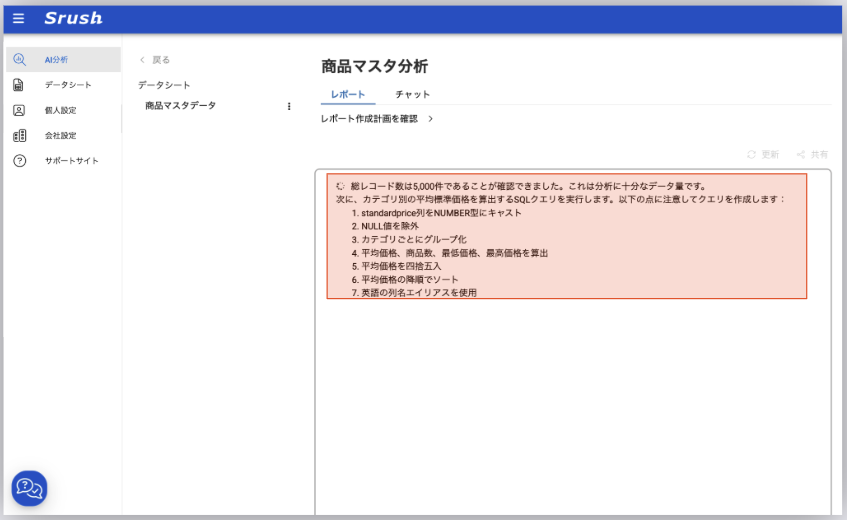
レポート作成が開始されるとレポート作成中のプロセスが表示されます、完了後レポートが展開されます
‣レポートの進捗
レポート中のログが表示されます(完了後、プロセスは「分析プロセスを表示」から確認できます
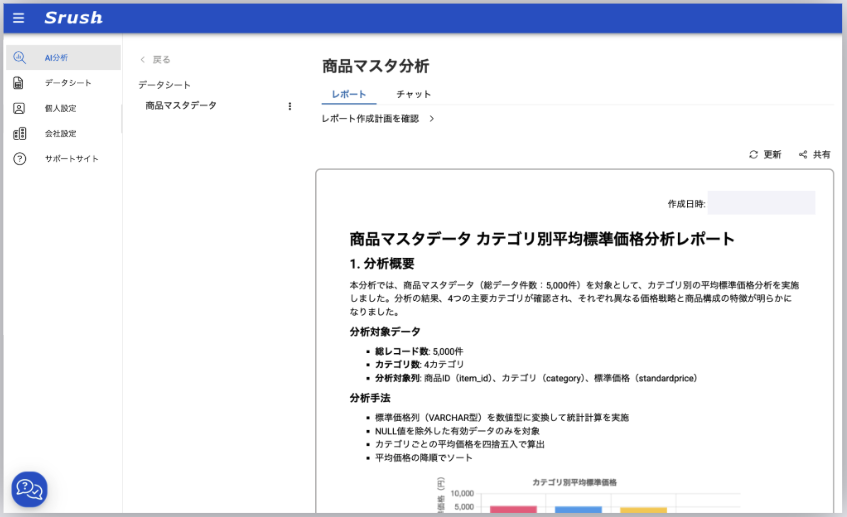
- レポートが表示されます
レポートを更新する
レポート画面右上の「更新」ボタンを押すことで現在の最新のデータにてAI分析が再作成されます。
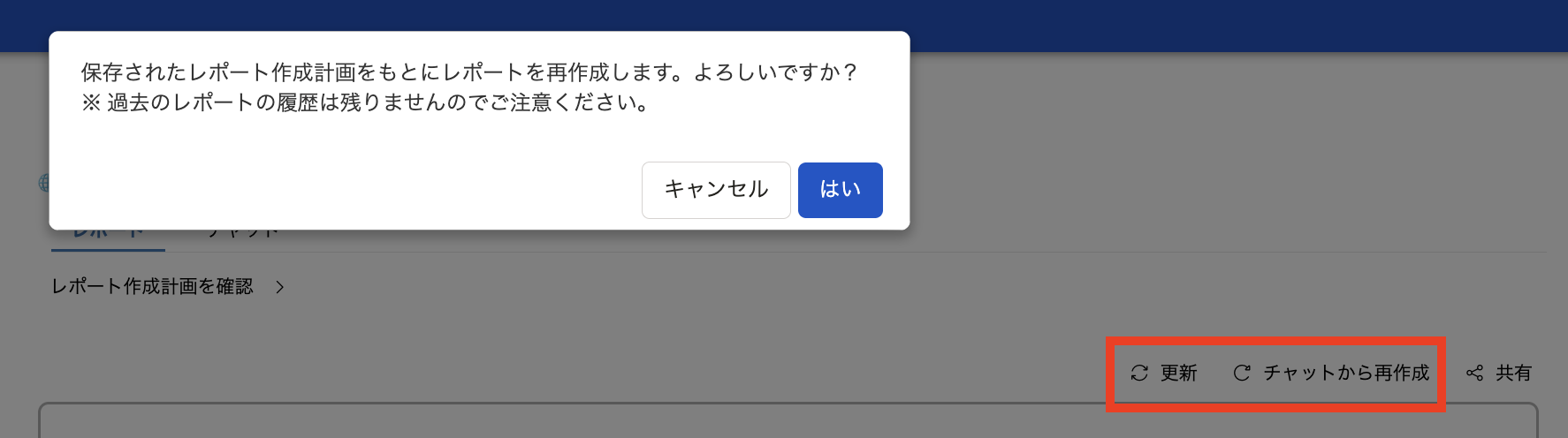
※過去のレポートの履歴は残りませんのでご注意ください。
レポートをチャットから再作成する
レポート画面右上の「チャットから再作成」ボタンを押すことで、一度作成したAI分析レポートを削除して再作成します
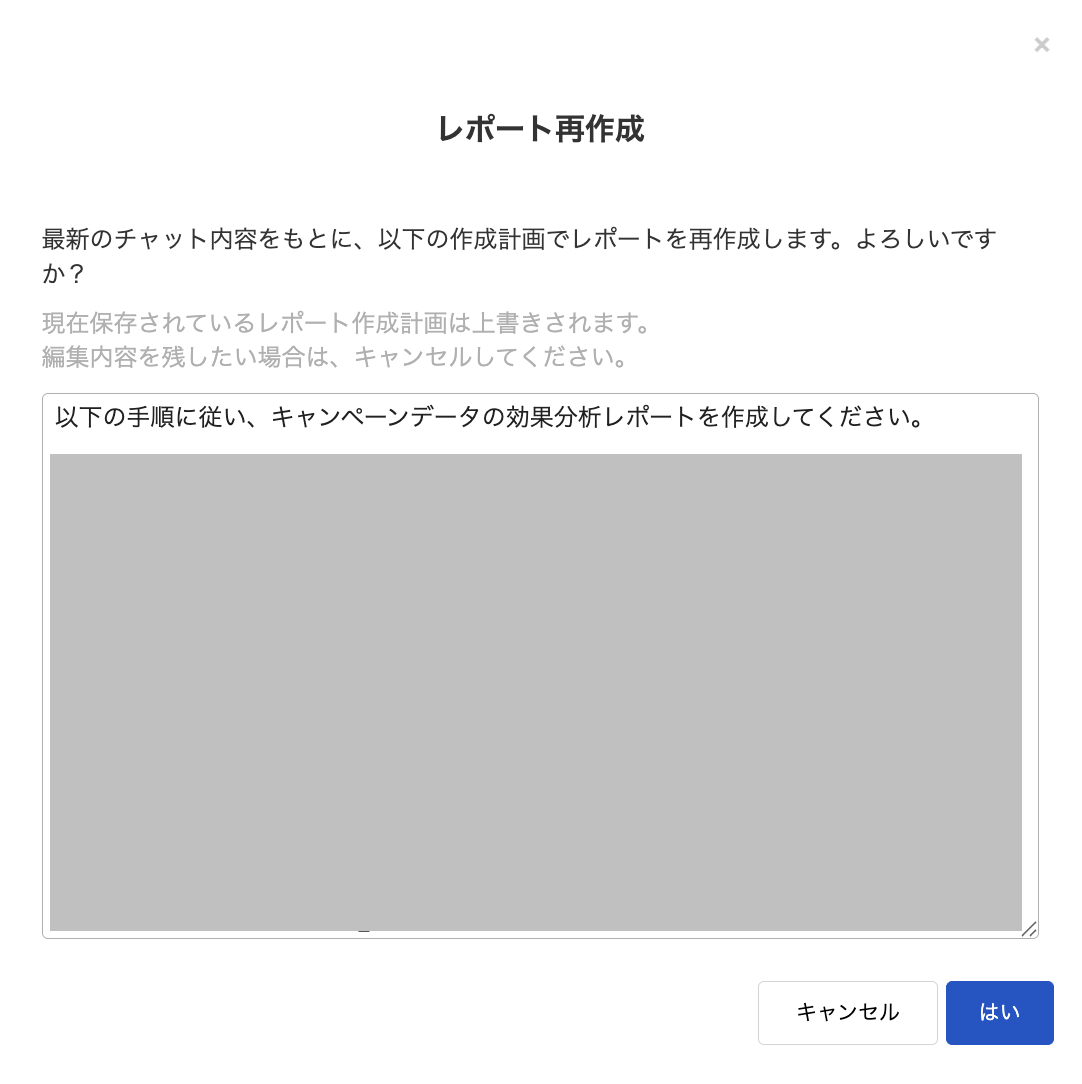
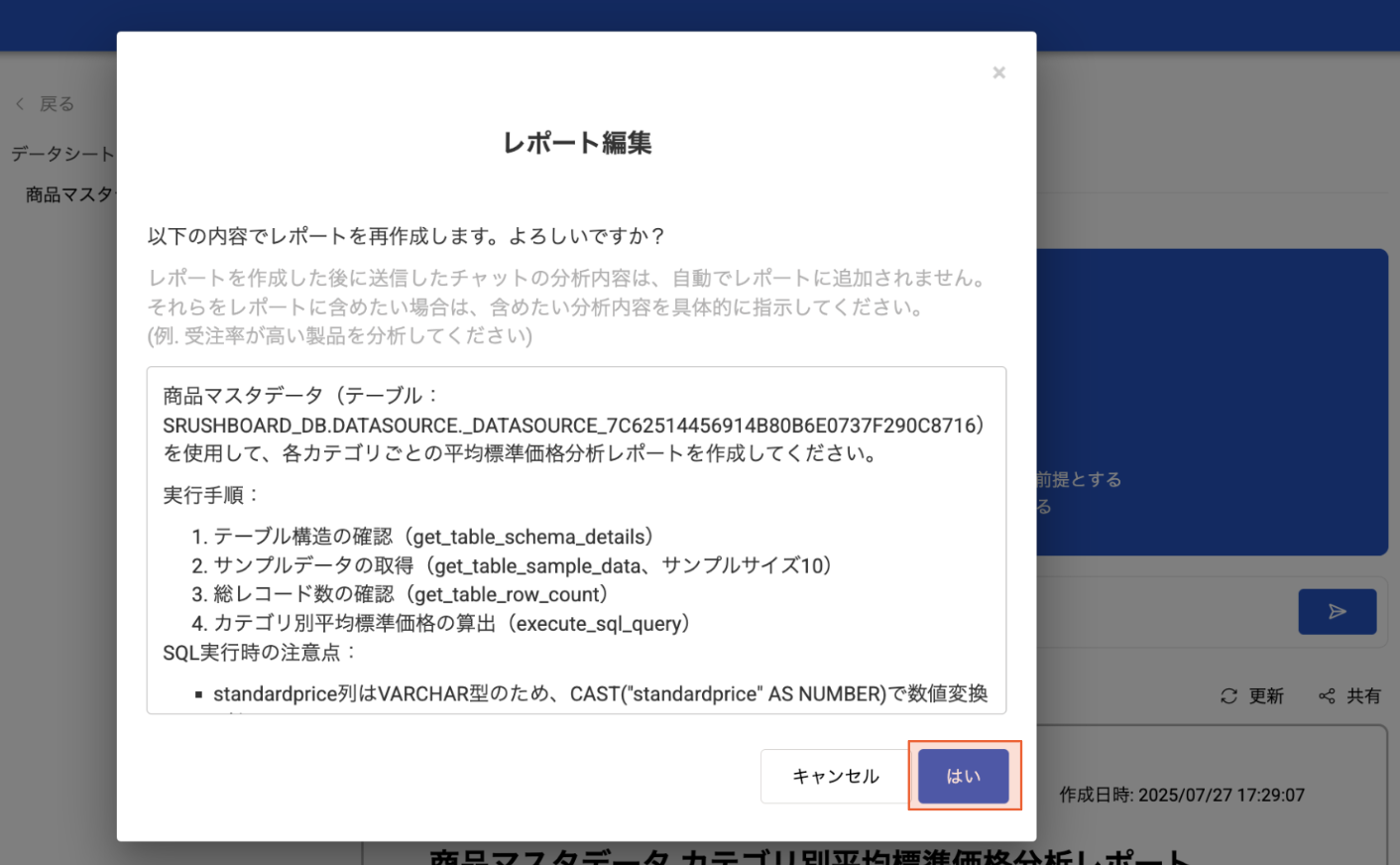
- 「チャットから再作成」を押下後、「レポート再作成」のモーダルが表示されますので内容を確認して問題なければ「はい」を押下します。
- キャンセルを押下すると、現在のレポートおよびレポート作成計画を保持します。
レポートを編集する
作成したレポートを「レポート作成計画を確認」から編集することが可能です。
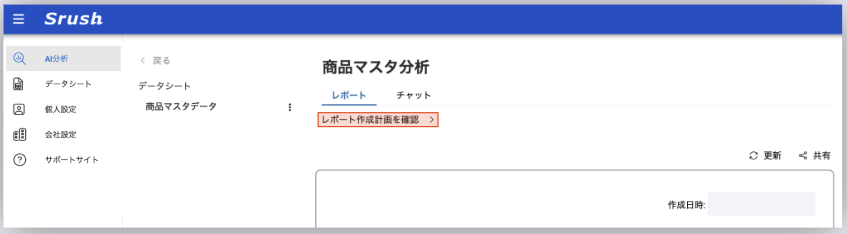
‣レポート編集方法
- 「レポート作成計画を確認」を押下します。
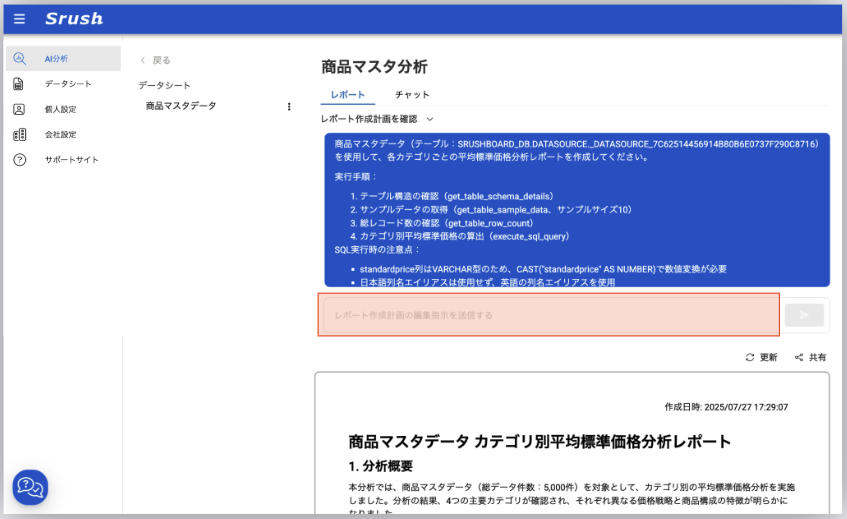
- レポート作成計画を確認できます。
- レポート作成計画の下(画像赤枠部分)にて自然言語を入力し、レポートを編集します。
- レポート作成計画の下(画像赤枠部分)に自然言語を入力し、レポートを編集します。
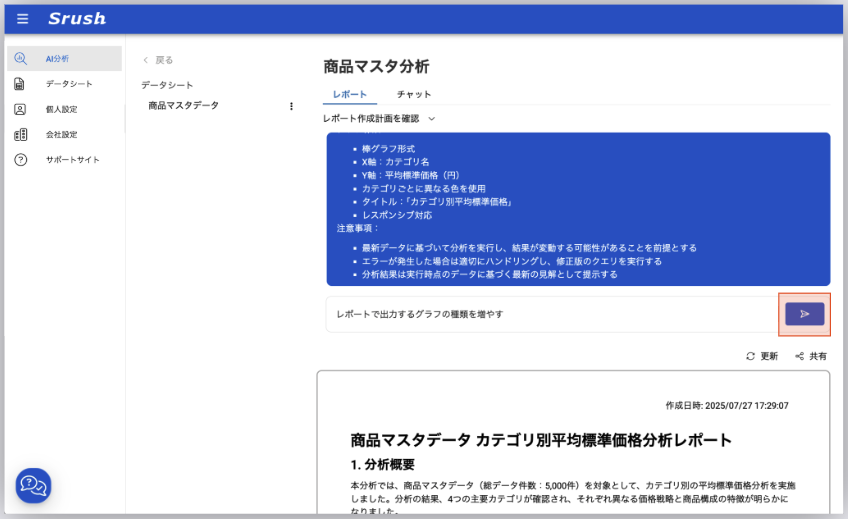
- 自然言語を入力すると右横のボタンがアクティブ化されますので、ボタンをクリックします
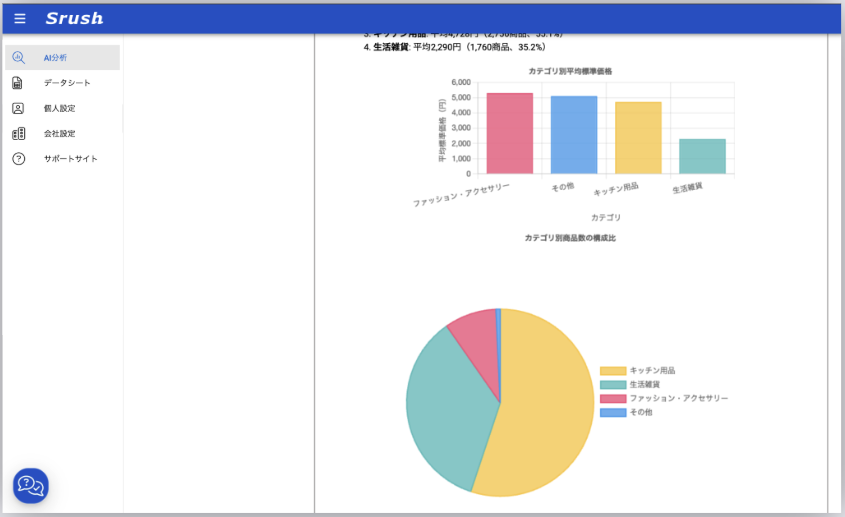
- 例として、もともとのレポートではグラフが「カテゴリ別平均標準価格」の棒グラフのみだったため、グラフを増やすように指示をします。
- 確認画面が表示されますので、確認し問題がなければ「はい」を押下します。
- 再度レポートが生成されます。
- 結果、棒グラフ以外のビジュアルも追加で生成することができました。
■ 複製機能について
既存のAI分析を複製できます。
複製したAI分析は「マイ分析」に追加されます。
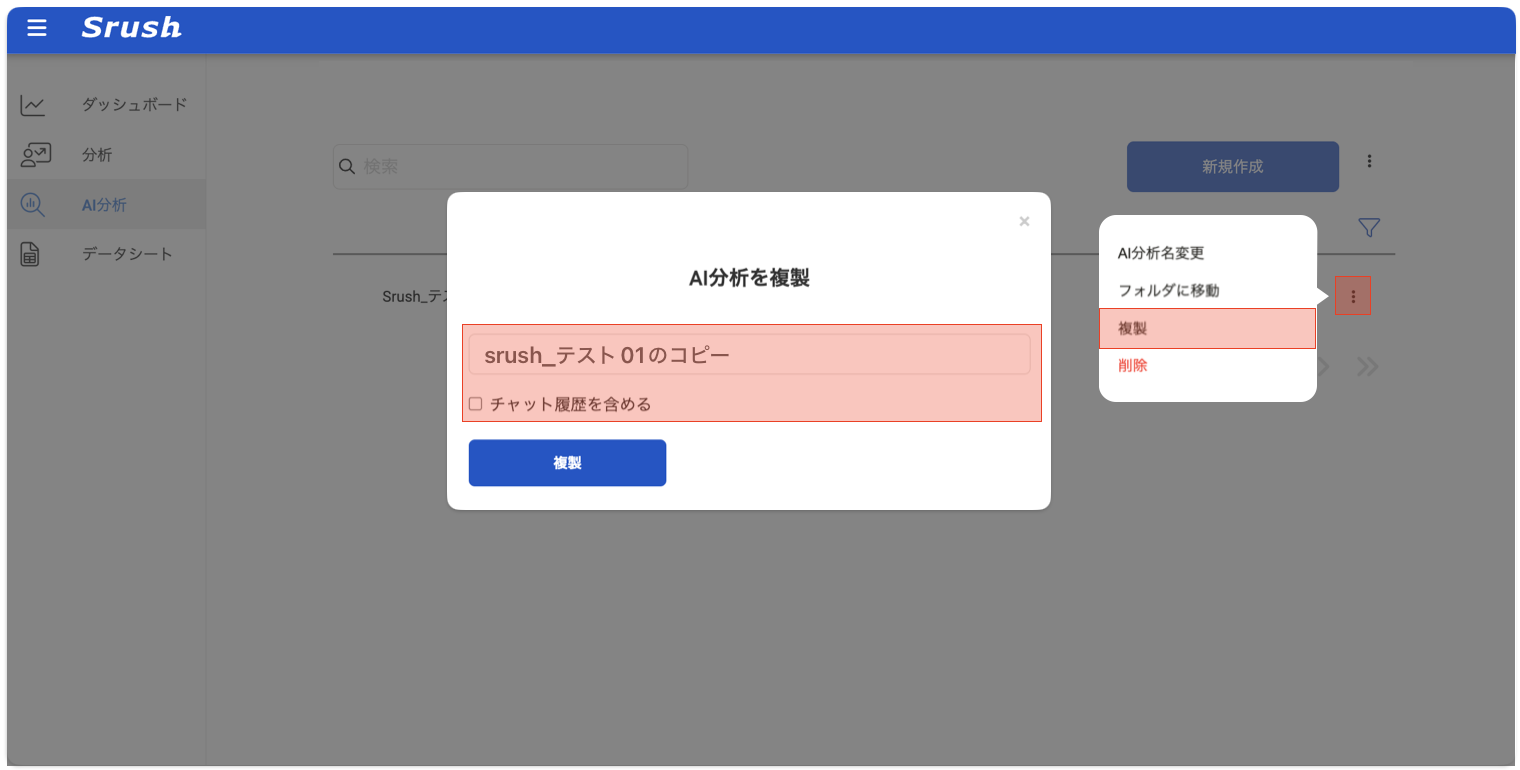
- AI分析ページで、任意のAI分析名の右側にある「...」をクリックし、「複製」を選択
- モーダル画面で、複製するAI分析名を入力
- 必要に応じて「チャット履歴を含める」にチェック
- 「複製」ボタンをクリック
■共有機能について
AI分析の結果をダウンロードできる機能です。
ダウンロード
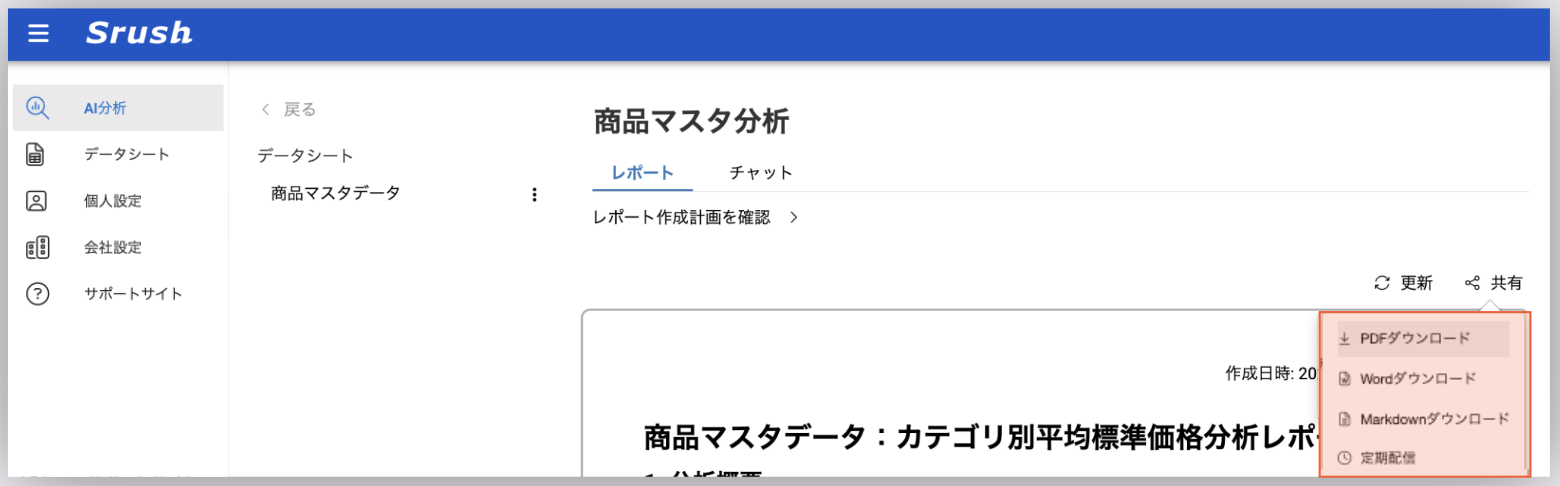
レポートを以下の形式でダウンロードできます
- PDF形式
- Microsoft Word形式
- Markdown形式
※Word形式とMarkdown形式ではグラフは表示されません。
ダウンロード方法
- レポート画面右上の「共有」を押下
- ポップアップが出るのでダウンロード形式を選んで選択します
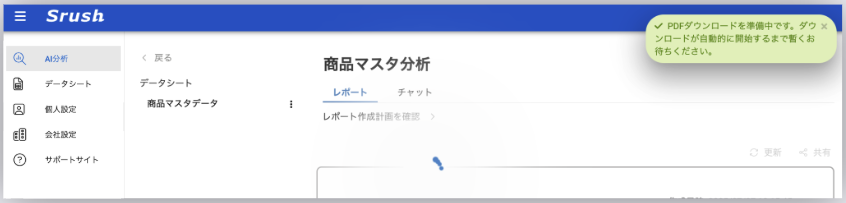
- ダウンロードが開始すると画面右上にダウンロード開始の緑色または青色のポップアップが表示されます
- ダウンロードの完了後、レポートファイルをPCローカルで確認できます。
定期送信
- レポートをPDFにして定期的にメールにて配信する機能です
- 追加するメールアドレスについてはCreator以外のユーザーも追加することができます。
AIエントリープランの方はご利用いただけない機能となります。
ご利用を希望される場合プランの変更が必要となりますので、担当までご連絡ください。
現在定期配信ではPDF形式のみサポートしています。
■応用編
アップロードしたファイルを編集した後にAI分析する
操作マニュアル
アップロードしたファイルを編集したデータで分析することで、分析の精度が上がることがあります。
- アップロードしたファイルの加工例:
- 複数のファイルを「結合」
- アップロードしたファイルに新しく計算した「列を追加」
- アップロードしたファイルを「列を追加」操作にて欠損データを補填
※AI分析ではこれらの操作をAI分析内で自然言語によるチャットで行うことが可能です。