
日付
2026.04.09
AI分析には 「マイ分析」 と 「全社分析」 の2つの管理スペースがあります。
作成したAI分析を自分だけの作業用として使うか、社内メンバーに共有するかを切り替えることができます。
マイ分析と全社分析の違い
マイ分析 | 全社分析 | |
公開範囲 | 自分だけが見える(非公開) | 社内の全ユーザーが見える(公開) |
用途 | 下書き・個人の作業スペース | チームへの共有・展開 |
表示形式 | 一覧形式(フォルダ管理なし) | フォルダ階層で整理・管理 |
画面の見方
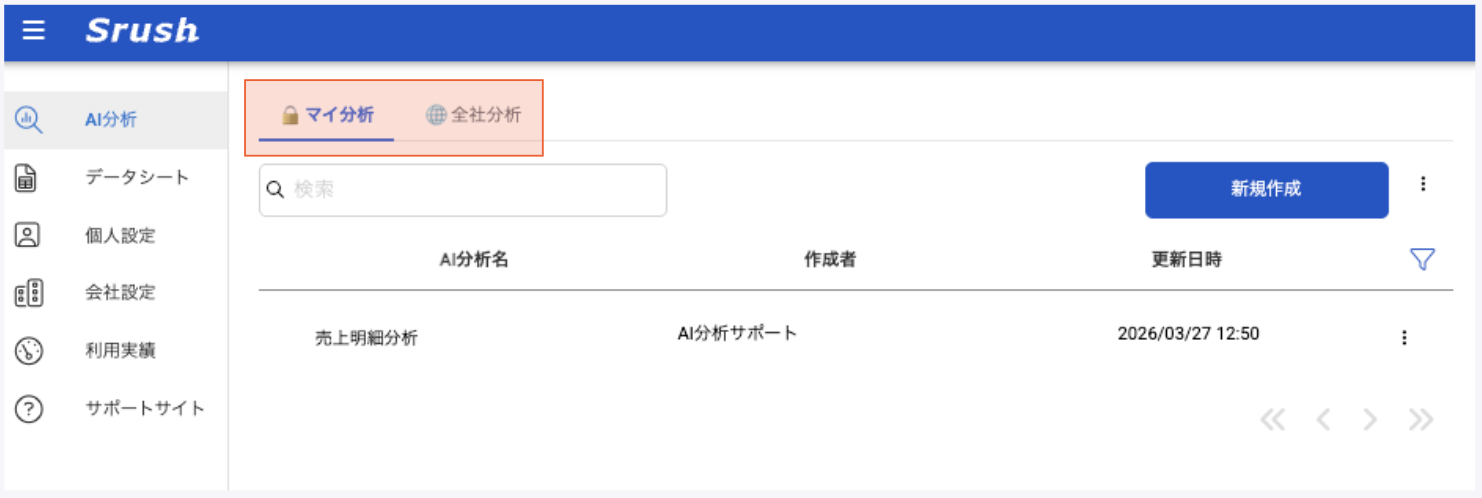
AI分析一覧画面には 「マイ分析」「全社分析」 を切り替えるタブがあります。
- マイ分析タブ:自分だけの作業スペースです。一覧形式で表示され、フォルダ管理はできません
- 全社分析タブ:社内のメンバーと共有するためのスペースです。フォルダで整理して管理できます
使い方
AI分析を作成する
AI分析を作成すると、まず マイ分析 に保存されます
AI分析を作成した段階では自分だけが見える状態です
全社に共有する
全社に共有したいときは 「全社分析へ移動」 してください。保存先のフォルダも選べます。
共有は以下の2つの画面から操作できます。
- 分析詳細画面から「全社に公開」を選択
- 分析一覧画面の対象のAI分析 右横縦3点リーダー(⋮)から「全社に公開」を選択
共有をやめる
共有をやめたいときは 全社分析の一覧、対象のAI分析右横の縦3点リーダー(⋮)から 「🔒非公開にする」 選択でマイ分析に戻せます。
「非公開にする」操作ができるのは、その分析の 作成者のみ です。
一括公開・削除する(マイ分析のみ)
マイ分析一覧画面の右上にある 縦3点リーダー(⋮) をクリックすると、「一括公開」 と 「一括削除」 を選択できます。
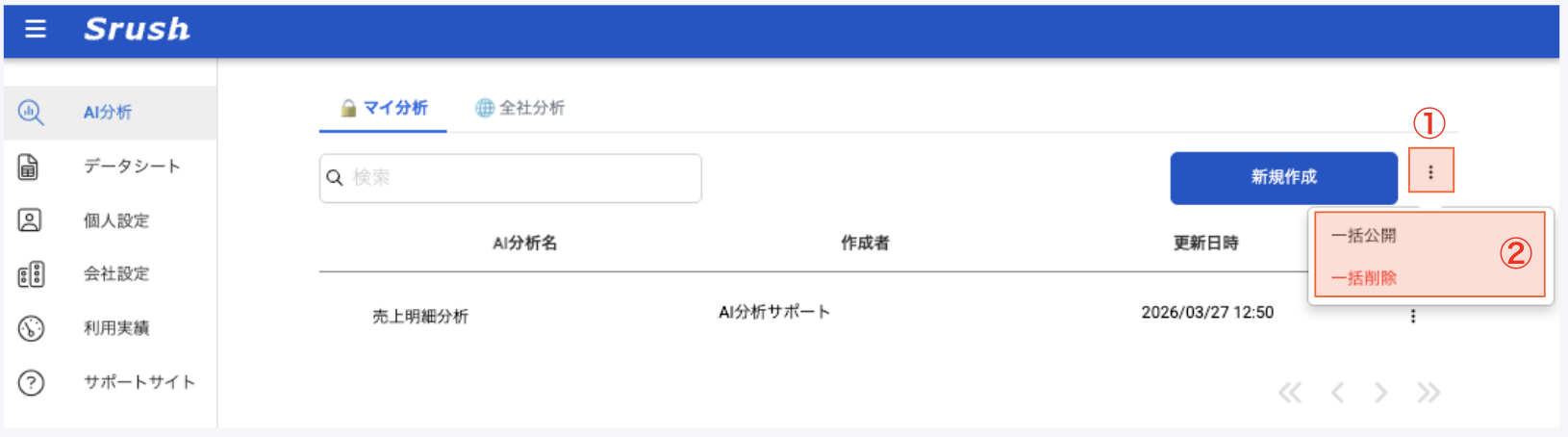
一括公開
- 「一括公開」 を選択します
- 公開したい分析を 選択 します
- 内容を確認し、移動先の フォルダを選択 して確定します
一括公開後は、選択したすべての分析が全社分析に反映されます。
一括削除
- 「一括削除」 を選択します
- 削除したい分析を 選択 します
- 確認ダイアログで内容を確認し、削除を確定 します
削除を実行すると、選択した分析が完全に削除されます。削除後は元に戻すことができませんのでご注意ください。
‣マイ分析に保存した分析を、あとから全社分析に移動できますか?
‣
はい、可能です。分析詳細画面または分析一覧画面から「全社分析へ移動」を選択してください。移動時にフォルダも指定できます。
‣全社分析に移動した分析を、再びマイ分析に戻せますか?
‣
はい、作成者であれば「非公開にする」操作でマイ分析に戻すことができます。
‣新しく作成したAI分析が他メンバーから見えません
‣
AI分析は作成時にデフォルトで「マイ分析(非公開)」に保存されます。チームに共有するには「全社分析へ移動」の操作をお願いします。