
- ファイル連携(CSV)
- ファイル連携の流れ
- 新規シート作成
- 既存シートに追加
- 既存シートを上書き
- その他の項目について
- ファイル連携(Excel)
- Excelファイル連携の流れ
- 新規シート作成
- 既存シートに追加
- 既存シートを上書き
- その他の項目について
ファイル連携(CSV)
ファイル連携の流れ
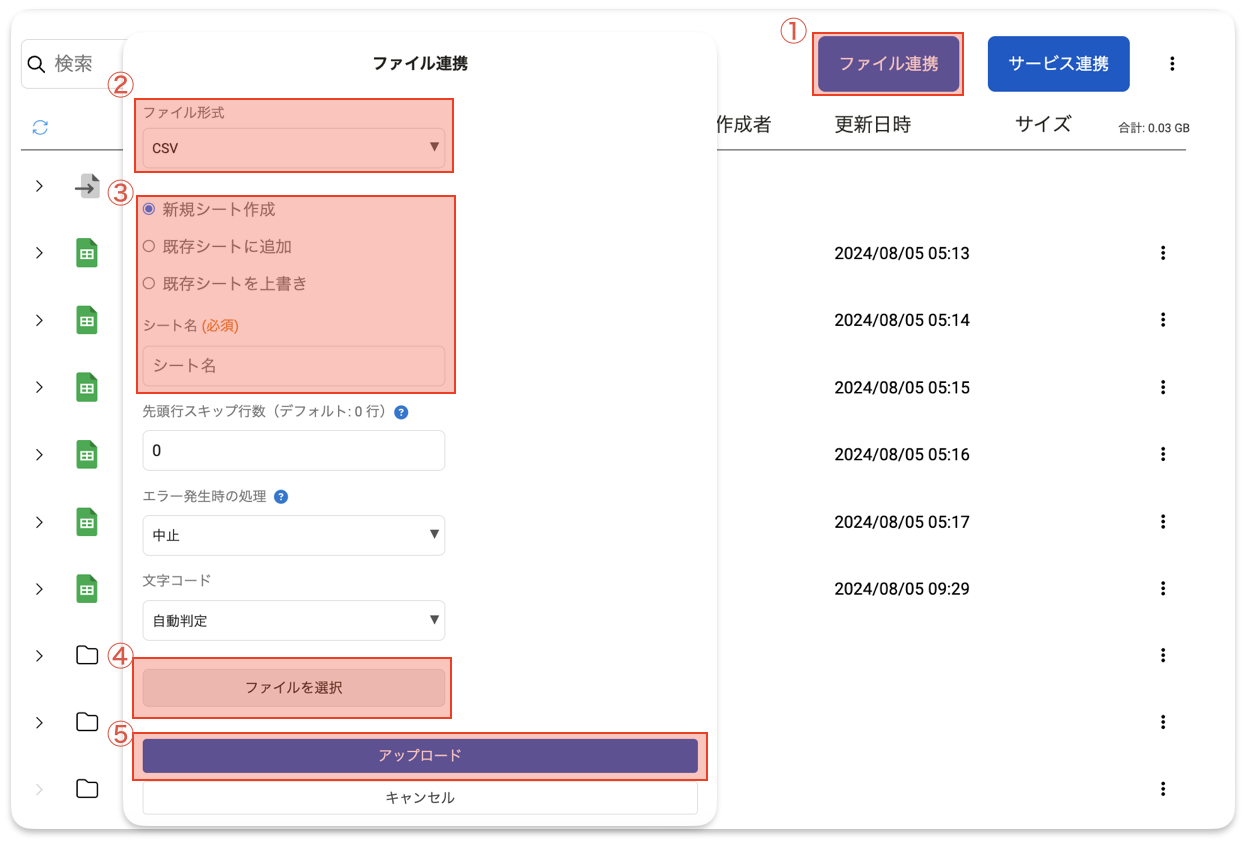
新規シート作成
新規CSVファイルを手動でアップロードするための手順です
- 「ファイル連携」押下
- ファイル形式「CSV」を選択
- 必要項目の入力
・「新規シート作成」を選択
・シート名の入力
※シート名は命名ルールを決めておくと管理がしやすいです◎
例)部署名_データの名称_日付
- ファイルを選択
※ファイル形式はCSVのみとなります
- 「アップロード」押下
※アップロードに成功すると、画面右上に以下の順序でメッセージが表示されます。
※ファイルサイズが大きいとメッセージが表示されるまでの時間も比例して長くなります。
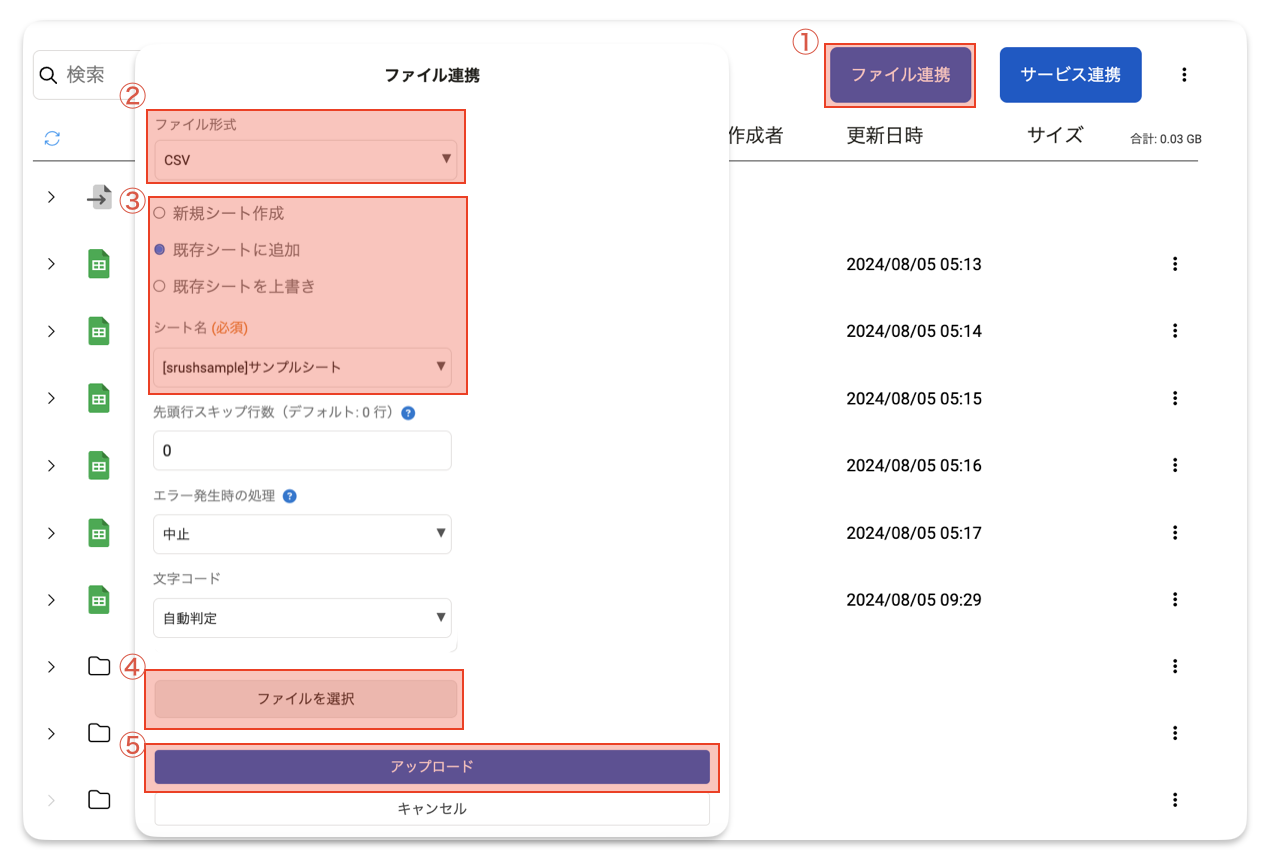
既存シートに追加
既にSrush Board内に存在する既存のシートに差分データを追加するための手順です
既存シートを上書き
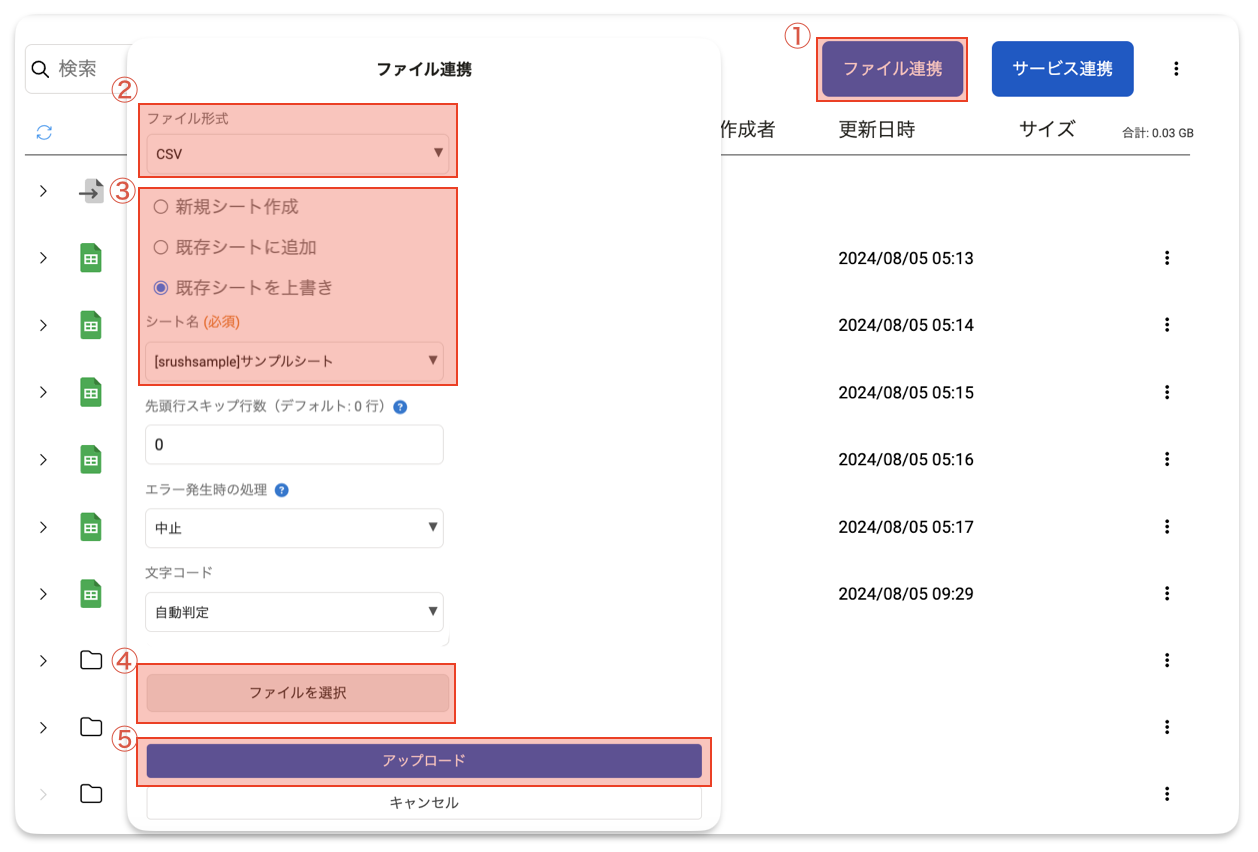
既にSrush Board内に存在する既存のシートのデータを上書きするための手順です
※既に存在しているシートと追加するデータの項目、形式が一致していない場合は作成済みのデータシートに影響がでますのでご注意ください
- 「ファイル連携」押下
- ファイル形式「CSV」を選択
- 必須項目の選択&入力
・「既存シートを上書き」を選択
・シート名のプルダウンからデータ追加先シートを選択
- ファイルを選択
※ファイル形式はCSVのみとなります
- 「アップロード」押下
※アップロードに成功すると、画面右上にメッセージが表示されます。
※ファイルサイズが大きいとメッセージが表示されるまでの時間も比例して長くなります。
その他の項目について
基本的にはデフォルト値でご利用いただく項目ですが、必要に応じて変更が可能です。
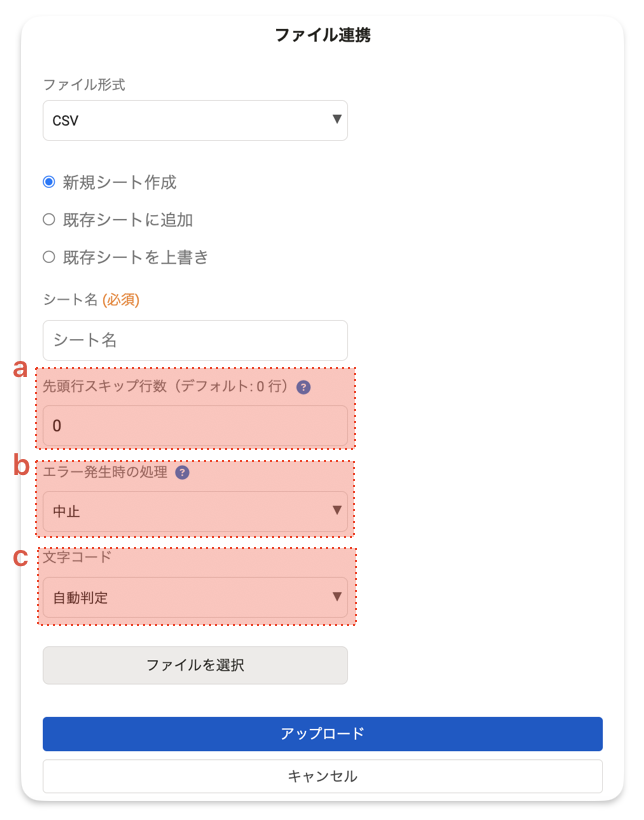
a.先頭行スキップ行数
現在この機能は提供しておりません。
b.エラー発生時の処理
エラー発生時に処理を「中止」するか「続行」するかを選択可能です。
c.文字コード
アップロードするファイルのエンコードが「UFT-8」か「SHIFT JIS」かを選択します。自動判定も可能です。
※デフォルトは「自動判定」です
ファイル連携(Excel)
Excelファイル連携の流れ
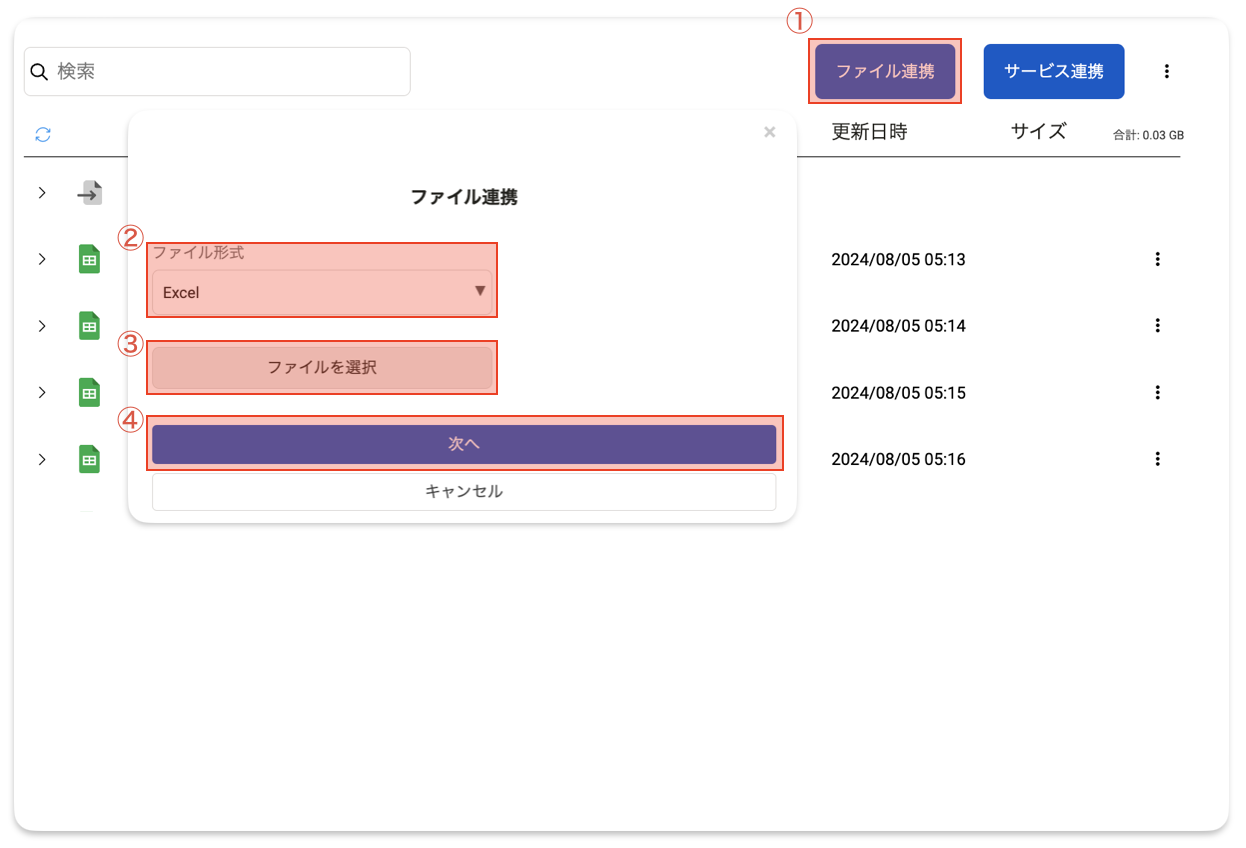
- 「ファイル連携」押下
- ファイル形式の選択
- アップロードファイルを選択 (※ファイル形式は Excelのみとなります)
- 「次へ」押下
新規シート作成
新規 Excelファイルを手動でアップロードするための手順です
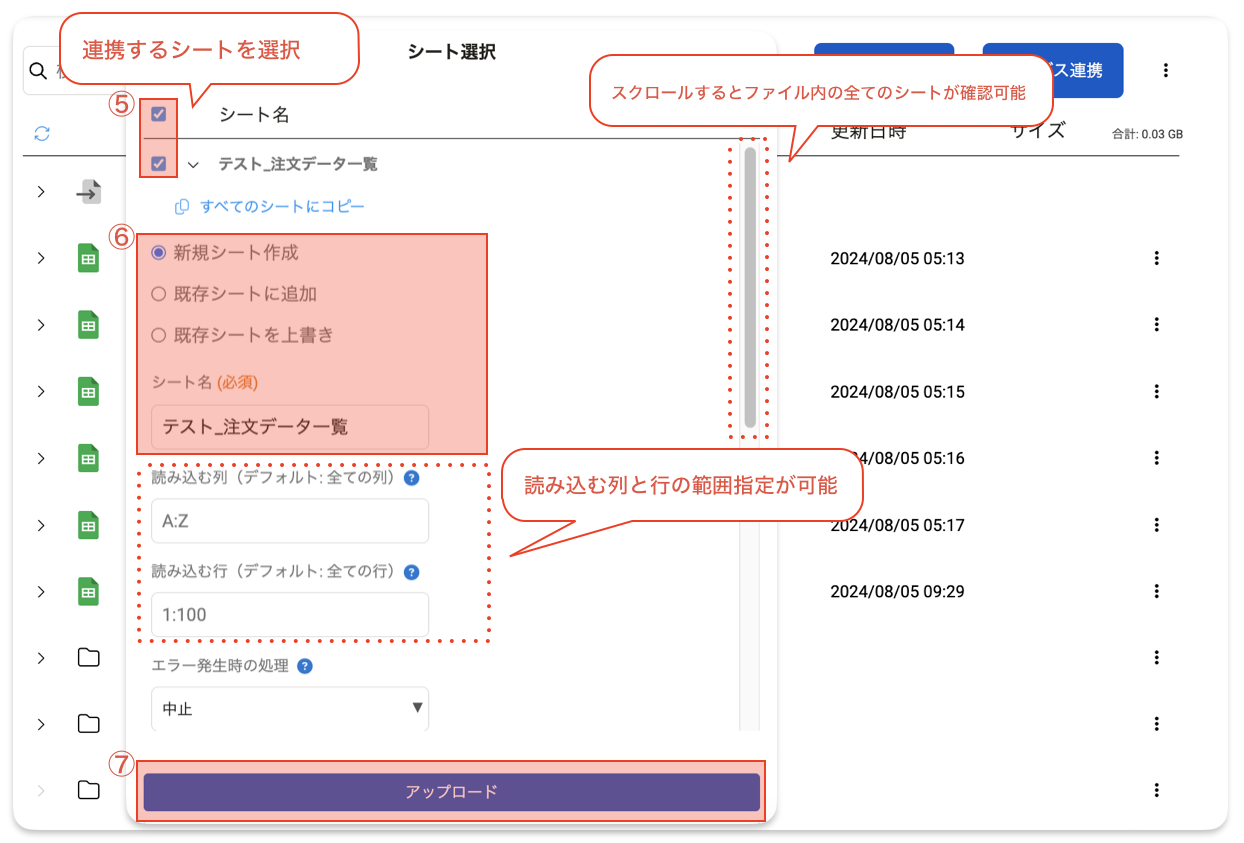
- 連携(アップロード)したいシートにチェックを入れる
- 必須項目の選択&入力
・「新規シート作成」を選択
・シート名を入力
※シート名は命名ルールを決めておくと管理がしやすいです◎
例)部署名_データの名称_日付 - 「アップロード」押下
※アップロードに成功すると、画面右上にメッセージが表示されます。
※ファイルサイズが大きいとメッセージが表示されるまでの時間も比例して長くなります。
既存シートに追加
既にSrush Board内に存在する既存のシートに差分データを追加するための手順です
※既に存在しているシートと追加するデータの項目、形式は完全一致している必要があります
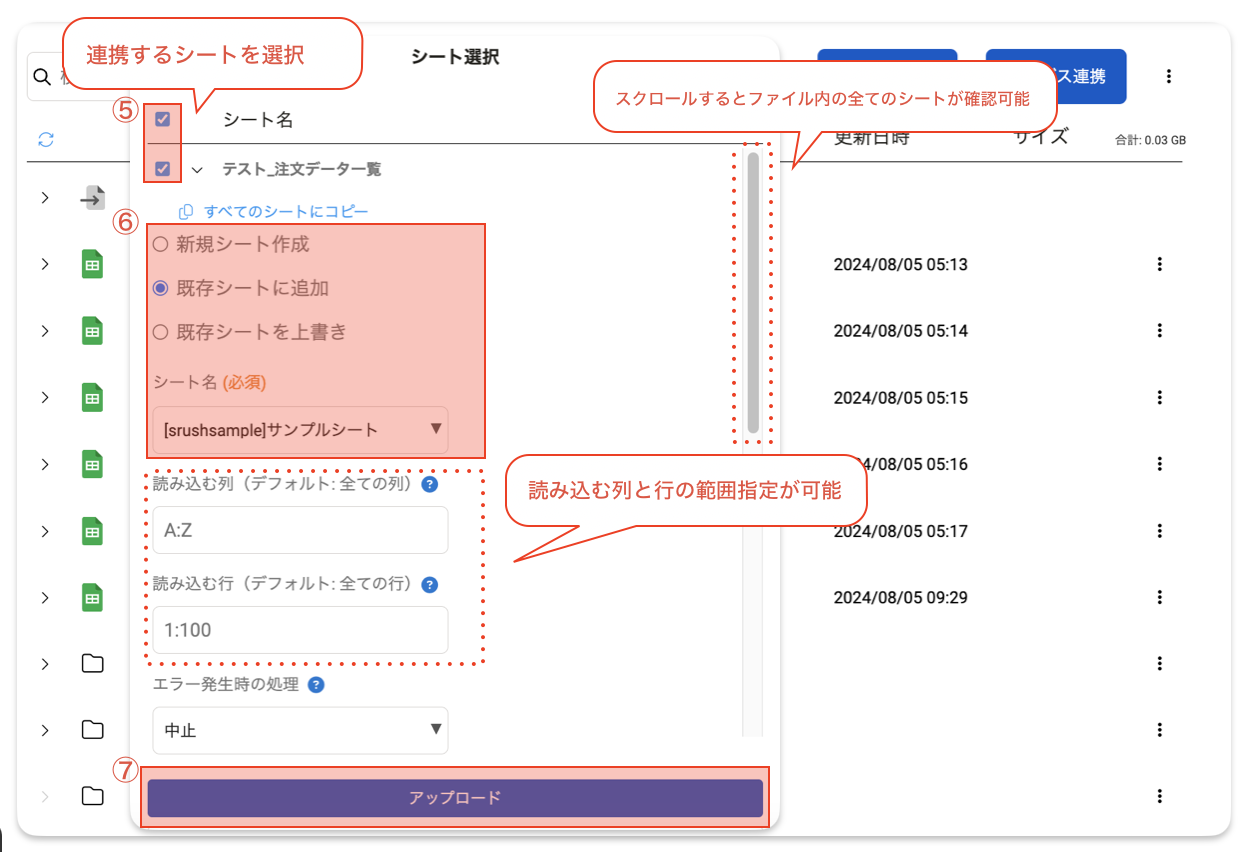
5.連携(アップロード)したいシートにチェックを入れる
6.必須項目の選択&入力
・「既存シートに追加」を選択
・シート名のプルダウンからデータ追加先シートを選択
7.「アップロード」押下
※アップロードに成功すると、画面右上にメッセージが表示されます。
※ファイルサイズが大きいとメッセージが表示されるまでの時間も比例して長くなります。
既存シートを上書き
既にSrush Board内に存在する既存のシートのデータを上書きするための手順です
※既に存在しているシートと追加するデータの項目、形式が一致していない場合は作成済みのデータシートに影響がでますのでご注意ください
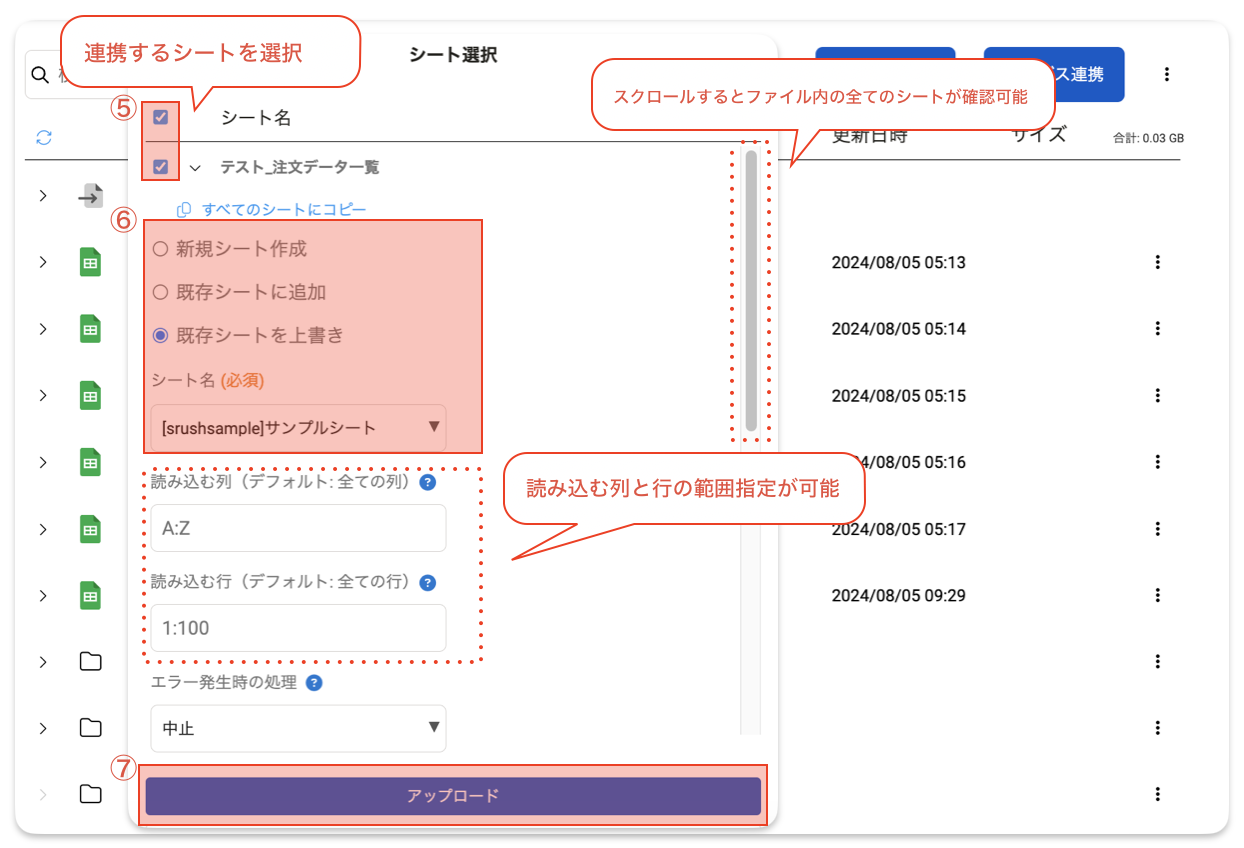
5.連携(アップロード)したいシートにチェックを入れる
6.必須項目の選択&入力
・「既存シートを上書き」を選択
・シート名のプルダウンからデータ追加先シートを選択
7.「アップロード」押下
※アップロードに成功すると、画面右上にメッセージが表示されます。
※ファイルサイズが大きいとメッセージが表示されるまでの時間も比例して長くなります。
その他の項目について
基本的にはデフォルト値でご利用いただく項目ですが、必要に応じて変更が可能です。
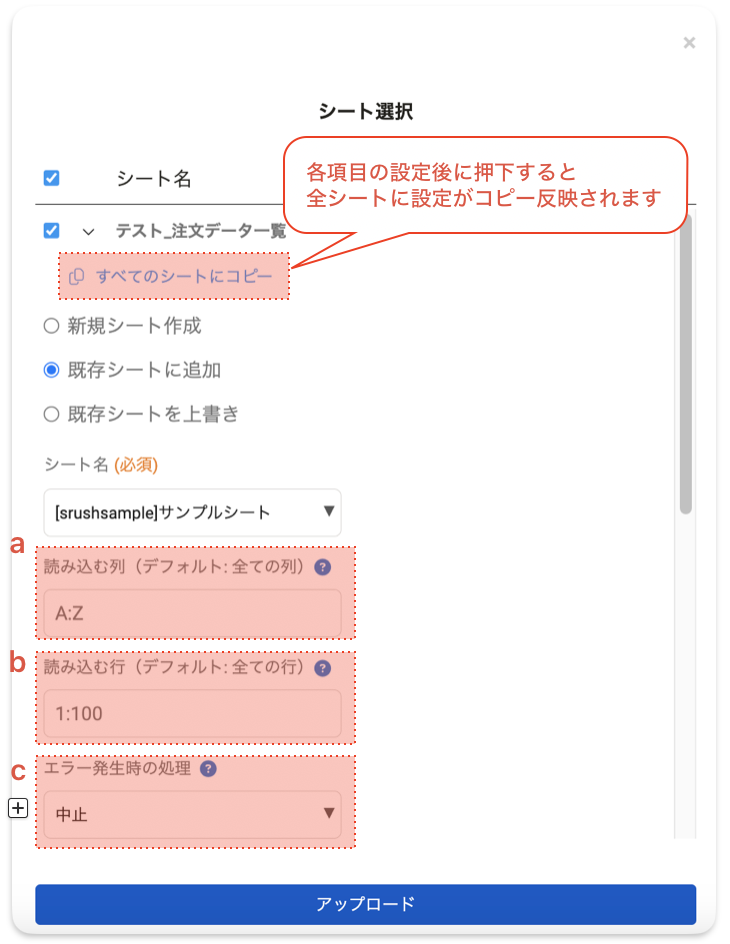
すべてのシートにコピー
各項目を設定した後に押下すると全シートに同じ設定がコピー反映されます。
a.読み込む列の指定
読み込む列を指定したい場合、列を指定することで任意の列のみを取り込むことが可能です。
b.読み込む行の指定
読み込む行を指定したい場合、行を指定することで任意の行のみを取り込むことが可能です。
※ヘッダーが含まれるファイルの場合、スキップする行数を指定することでヘッダーをデータに含まれないようにすることができます。
c.エラー発生時の処理
エラー発生時に処理を「中止」するか「続行」するかを選択可能です。