
- 事前設定
- 事前設定:Google Cloud Platform設定
- GCPプロジェクト作成
- 事前設定:Youtube Reporting APIのジョブ作成
- YouTube Reporting API v3の有効化
- OAuth2.0クライアントIDの作成
- データアクセススコープの設定
- ジョブの作成
- サービス連携
- サービス連携:接続設定
- サービス連携:オブジェクト選択
事前設定
YouTube アカウントについて
連携対象のYouTubeチャンネルに管理者権限があるGoogleアカウントにて設定・認証を行うことで連携が可能となります。
- Google系サービス連携をする際には、以下のページを参考に事前にSrushをTrustしてください。
Google Workspace Admin ConsoleからSrushアプリをTrustする操作手順
- 「Google Cloud Platformの設定」の設定が必要です。
- 「Youtube Reporting APIのジョブ作成」の設定が必要です。
対応済みの場合、「Google Cloud Platformの設定」と「Youtube Reporting APIのジョブ作成」の手順は省略してください
事前設定:Google Cloud Platform設定
GCPプロジェクト作成
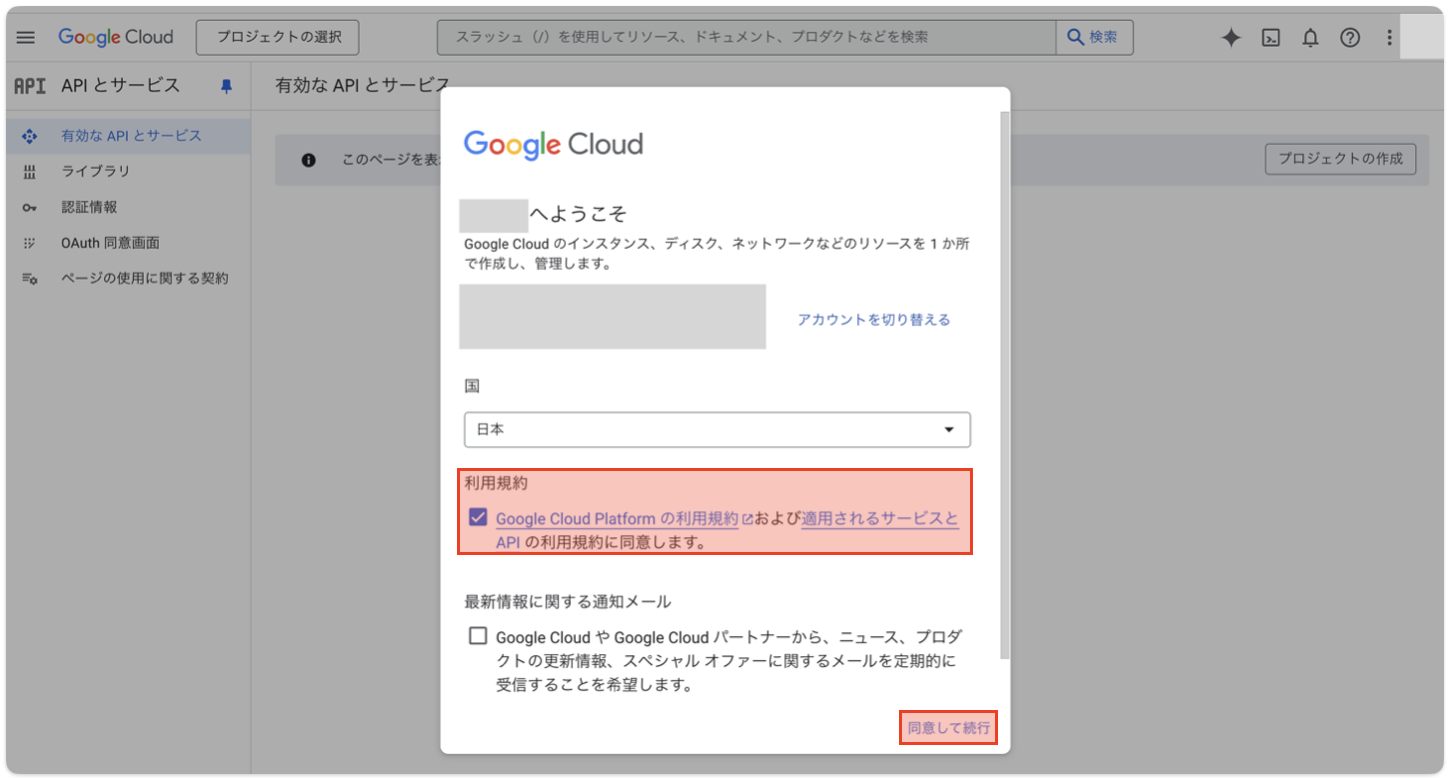
以下のリンクよりGoogleCloudPlatformのプロジェクトを作成します。
https://console.cloud.google.com/apis/api/youtubereporting.googleapis.com/overview
- 利用規約に同意する
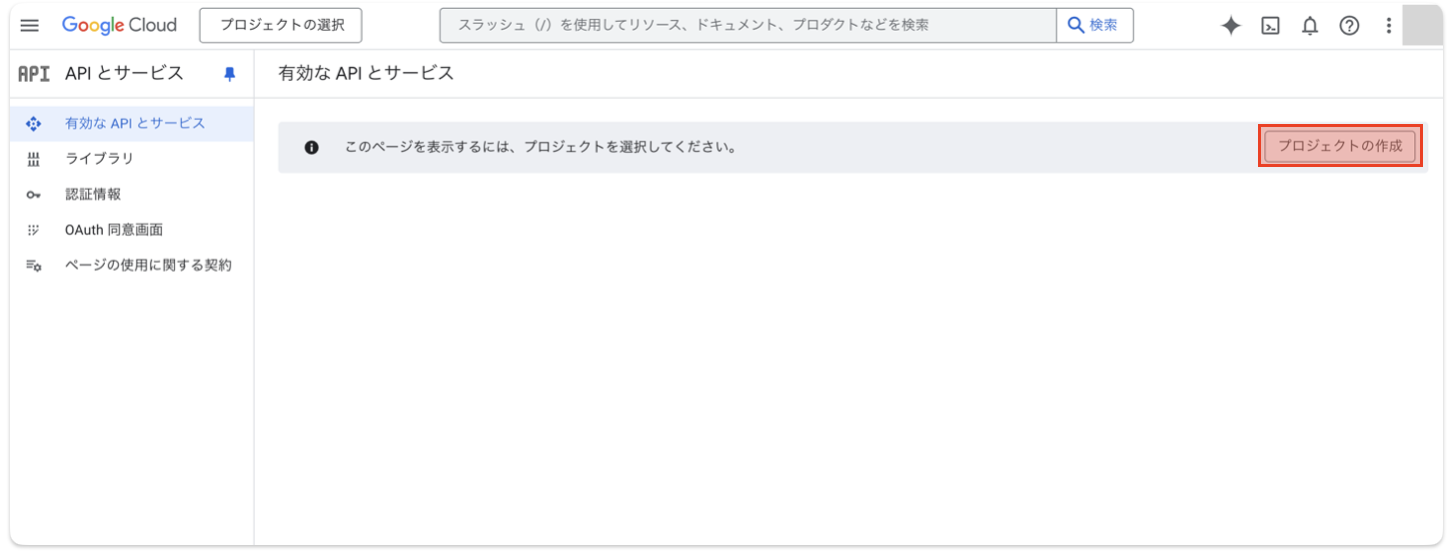
- プロジェクトの作成を押下
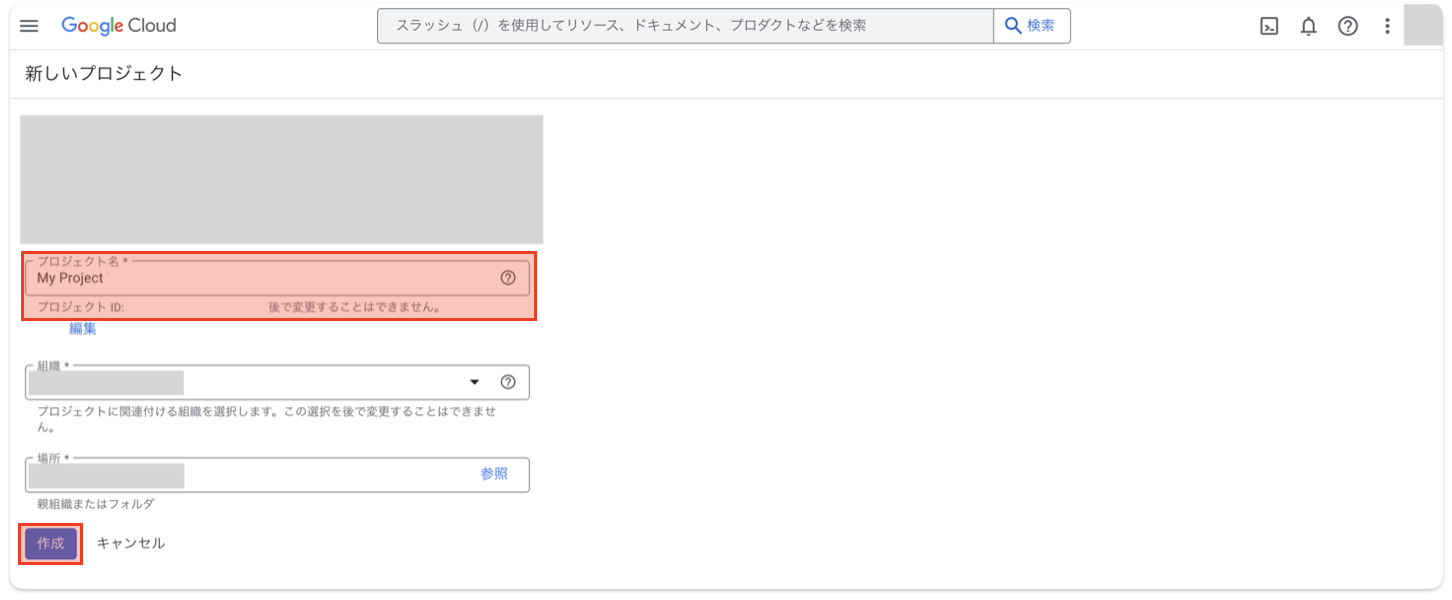
- 任意のプロジェクト名を入力し、作成
事前設定:Youtube Reporting APIのジョブ作成
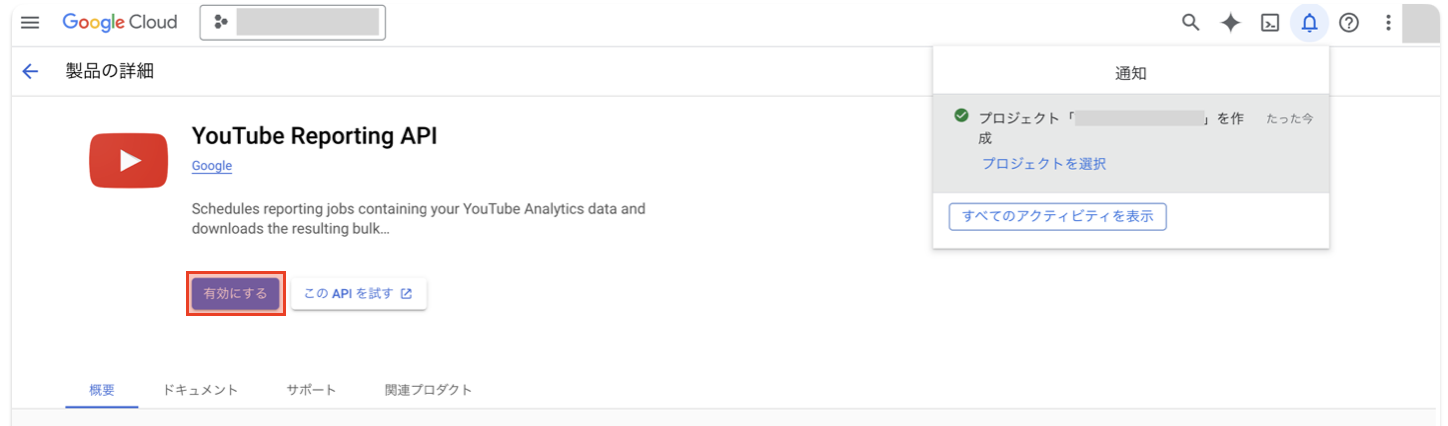
YouTube Reporting API v3の有効化
- 「有効にする」を押下
OAuth2.0クライアントIDの作成
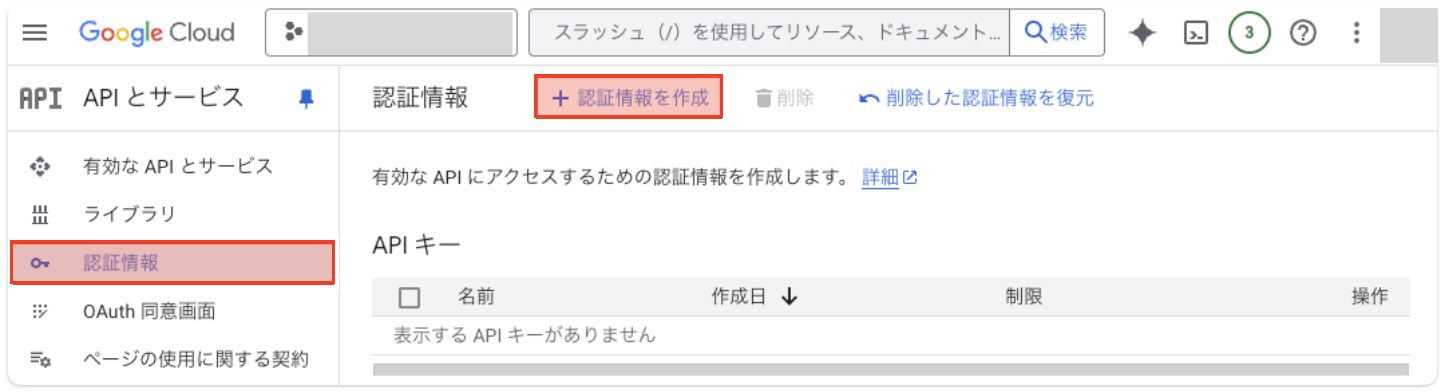
- 「認証情報」を押下
- 「+認証情報を作成」を押下
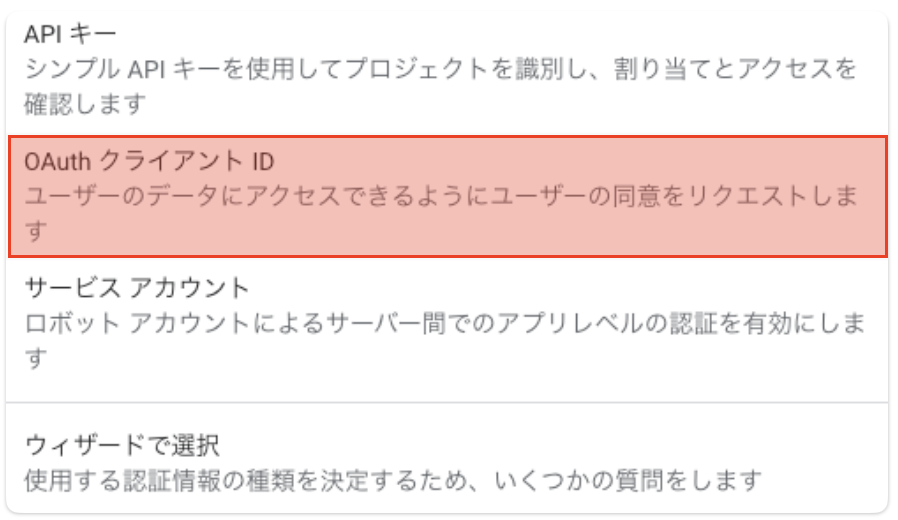
- ポップアップが表示されるので「OAuthクライアントID」を押下
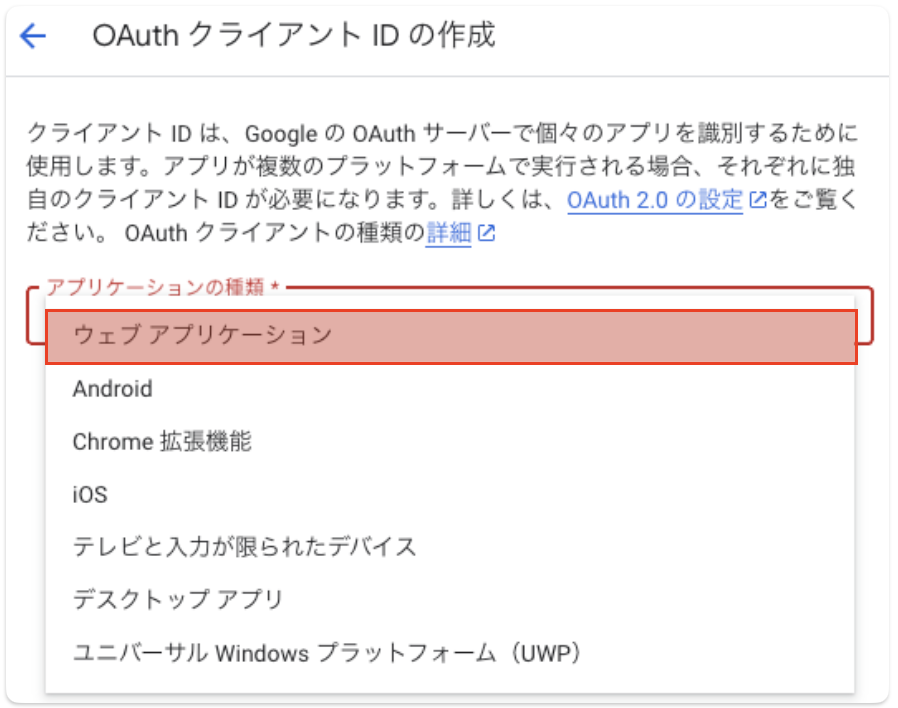
- 「ウェブアプリケーション」を選択
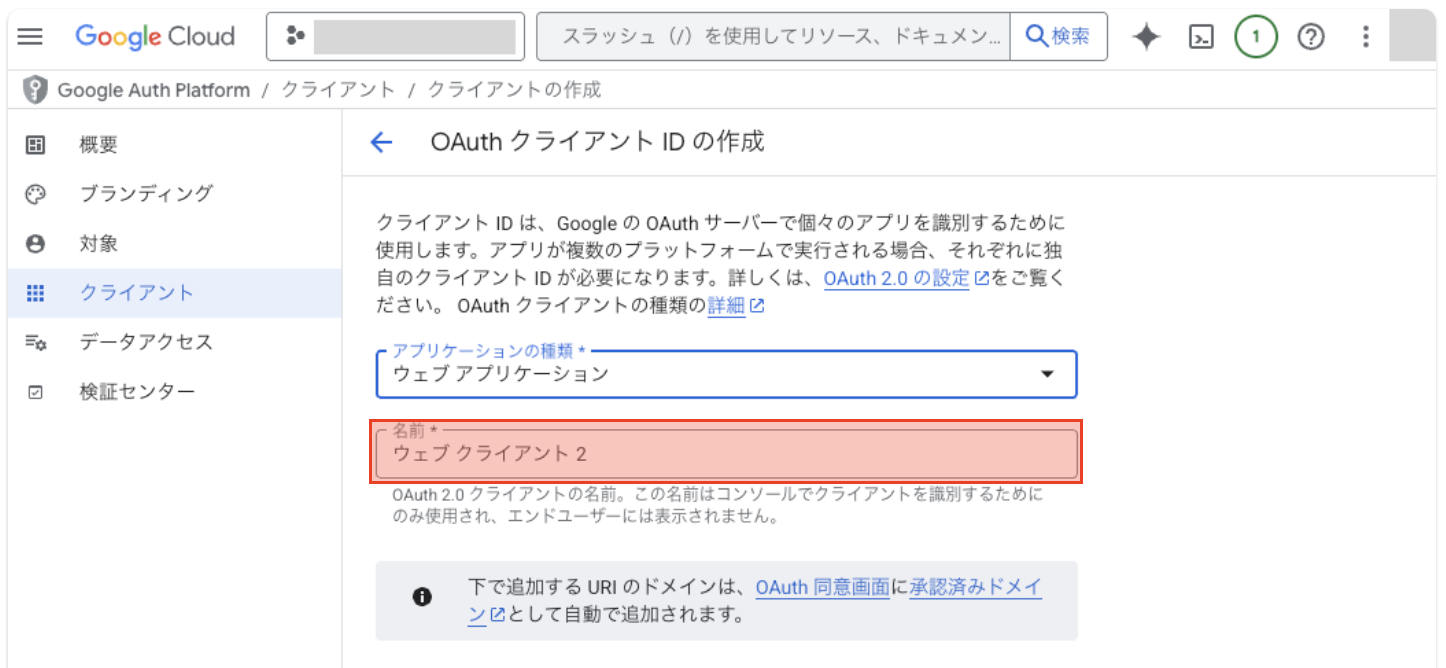
- 任意の「名前」を入力
- 承認済みのリダイレクトURLに以下を追加
https://www.googleapis.com/auth/yt-analytics.readonly - 作成を押下
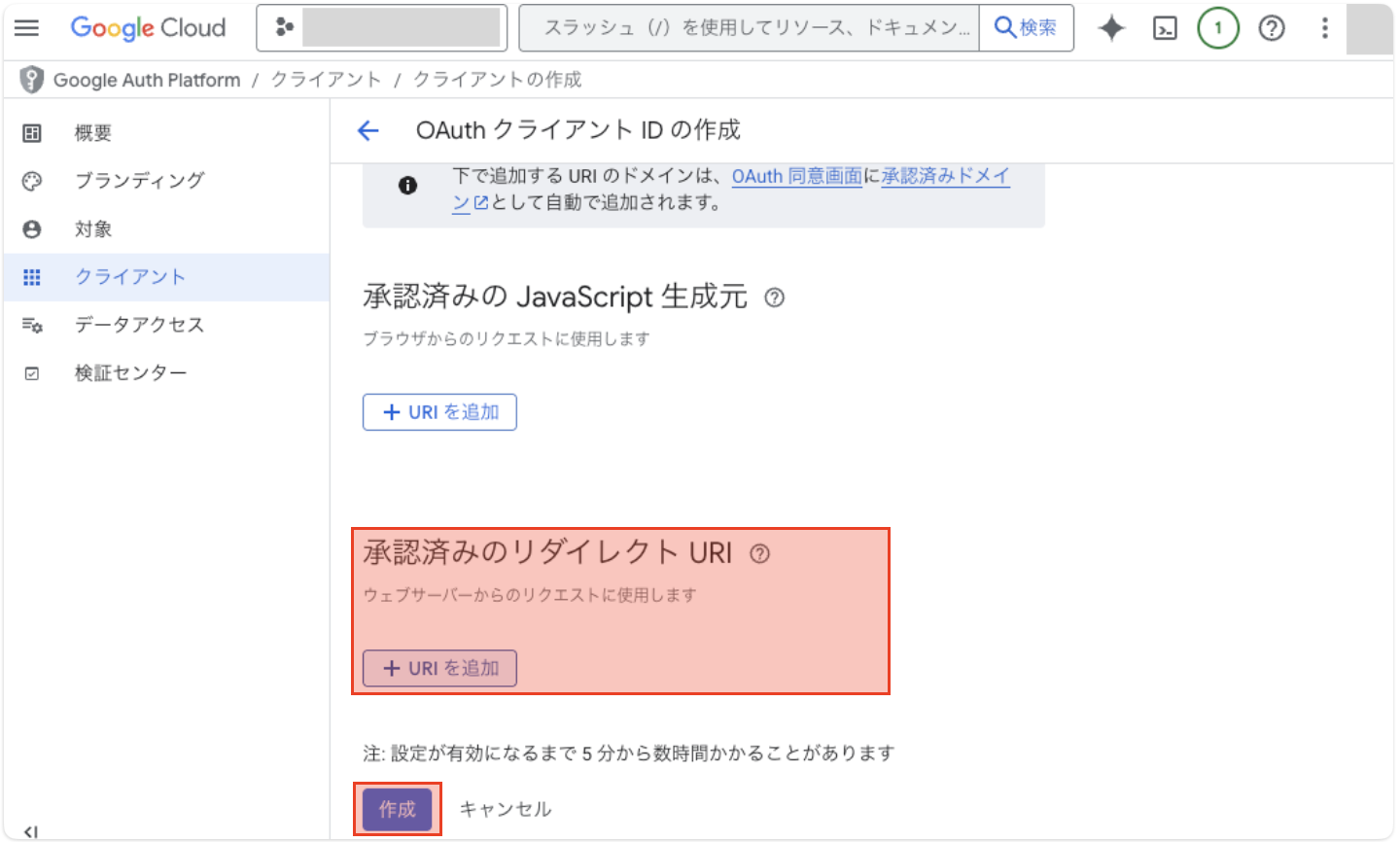
データアクセススコープの設定
- データアクセス>「スコープを追加または削除」を押下
- 「フィルタ」で以下を検索しチェックを入れる
- 「YouTube コンテンツの YouTube アナリティクス レポートの表示」するスコープを追加する
https://www.googleapis.com/auth/yt-analytics.readonly
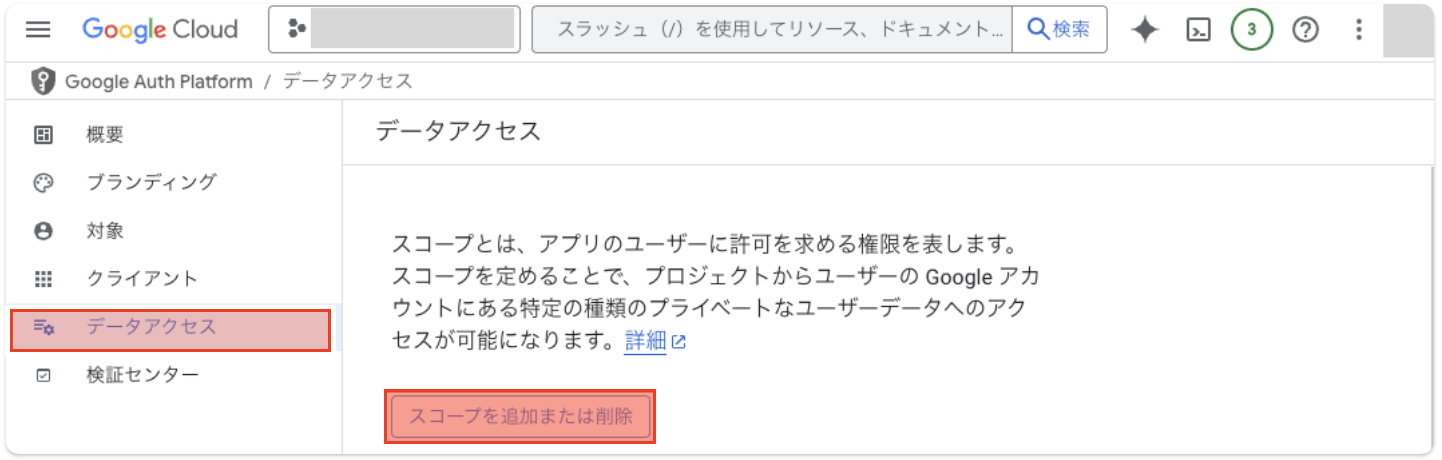
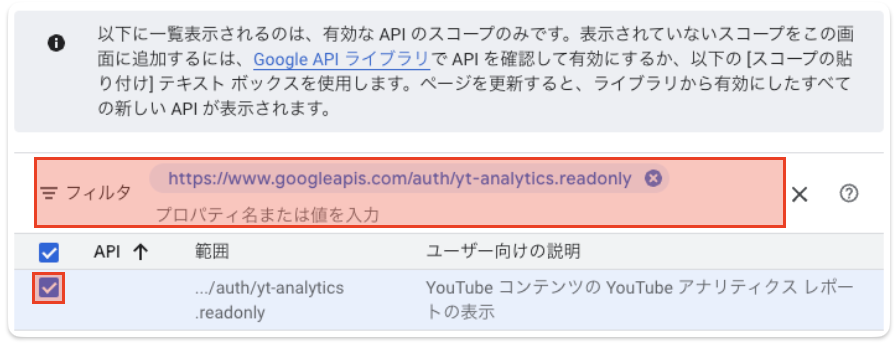
ジョブの作成
- 以下のURLにアクセス
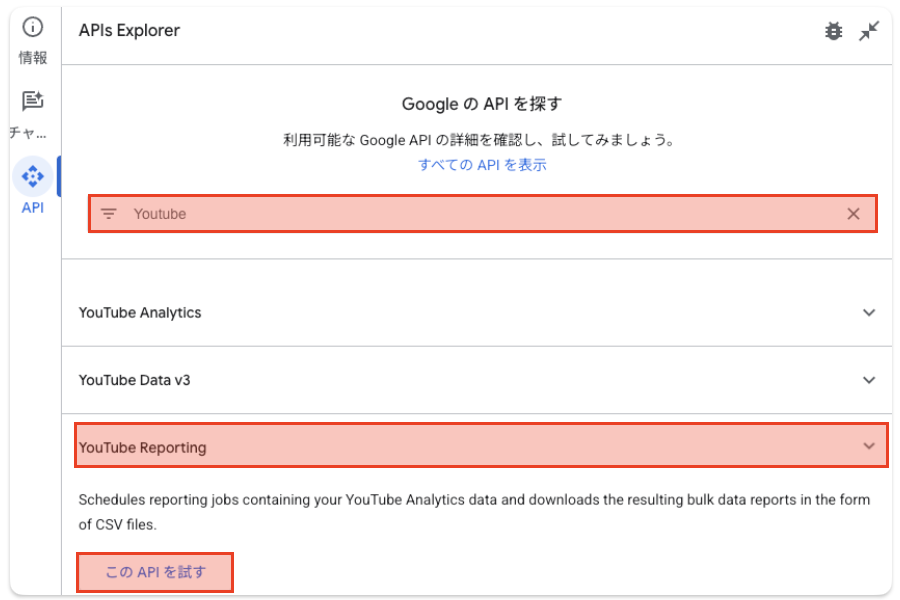
https://developers.google.com/youtube/reporting/v1/reports?hl=ja#step-1:-retrieve-authorization-credentials - 右側のサイドバーにある「API」を押下
- 検索窓で「Youtube」検索
- 「YouTube Reporting」のトグルを開き「このAPIを試す」を押下
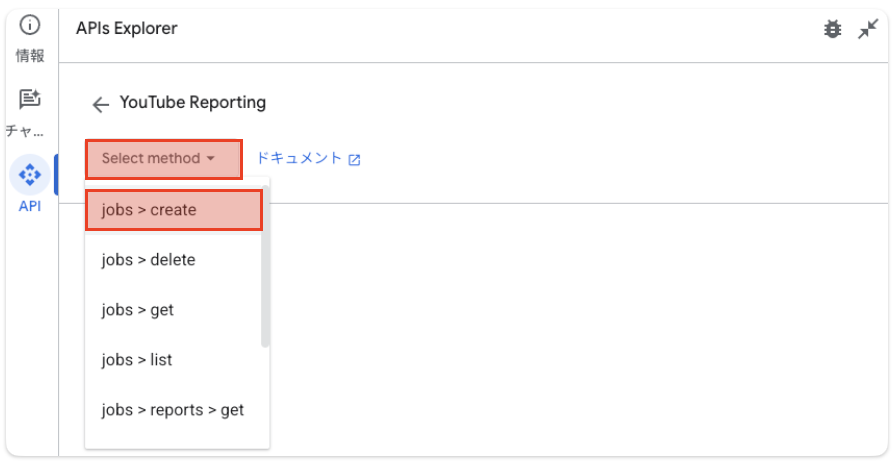
- Select methodから「jobs>create」を選択
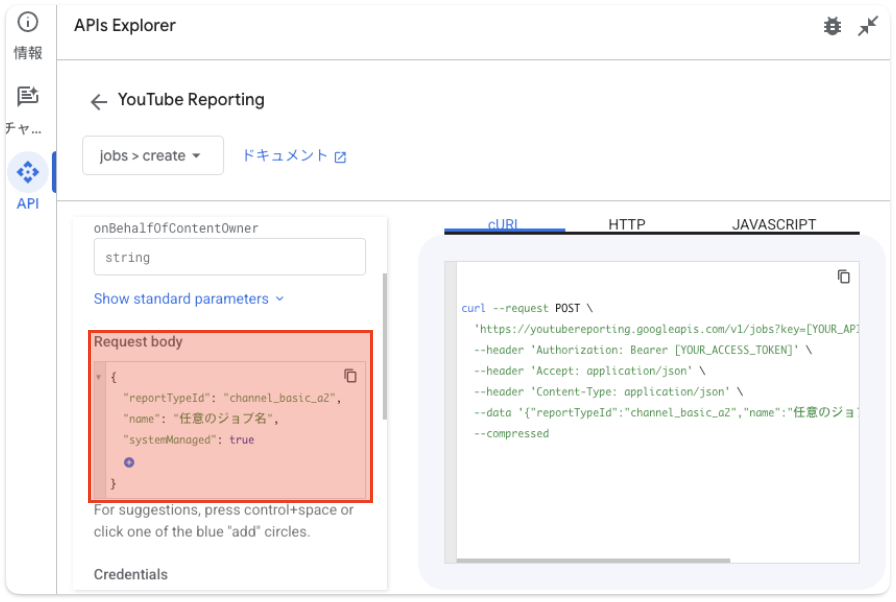
- Request bodyに以下を入力
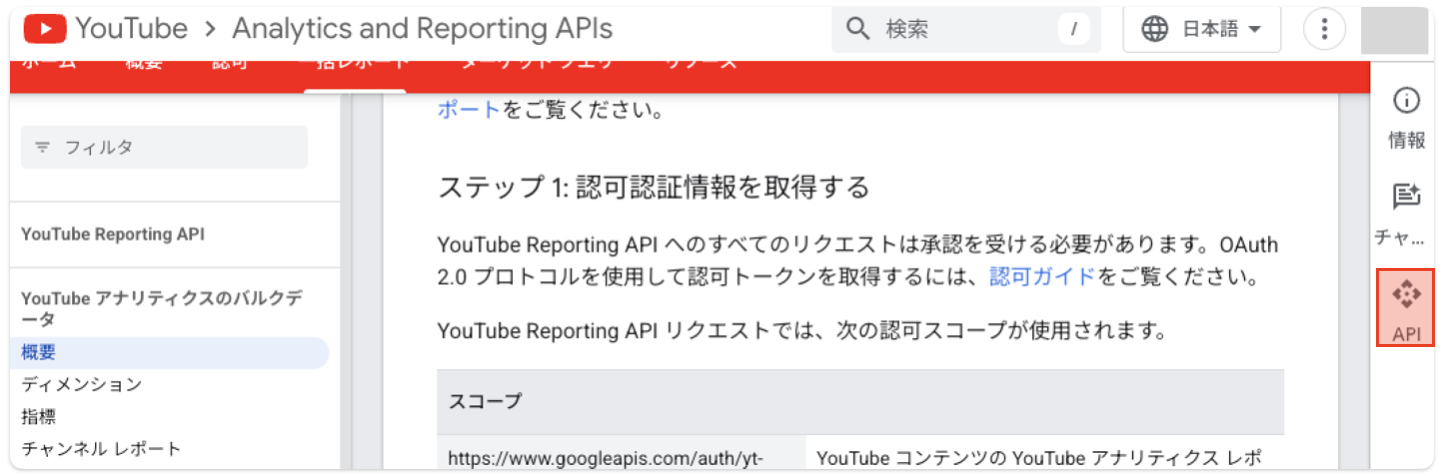
※”reporttypeId”に取りたいオブジェクトを入れてください、以下は例として"channel_basic_a2”を入れています。
{
  "reportTypeId": "channel_basic_a2",
  "name": "任意のジョブ名",
  "systemManaged": true
}
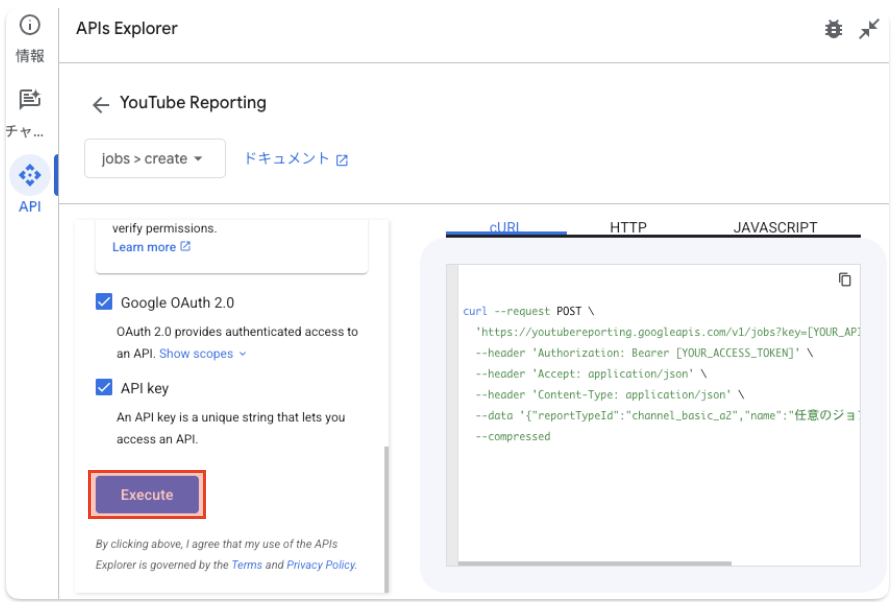
- その他項目はデフォルト設定のままページ下部の「Execute」を押下
サービス連携
「サービス連携」から各社サービスとデータ連携の設定をします。
- srushの管理画面へログインします。
- データシート > サービス連携 > 連携したいサービス名を検索 > 押下
サービス連携:接続設定
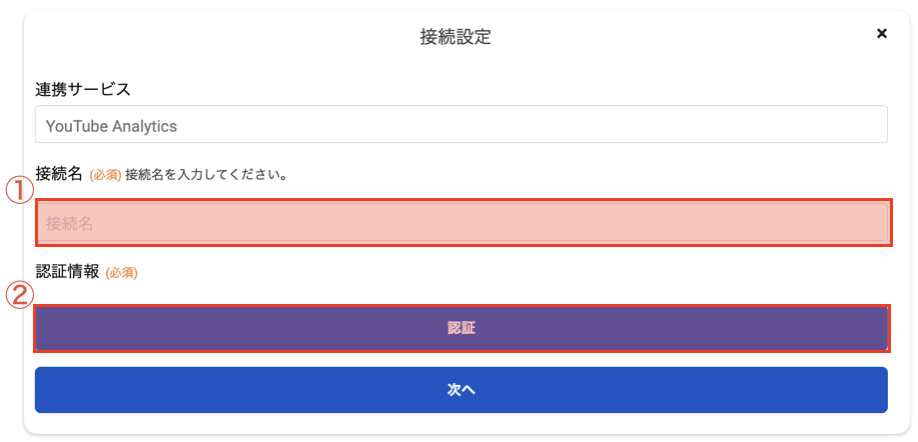
- 接続名
任意のお好きなものを入力してください。
貴社の環境内でユニーク名称となるように入力してください
※異なるサービス連携であっても同一の接続名は設定できません
- 認証方法
「OAuth」のままで「認証」をクリックするとGoogleの認証画面がポップアップしますので、そのままログインしてください。認証成功後は「認証」ボタンが「認証済み」に変わります。
サービス連携:オブジェクト選択
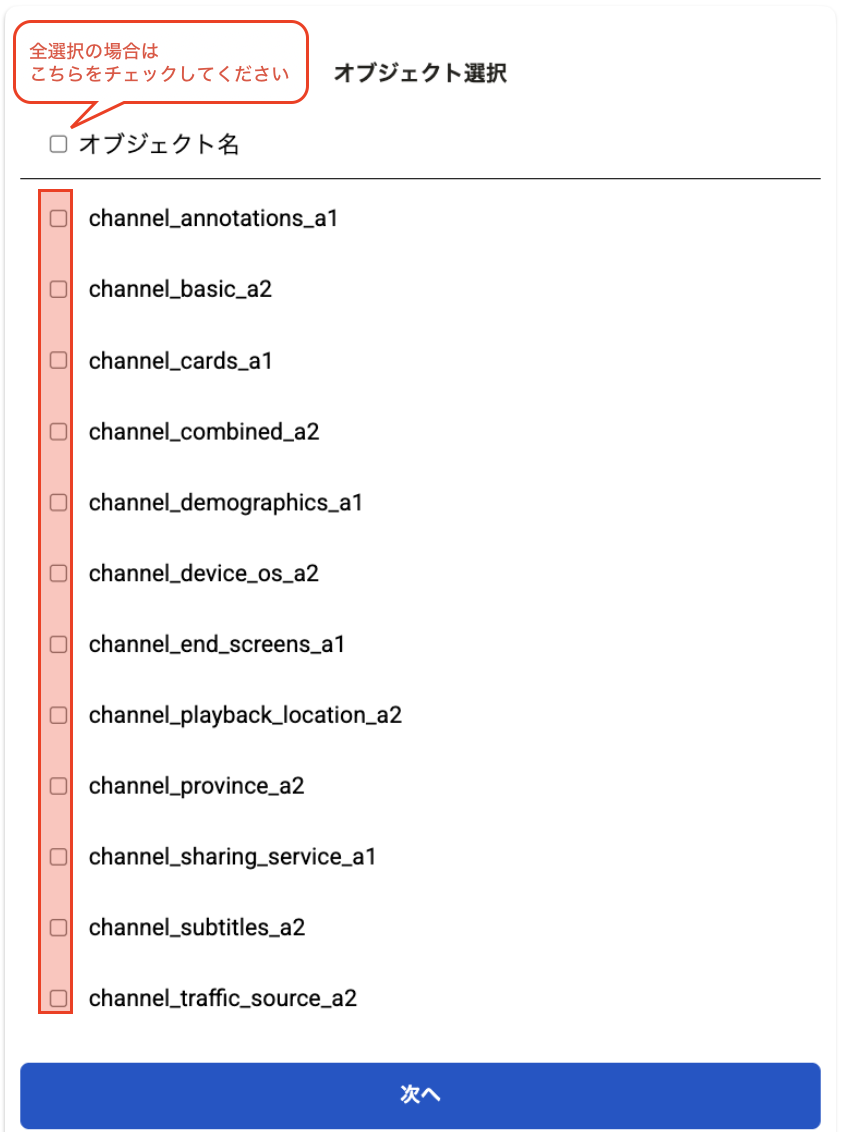
どのオブジェクトをSrushに連携するかを選択します。
データ量に応じて取得時間も増えますので、必要なオブジェクトのみに絞り込んでいただくのがおすすめです。