
「サービス連携」から各社サービスとデータ連携の設定をします。
連携準備:Service Key Authenticationの認証情報を取得
- Azure Portalにログインします
- Azureサービス >「アプリの登録」を検索し開きます
- 「新規登録」を押下
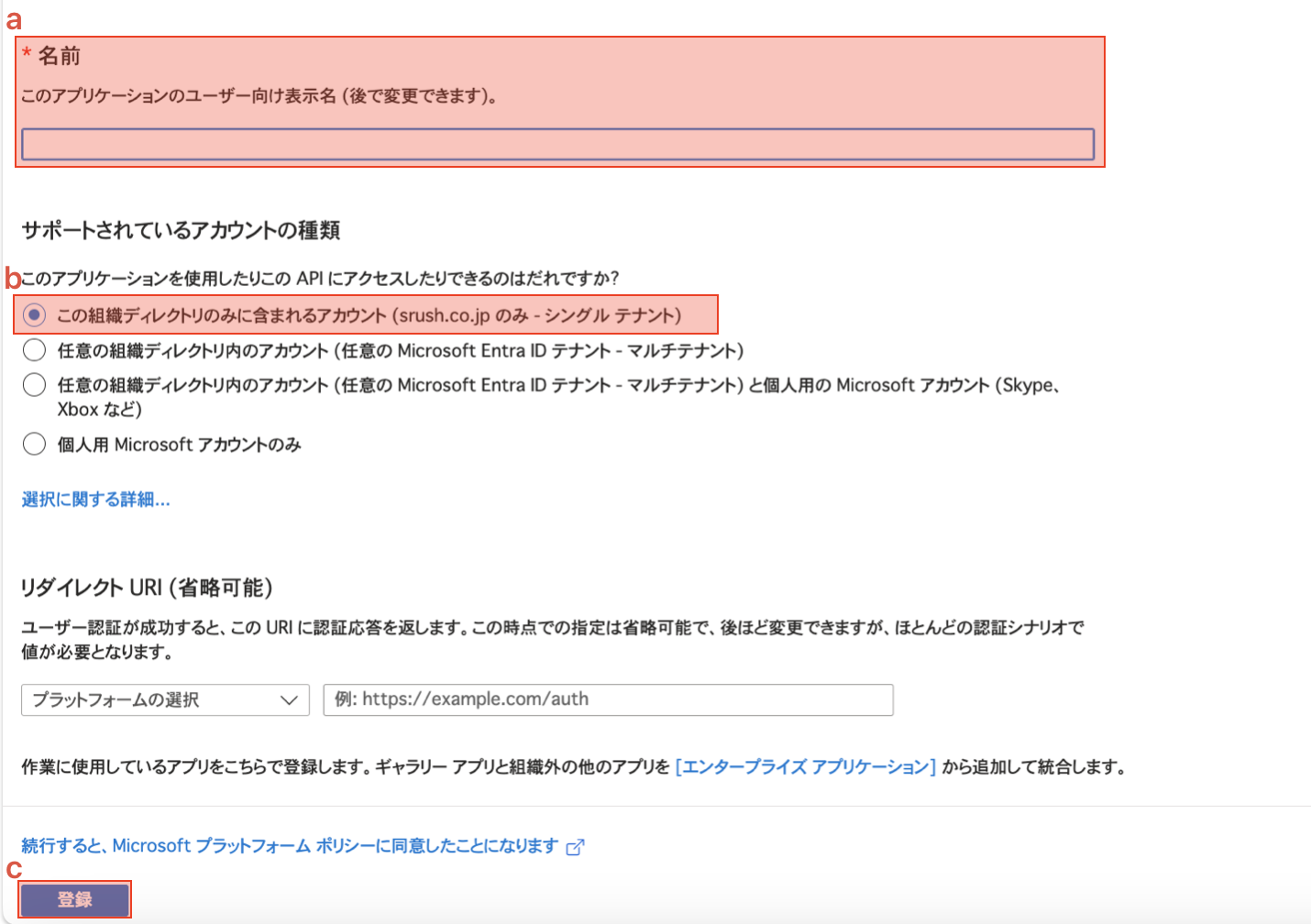
- アプリケーションを登録する
- 名前:任意の名称
- サポートされているアカウントの種類:この組織ディレクトリのみに含まれるアカウント (既定のディレクトリ のみ - シングル テナント)
- 「登録」を押下
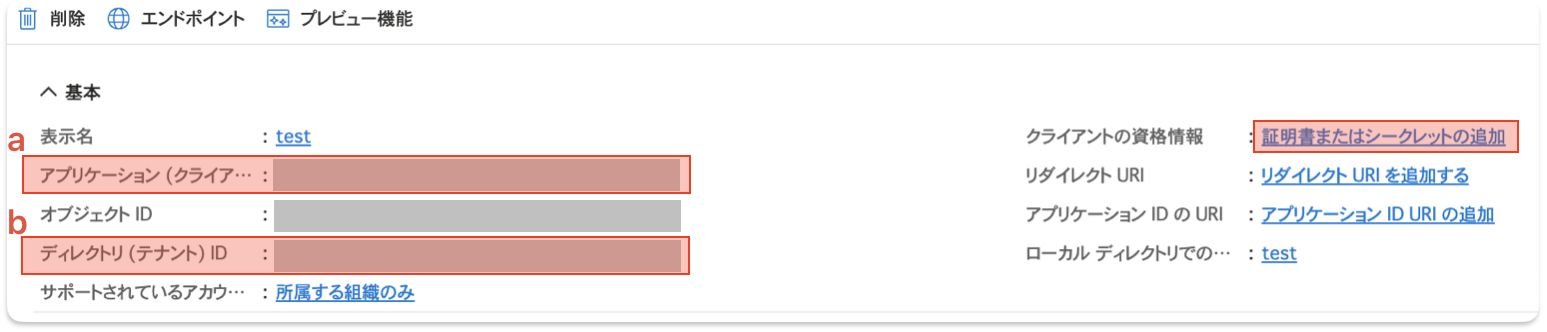
- 下記のIDをそれぞれコピーする
- アプリケーション(クライアント)ID
- ディレクトリ(テナント)ID
- 「証明書またはシークレットの追加」を選択
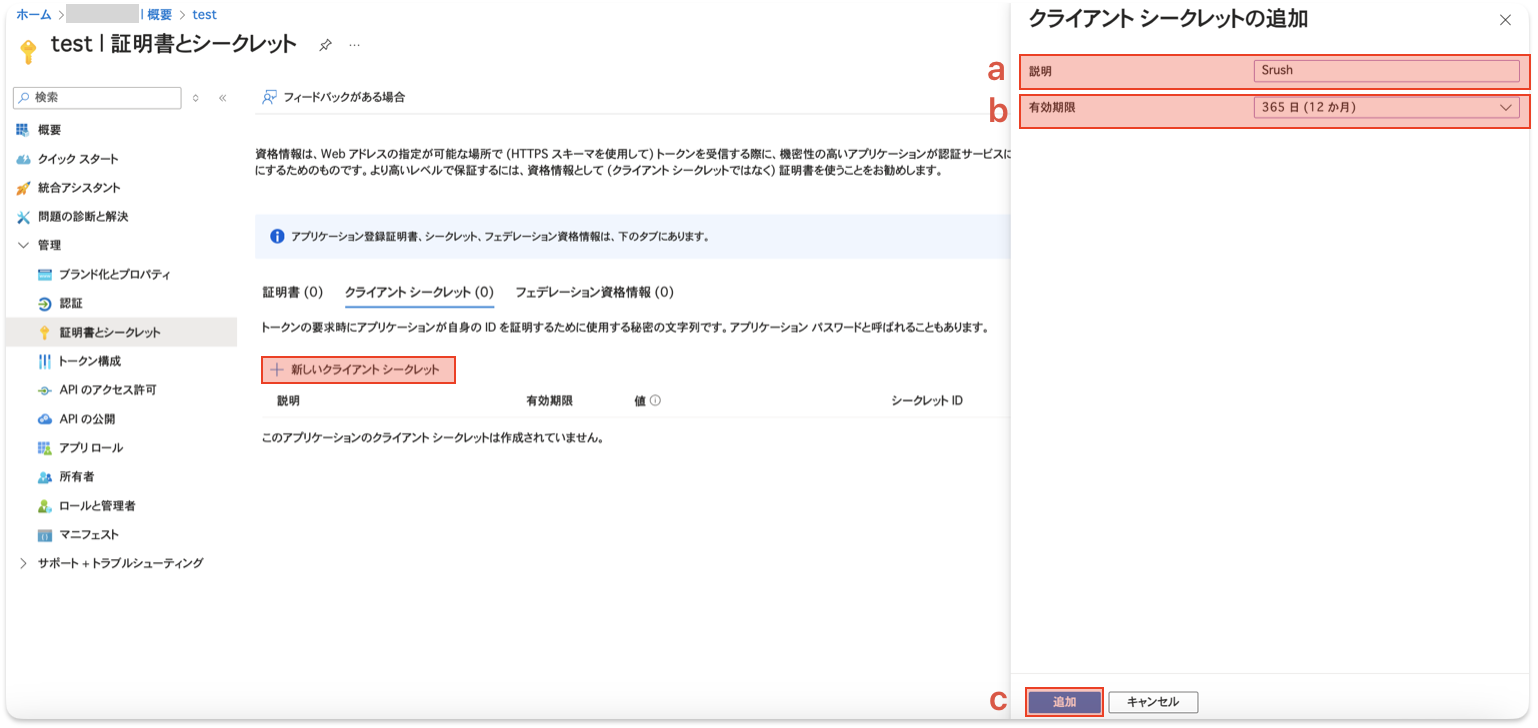
- 「新しいクライアントシークレット」を選択
- 説明:任意の説明
- 有効期限を入力:365日(12か月)推奨
- 「追加」を押下
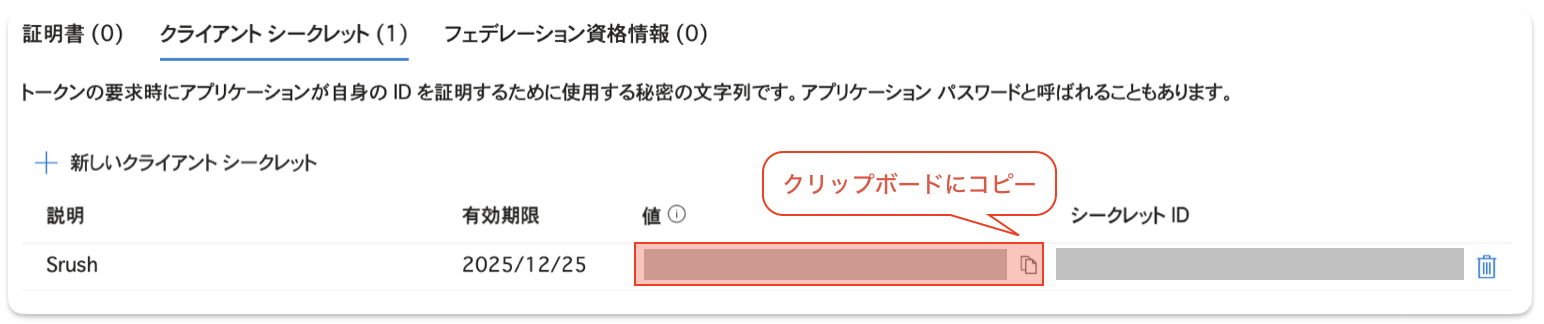
- クライアントシークレット>「値」をコピーします
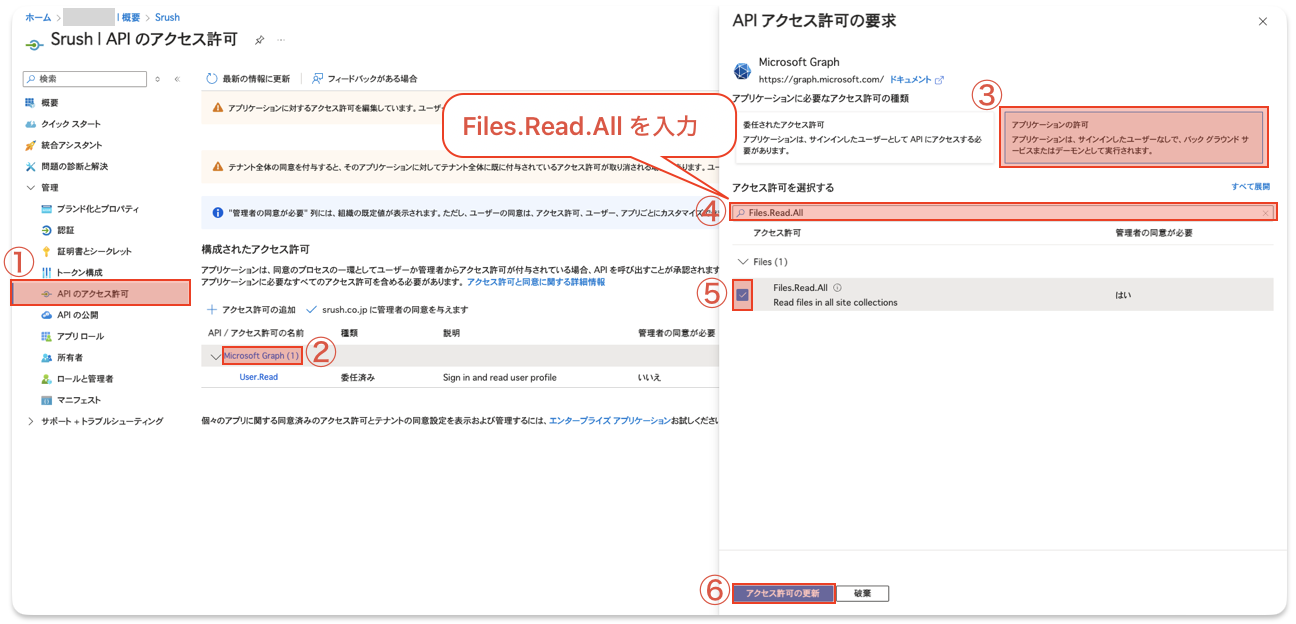
- API のアクセス許可を追加します
①「API のアクセス許可」を選択
② Microsoft Graphを押下
③「アプリケーションの許可」を選択
④ 検索窓にFiles.Read.Allと入力
⑤「Files.Read.All」のチェックボックスを選択
⑥「アクセス許可の更新」を押下
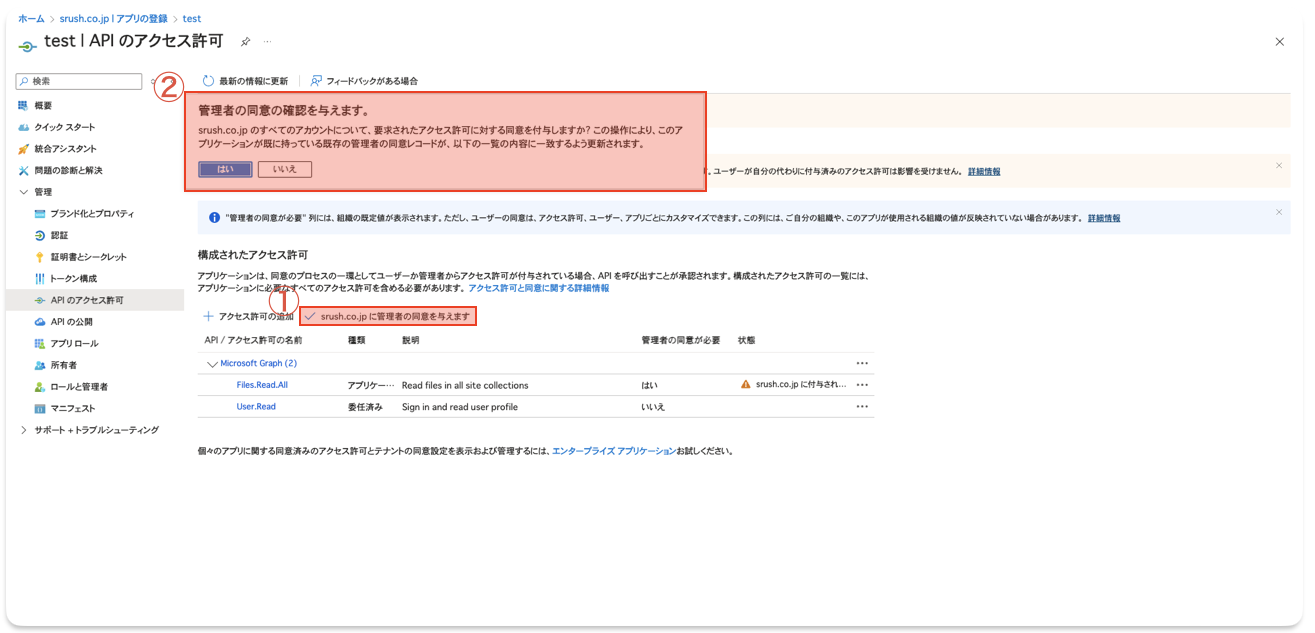
- 「設定のディレクトリに管理者の同意を与える」のチェックを押下する
確認を与えるボタンを押下した後に出てきたポップアップで「はい」を押下して処理を完了させます。
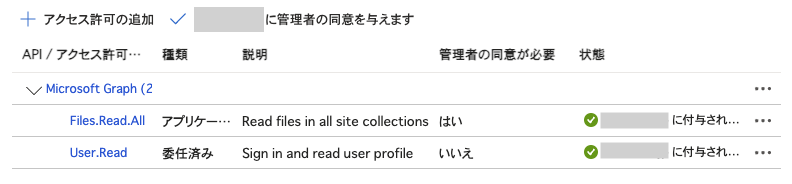
- 下記の画面のように表示されたら完了です
サービス連携
「サービス連携」から各社サービスとデータ連携の設定をします。
- srushの管理画面へログインします。
- データシート > サービス連携 > 連携したいサービス名を検索 > 押下
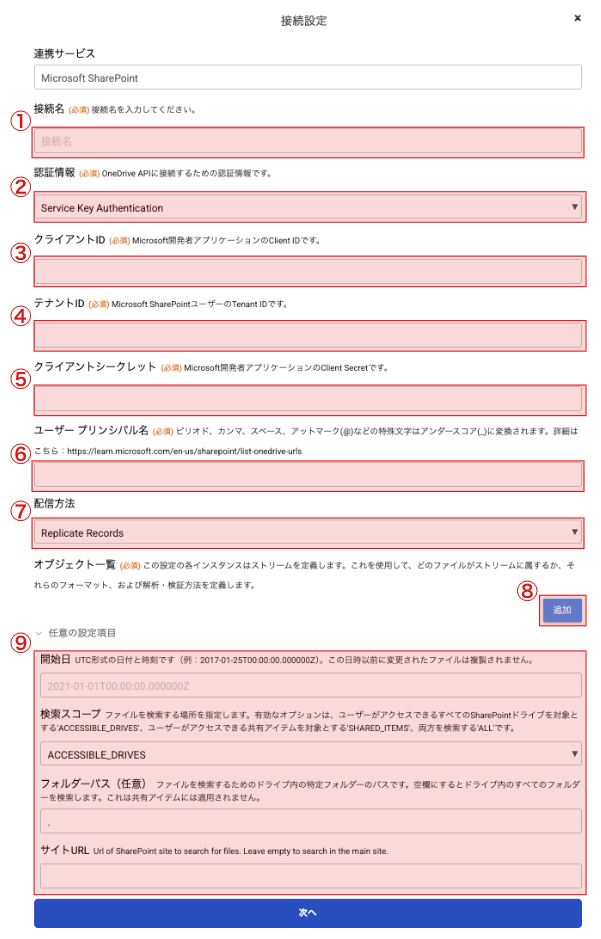
- 接続名
任意のお好きなものを入力してください。
貴社の環境内でユニーク名称となるように入力してください
※異なるサービス連携であっても同一の接続名は設定できません
- 認証情報
「Service Key Authentication」を選択
- クライアントID
下記で取得した「クライアントID」を入力
- テナントID
下記で取得した「テナントID」を入力
- クライアントシークレット
下記で取得した「クライアントシークレットの値」を入力
- ユーザープリンシパル名
- 認証に使うユーザーのメールアドレスを入力
- 配信方法
- 「Replicate Records」を選択
- オブジェクト一覧
連携シート(オブジェクト)の設定をします。
設定方法は以下をご確認ください。
- 任意の設定項目
- 開始日
いつのデータから取得するか、日付を指定できます。何も入力しない場合は全期間で取得します
- 検索スコープ(必須)
- 「ACCESIBLE DRIVES」を選択してください
- フォルダーパス(任意)
- サイトのドキュメント配下にあるフォルダを明示的に指定することで連携するフォルダを限定することができます
- 特に指定しない場合はデフォルト「.」のままで問題ございません
入力例)ドキュメント以下の「売上」フォルダを指定する場合
/売上 - サイトURL
- チームサイトを連携する場合に設定します、URLの形式は以下で設定してください
https://{テナント名}.sharepoint.com/sites/{サイトID}/
- 開始日
サービス連携:オブジェクト一覧の設定
- 名前
任意のお好きなものを入力してください。
連携完了後に名前を変更することはできません(変更すると対象の連携シートが更新できなくなるので注意してください)
- フォーマット
連携対象のファイルの形式は
CSV Formatを選択します。 - ヘッダーの定義
2で
CSV Formatを選択した場合自動でFrom CSVが割り当てられます。※ From CSVはCSV中のヘッダーからヘッダーを定義する方法です
- 任意の設定項目(上部)
通常、「任意の設定項目(上部)」の項目はデフォルトから変更する必要はございません。
デフォルトの設定でうまく連携出来ない場合にご設定ください。
- 任意の設定項目(上部)
- 文字コード
CSVの文字コードを指定します。
デフォルトのutf8で文字化けする場合、shiftjisや932をお試しください。BOM付きのutf8の場合、
utf_8_sigと入力してください。 - ヘッダーの前の行をスキップ
ヘッダー行の前にスキップする行数を指定します。
ヘッダー行がCSVの1行目にある場合はデフォルトの
0を、3行目にある場合は2をご指定ください。 - フィールドの不一致に関するエラーを無視する
CSVのフィールド数とスキーマのカラム数が一致しない場合に発生するエラーを無視するかどうかを選択してください。
- True値
真の値として解釈されるべき大文字小文字を区別する文字を指定してください。
- 文字列はNULLにすることができます
文字列をNULLとして解釈するかどうかを選択してください。
- False値
偽の値として解釈されるべき大文字小文字を区別する文字を指定してください。
- エスケープ文字
エスケープ文字を指定してください。エスケープを無効にするには、このフィールドを空白のままにします。
よく使用される文字はバックスラッシュ (
\) です。たとえば、次のデータがあるとします。Product,Description,Price Jeans,"Navy Blue, Bootcut, 34\"",49.99バックスラッシュ (
\) は、2 番目の二重引用符 ( ) の直前に使用され、"それがフィールドの閉じ引用符ではなく、値に含めるリテラルの二重引用符文字であることを示します (この例では、ジーンズのサイズをインチで示しています:34") - 区切り文字
CSVデータ内の個々のセルを区切る文字をご指定ください。1文字のみ入力可能です。
タブ区切りの場合は\tと入力してください。 - Null値
Null値として解釈されるべき大文字小文字を区別する文字列の集合を指定してください。
例えば、値「NA」を null として解釈する場合は、このフィールドに「NA」と入力します。
- 二重引用符
引用符で囲まれたCSV値の中の二重引用符が、データの中の1つの引用符を表すかどうかを選択してください。
- 引用文字
CSV値の引用符付けに使用する文字をご指定ください。
引用符で囲まないようにするには、このフィールドを空白にします。
- ヘッダー後の行をスキップ
ヘッダー行の後にスキップする行数を指定します。
- 文字コード
- 任意の設定項目(パスパターン) ※必須※
パスパターンをデフォルトから変更し入力した場合は、入力後Enterキーを押下し設定を完了させてください
SharePointの接続の際は必ず「
**/」がパスの先頭に必要です。- 理由
- Share Pointのサイト構造により、上記の設定が必要となります。
ファイルを格納するrootのフォルダは「Shared Documents」となりますが、サイト上のrootは「コミュニケーションサイト」となっているため、再起的なパス パターンを設定する必要があります。
🌐 [テナント名].sharepoint.com
└── 📁 コミュニケーションorチームサイト (サイト)
    └── 📁 Shared Documents (ドキュメントライブラリ)
        └── 📄 example.csv (格納ファイル)
パスパターンの設定
- rootのフォルダ以下、全てのファイルを指定する場合
**(デフォルト) - ファイル名の接頭辞を指定する場合
**/ファイル名*.csv(推奨) - ファイル名を指定する場合
**/ファイル名.csv(推奨)
デフォルト
**の場合、rootフォルダ以下全てのCSVファイルがUNIONされた形で一つのデータシートに連携されます。この場合、差分更新は不可となります。ファイル名の接頭辞およびファイル名を指定する場合は連携対象ファイルに関してOne Drive内で一意のファイル名をつけていただく必要がございます。この場合、差分更新が可能となります。
※追加したオブジェクトごとにパスパターンの設定が可能です。
- パスパターンの例
**(デフォルト):すべてに一致します。**/file.csv:特定の名前を持つcsvファイルに一致します。**/*.csv: 特定の拡張子を持つすべてのファイルと一致します。myFolder/**/*.csv: myFolder の下にあるすべての csvファイルに一致します。*/**: 少なくとも 1 つのフォルダーの深さにあるすべてのものに一致します。*/*/*/**: 少なくとも 3 つのフォルダーの深さにあるすべてのものと一致します。**/file.*|**/file: 拡張子が任意の(または拡張子なしの)「file」という名前のすべてのファイルに一致します。x/*/y/*: サブフォルダー x -> 任意のフォルダー -> フォルダー y にあるすべてのファイルに一致します。
**/prefix*.csv: 特定のプレフィックスを持つすべての csv ファイルに一致します。**/prefix*.parquet: 特定のプレフィックスを持つすべての parquet ファイルに一致します。
- 理由

サービス連携:オブジェクト選択
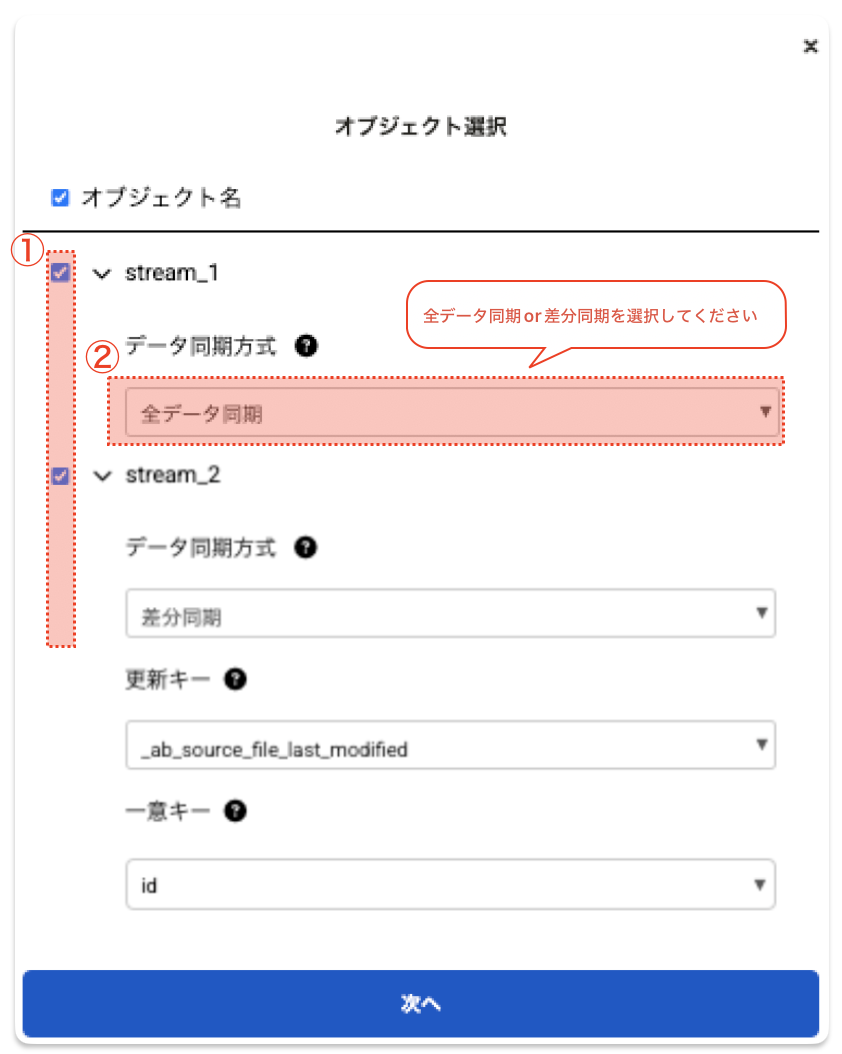
- どのオブジェクトをSrushに連携するかを選択します。
※データ量に応じて取得時間も増えますので、必要なオブジェクトのみに絞り込んでいただくのがおすすめです。
- データ同期方式
データ同期方式を選択してください。
通常はデータ転送量の少ない
差分同期を 推奨します。差分同期で問題がある場合は全データ同期をご選択ください。UNIONした形で単一のデータシートに複数のファイルを連携する場合(パスパターンでデフォルト)は全データ同期のみ選択可能となります。
データ同期方式の設定項目
- 全データ同期(特になし)
- 差分同期
- 更新キー
_ab_source_file_last_modifiedのみ選択可能です。 - 一意キー
データシート内でいずれの行に対しても一意のユニークな列名(IDなど)を選択してください。
- 更新キー