
事前設定
Google系サービス連携をする際には、以下のページを参考に事前にSrushをTrustしてください。
サービス連携
「サービス連携」から各社サービスとデータ連携の設定をします。
- srushの管理画面へログインします。
- データシート > サービス連携 > 連携したいサービス名を検索 > 押下
サービス連携:接続設定
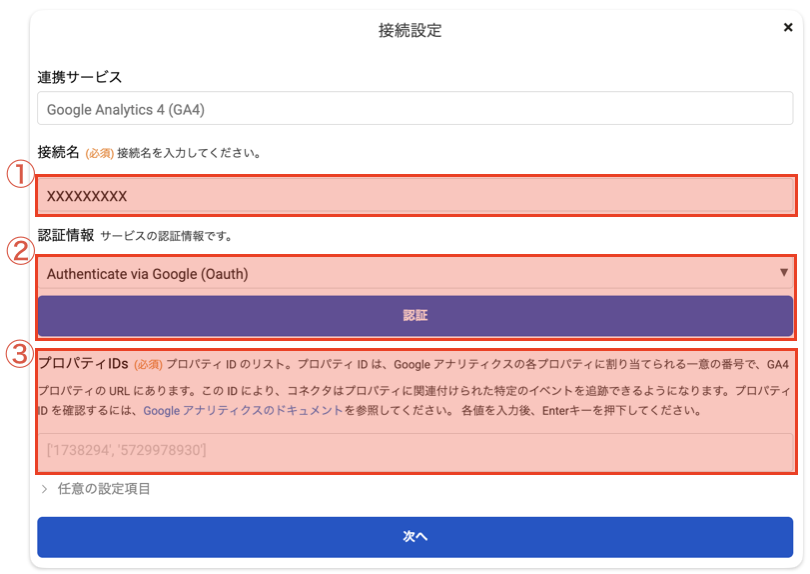
- 接続名
任意のお好きなものを入力してください。
貴社の環境内でユニーク名称となるように入力してください
※異なるサービス連携であっても同一の接続名は設定できません
- 認証方法
「OAuth」のままで「認証」をクリックするとGoogleの認証画面がポップアップしますので、そのままログインしてください。認証成功後は「認証」ボタンが「認証済み」に変わります。
- プロパティIDs
同期したいプロパティIDを入力してください。各値を入力後、Enterキーを押してください。
プロパティIDの確認方法は以下ドキュメントを参照ください。
サービス連携:任意の設定項目
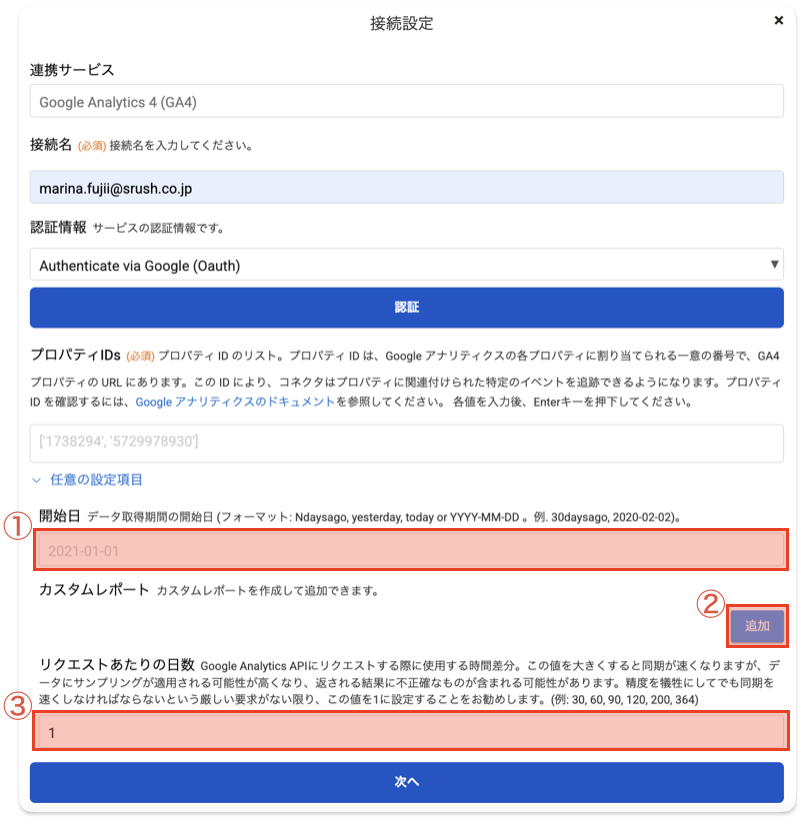
- 開始日
いつのデータから取得するか、日付を指定できます。何も入力しない場合は全期間で取得します。
※データ量に応じて取得時間も増えますので、必要な期間のみに絞り込んでいただくのがおすすめです。
- カスタムレポート
Google アナリティクスから同期するカスタム レポートをオプションで記述できます。
設定する場合は「追加」ボタンを押下
- リクエストあたりの日数
デフォルトの「1」が推奨
アナリティクス API からデータをリクエストするときに使用する間隔を日数 (1~364) で指定できます。数字を大きくするほど同期が高速化しますがデータの正確性が失われます。
‣カスタムレポートについて
サービス連携:カスタムレポート(必須)
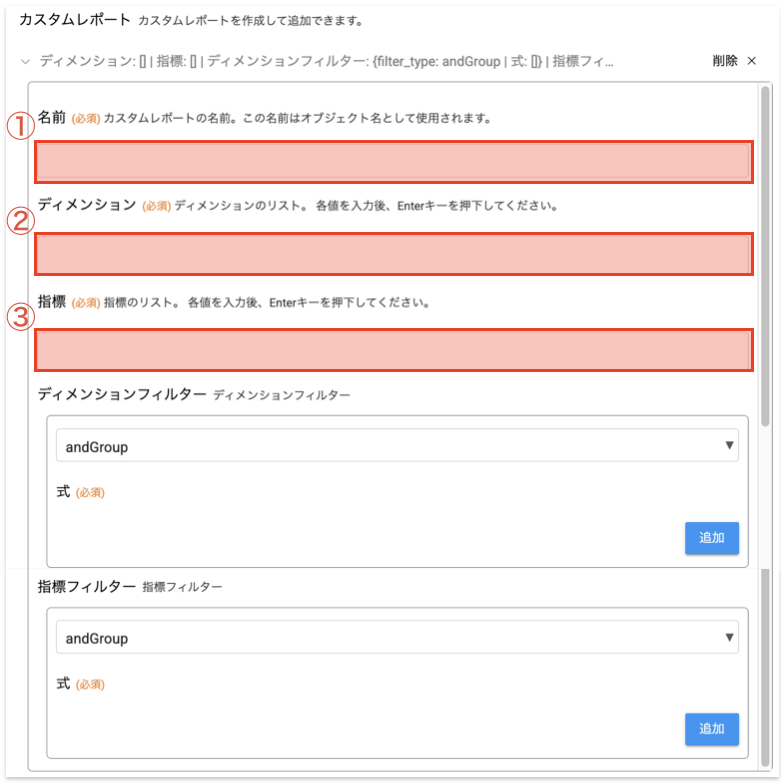
- 名前
カスタム レポートの名前
- ディメンション
都市、ユーザー タイプなどのデータのカテゴリのリスト
APIのディメンション(Google説明ページへ遷移します)
- 指標
アクティブ ユーザー、ページ ビューなどの定量的な測定値のリスト
APIの指標(Google説明ページへ遷移します)
サービス連携:フィルター(任意)
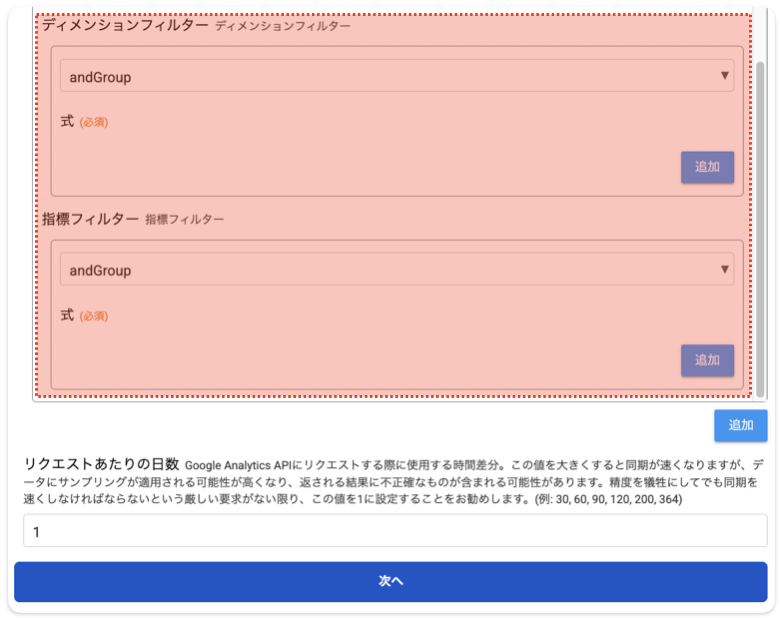
ディメンションフィルター / 指標フィルター(任意)
- ディメンションフィルター
条件を絞って取得したい場合に使用
- 指標フィルター
特定の数値条件で絞り込みたい場合に使用
条件を追加したい場合は「追加」ボタンを押下し、ディメンション,指標にフィルタを設定することで条件の追加が可能です。
適用可能なフィルタ条件
フィルター条件名 | 内容 |
andGroup | 条件をすべて満たすデータだけを抽出します。(例:「国が日本 かつ デバイスがモバイル」) |
orGroup | 条件のいずれかを満たすデータを抽出します。(例:「国が日本 または アメリカ」) |
notExpression | 条件に一致しないデータを抽出します。(例:「国が日本以外」) |
filter | 単一のフィルター条件を指定したいときに使用します。複雑な組み合わせでなく、単純な条件だけのとき向けです。 |
サービス連携:式(任意)
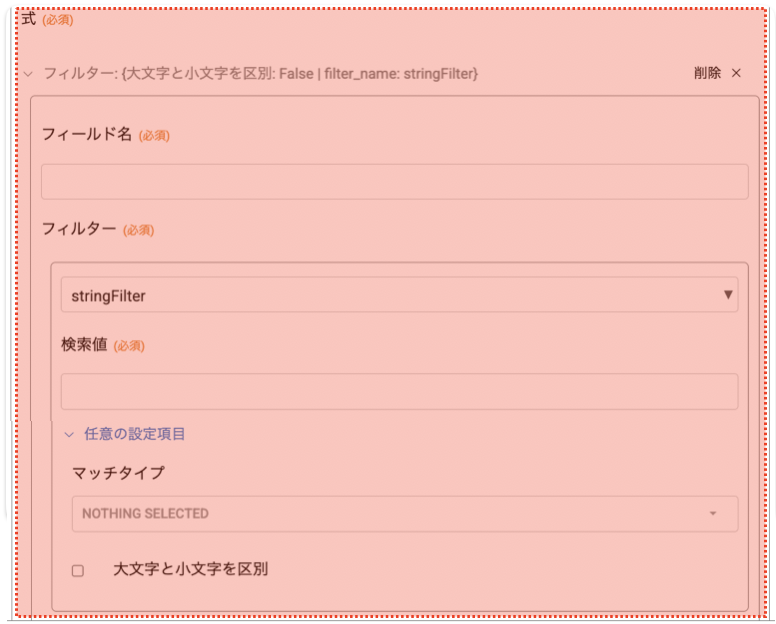
- 式
「追加」ボタンを押下しフィールド名を入力し、フィルターを選択します。
設定したフィルター条件に必要なロジックを設定します。
選択したフィルター毎に入力する値や検索値は異なります。
フィルタの式(Google説明ページへ遷移します)
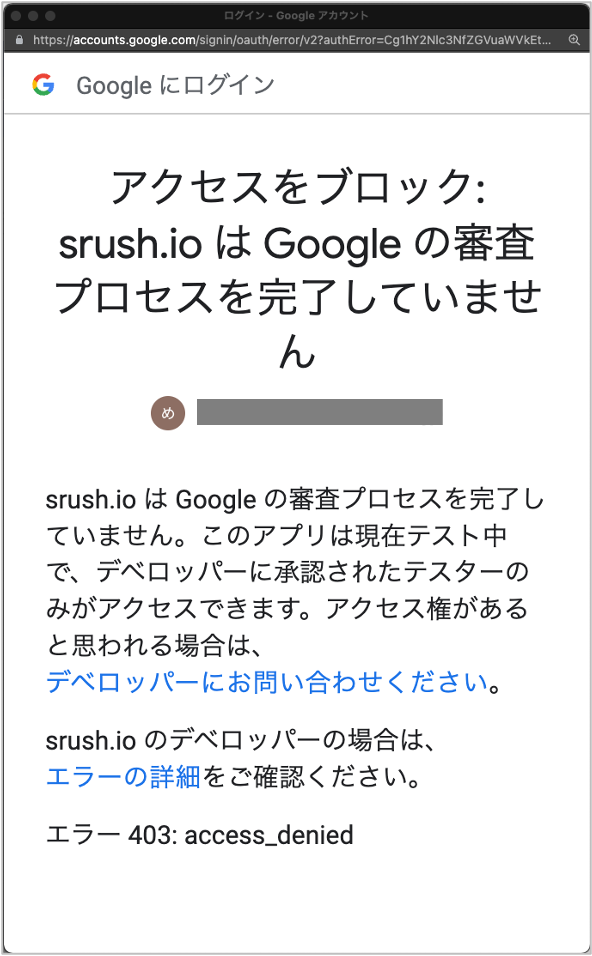
‣⚠️「srush.ioはGoogleの審査プロセスを完了していません」のエラーになった方は事前設定の手順を実施してください。
Google Workspace Admin ConsoleからSrushアプリをTrustする操作手順
エラー画面
サービス連携:オブジェクト選択
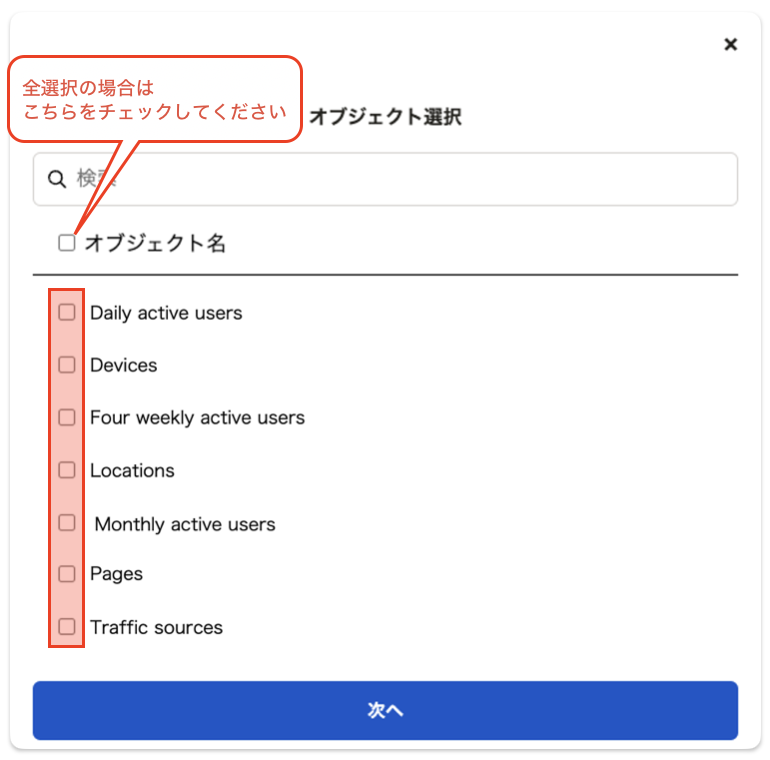
どのオブジェクトをSrushに連携するかを選択します。
データ量に応じて取得時間も増えますので、必要なオブジェクトのみに絞り込んでいただくのがおすすめです。
※GA4にはレート制限があるため、不要なオブジェクトを多数選択すると、同期に失敗する可能性があります。
詳細については、以下のリンクをご参照ください