■ 全体の仕組みとTrust設定について
‣詳細を確認する
‣
弊社サービスでは、Google Sheetと連携し、指定されたデータを抽出するためにOAuth認証を用いています。
ただし、弊社サービスはGoogleのOAuthアプリ審査を現在申請準備中であり、現時点ではGoogle Workspaceの通常ユーザーが直接認証を通過することができません。
そのため、以下の設定を実施いただく必要がございます。
- Google Workspaceの管理者権限をお持ちの方にて「Srush」を事前にTrust設定(信頼済みアプリとしての登録)
これにより、通常ユーザーの方でも認証・連携が可能となります。
■ アクセス範囲について
‣詳細を確認する
‣
弊社サービスが取得する情報は以下の2点のみに限定されています。
- Googleドライブ内のファイル一覧の取得(Googleドライブ連携時)
→ 連携対象のファイルを特定するための用途です。
- 指定されたGoogle Sheetファイルの読み取り(Googleスプレッドシート連携時)
→ 連携対象として明示されたファイルのデータを抽出するためのものです。
※OAuth認可について:
・認可スコープ:お客様のスプレッドシート読み取り、Drive読み取り
・実際の処理:指定されたファイルのみをデータ連携対象として処理
指定されたファイルのみを処理対象とし、それ以外のファイルへの能動的なアクセスは行いません。
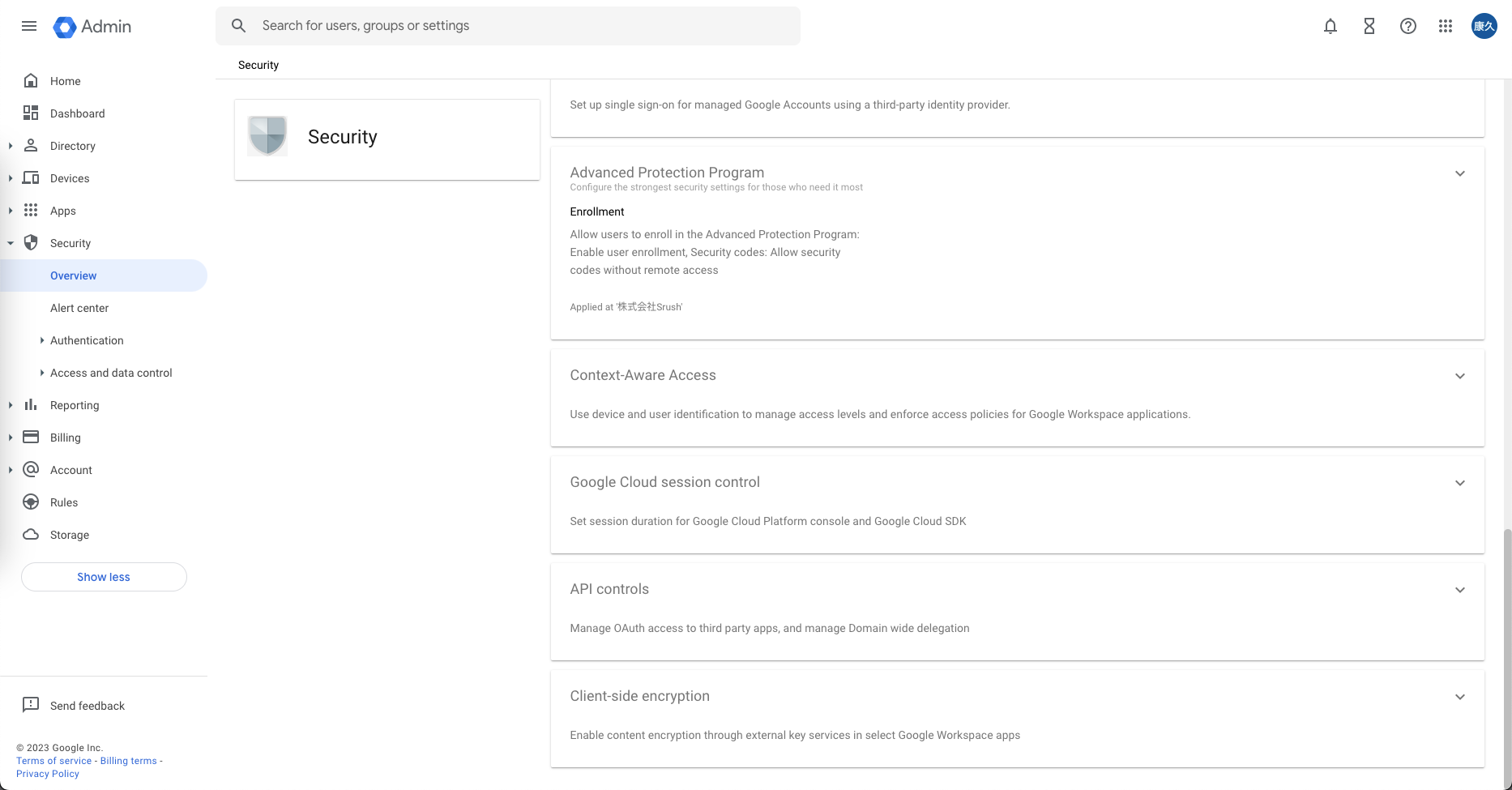
- 以下にアクセスし、必要に応じて対象アカウントに切り替える
- Security→Overview→API Controlsを選択
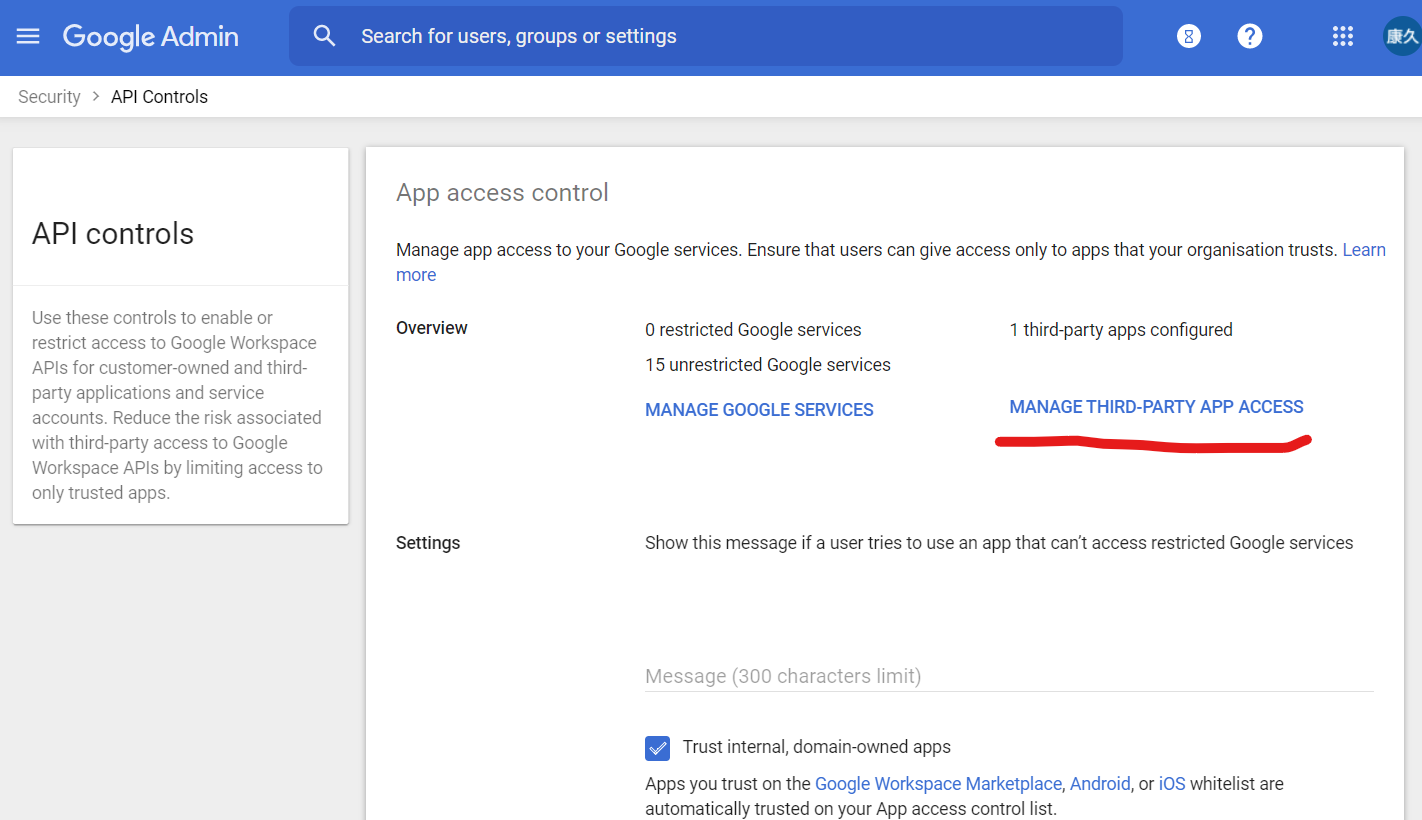
- Manage third-party app access
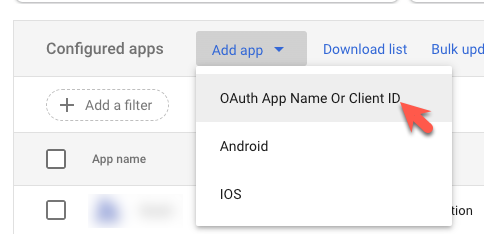
- Add appから
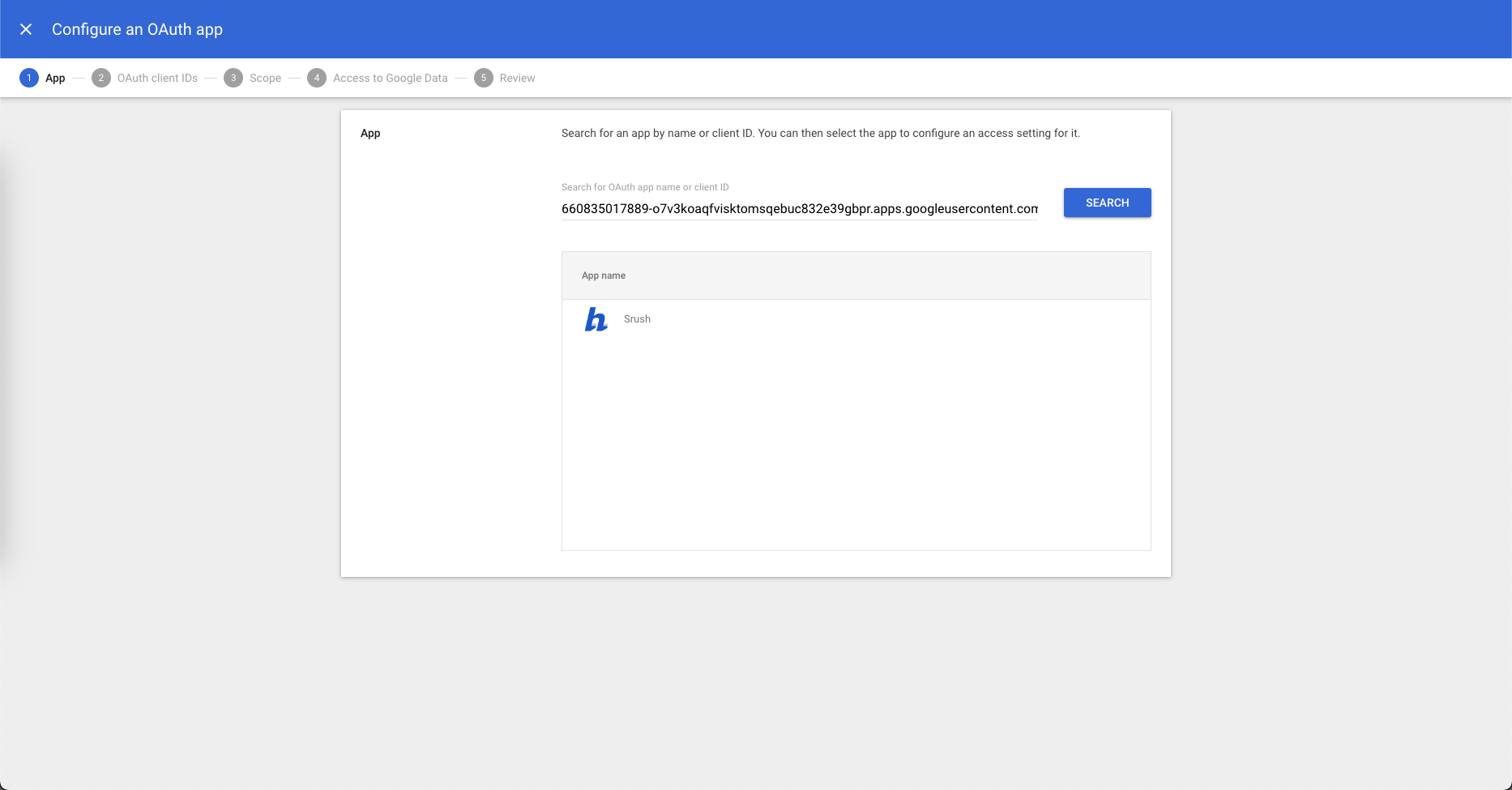
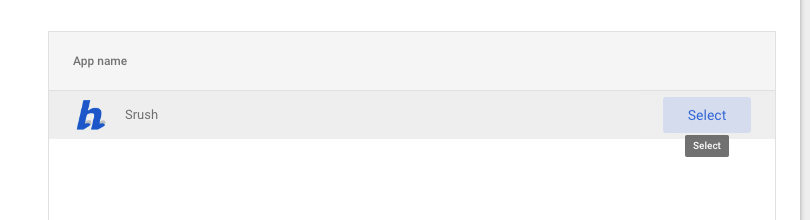
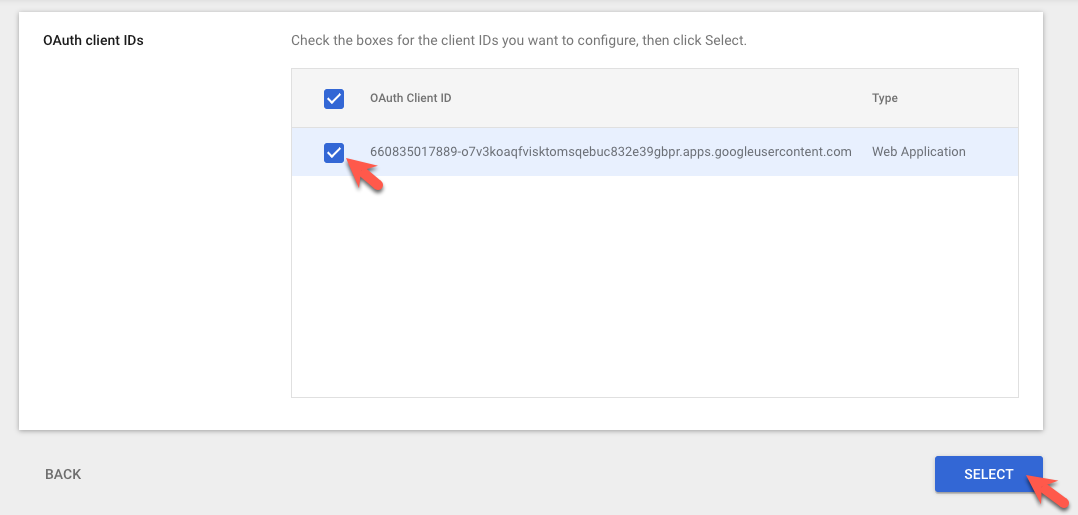
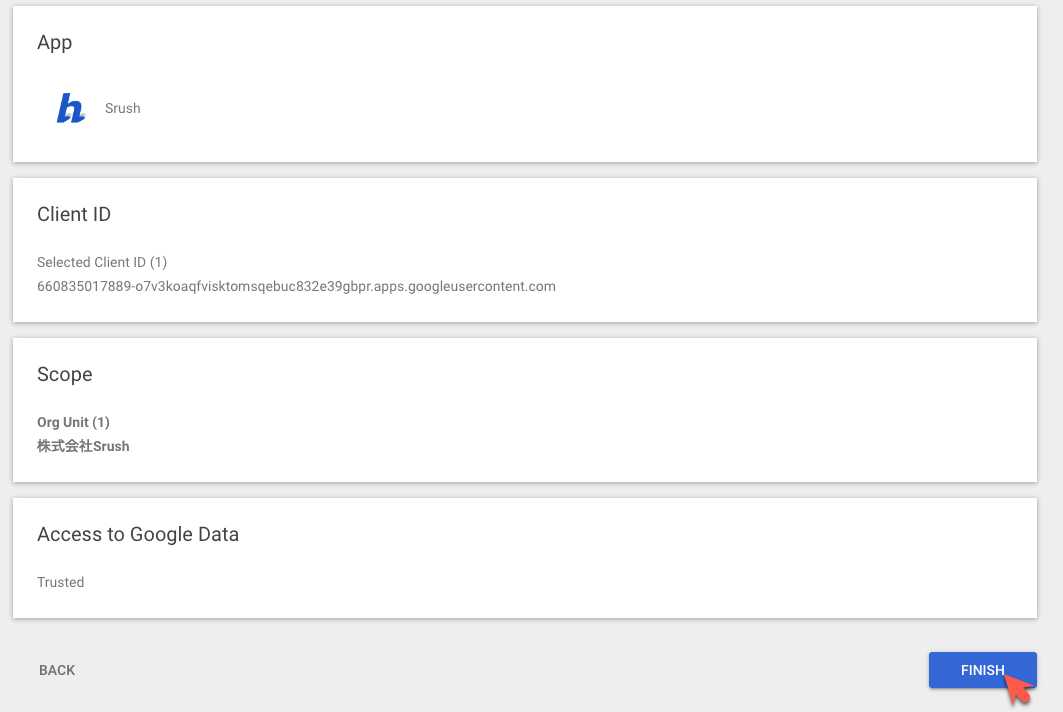
OAuth App Name Or Client ID 660835017889-o7v3koaqfvisktomsqebuc832e39gbpr.apps.googleusercontent.comを入力して Search- SrushをSelect
- IDをチェックしてSelect
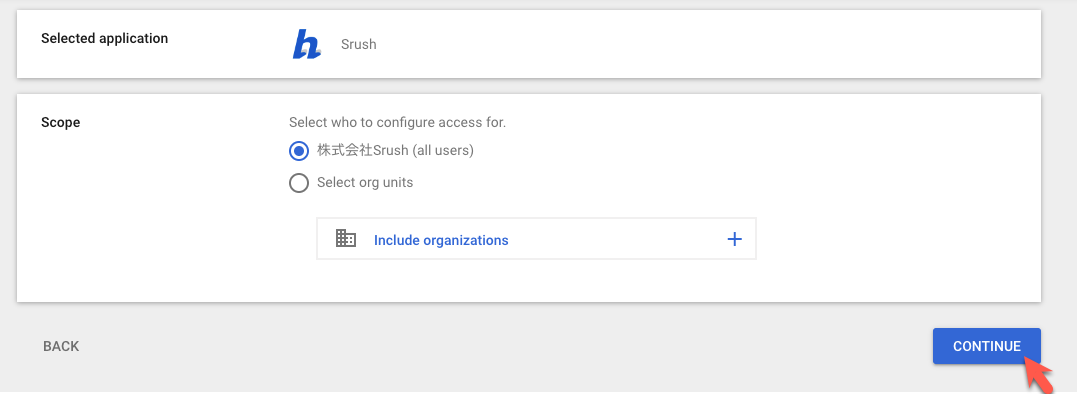
- 会社全体に適用する場合は一番上を、orgを設定して細かく権限管理している場合は対象の組織を選択してCONTINUE
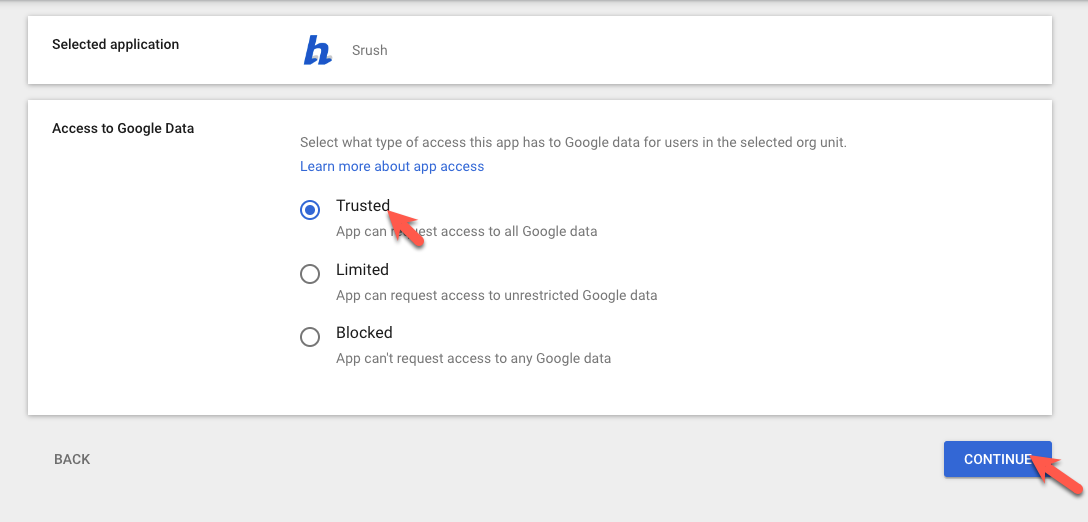
- Trusted にチェックを入れて Configure
- 最後にFINISH
- Srush が一覧に表示されていることを確認