データシート、分析、ダッシュボードの関係性
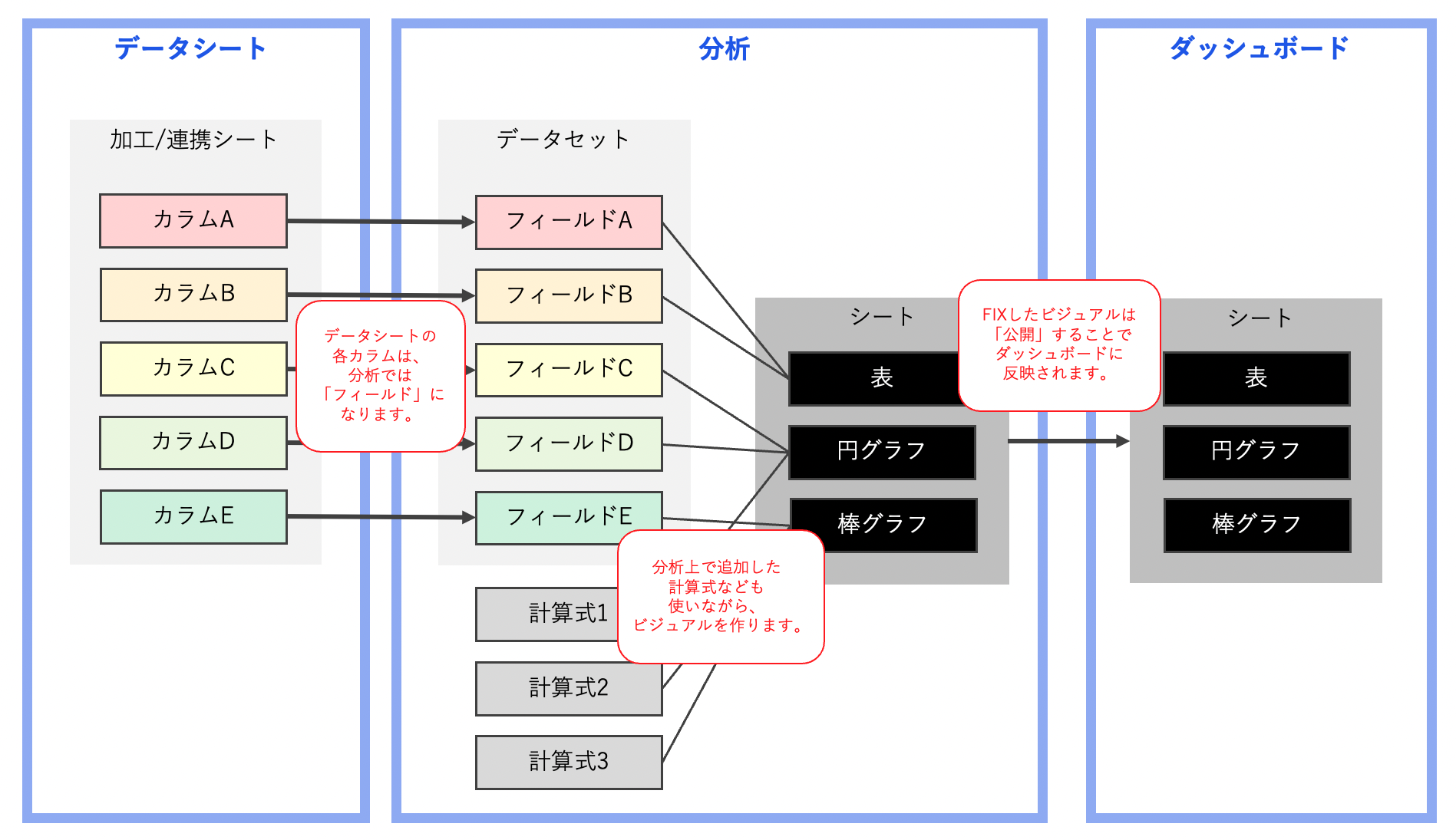
「データシート」は、分析する上で必要になるデータセットをつくることができます。
「分析」では、そのデータシートの各列が「フィールド」と呼ばれるアイテムになります。フィールドと関数を組み合わせて新しい計算式をつくったりしながら、表やグラフなどをつくっていきます。つくりおわったら、公開作業を行います。
「ダッシュボード」は、公開されたビジュアルのシートです。「分析」はビジュアルを作成する作業(下書き)環境であるのに対して、「ダッシュボード」は編集不可、閲覧のみの公開環境です。
画面構成
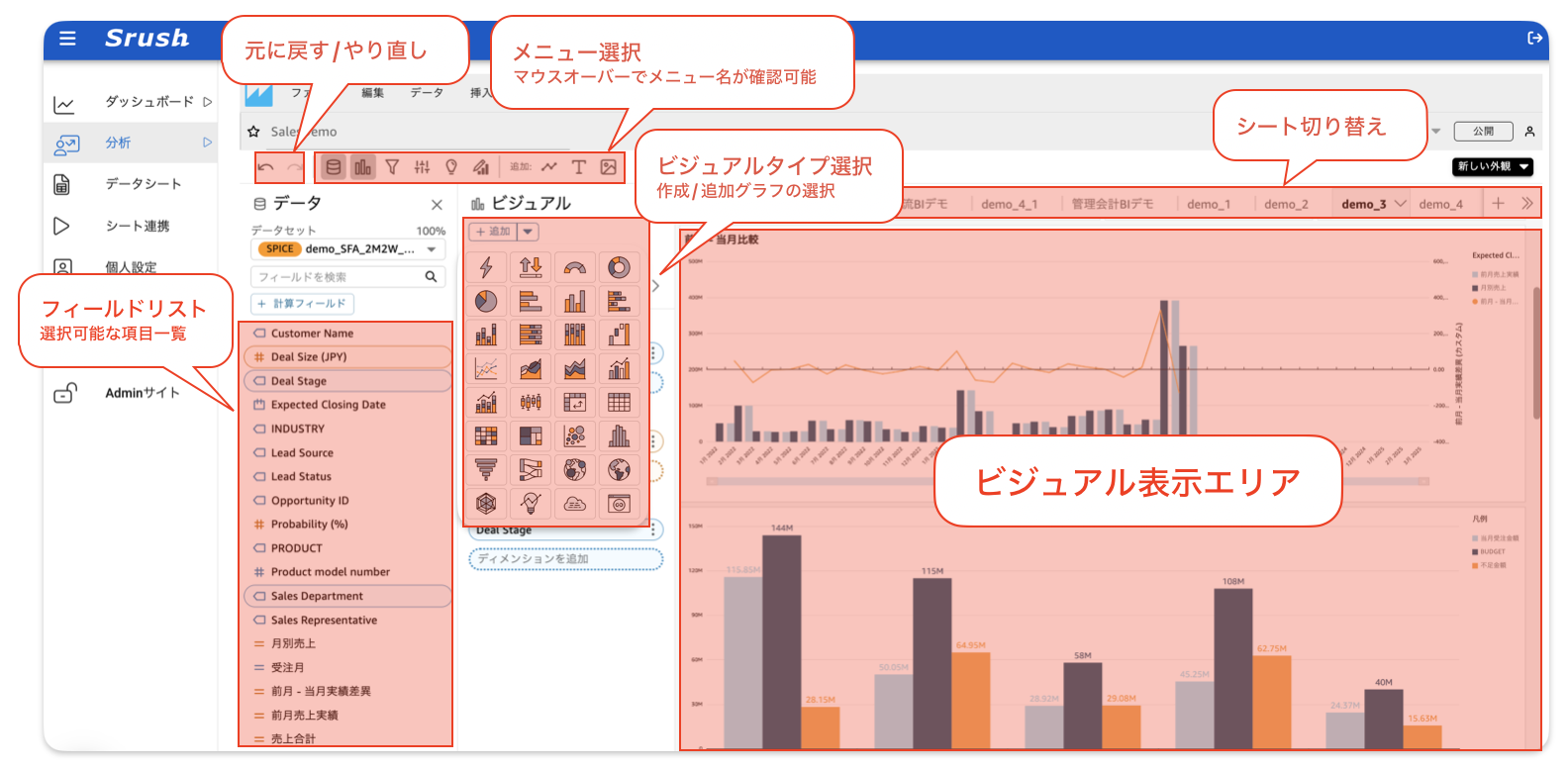
ダッシュボードを作る、編集するための画面です。
ビジュアル作成
既存ビジュアルをコピーして練習台に使うのがおすすめです。
シートの右側「+」からお試し用の新規シートを作成
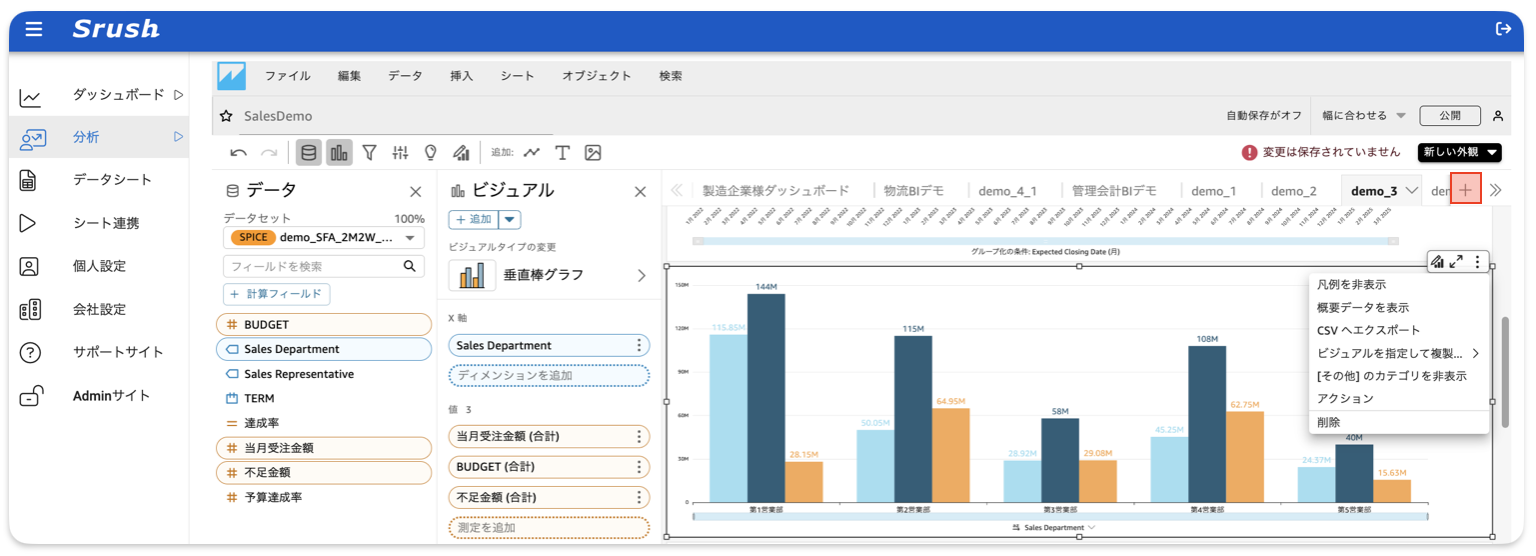
既存のビジュアルを「︙」>「ビジュアルを指定して複製」>複製先のシートを選択
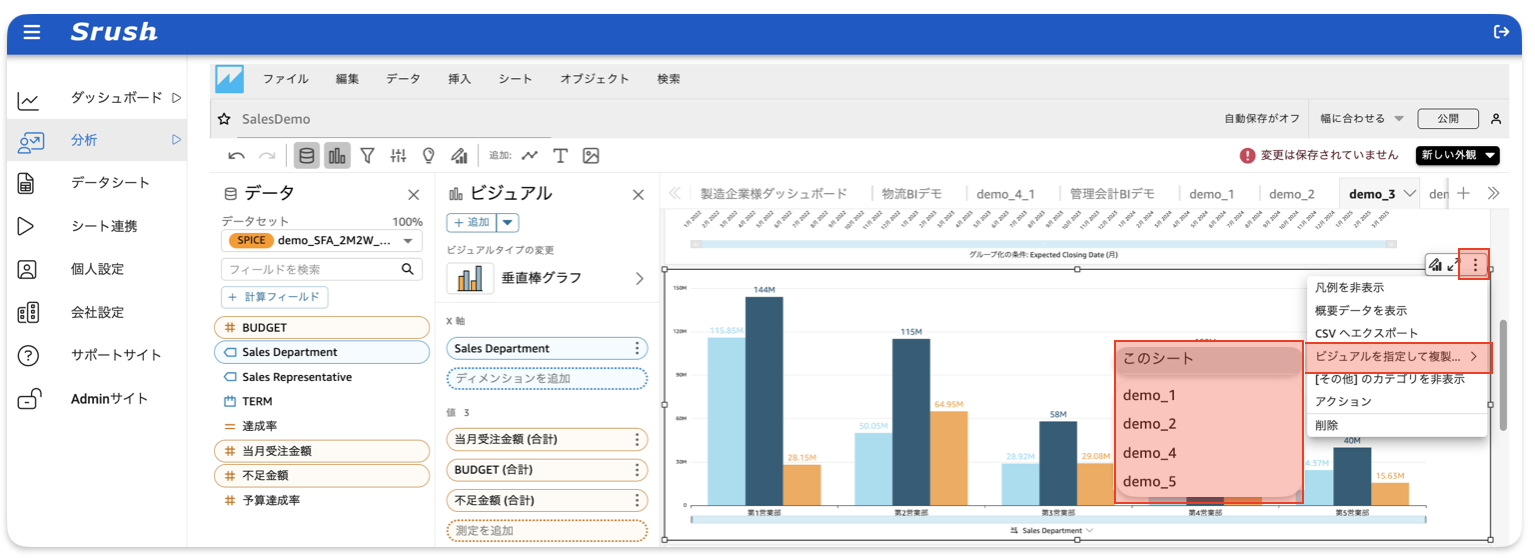
ビジュアルの作成
‣新規追加
データセット選択
ビジュアルに使用するデータセットを選択します。
1つのビジュアルに対して1つのデータセットを適用することができます。
言い換えると複数のデータセットを使って1つのビジュアルを作成することはできません。
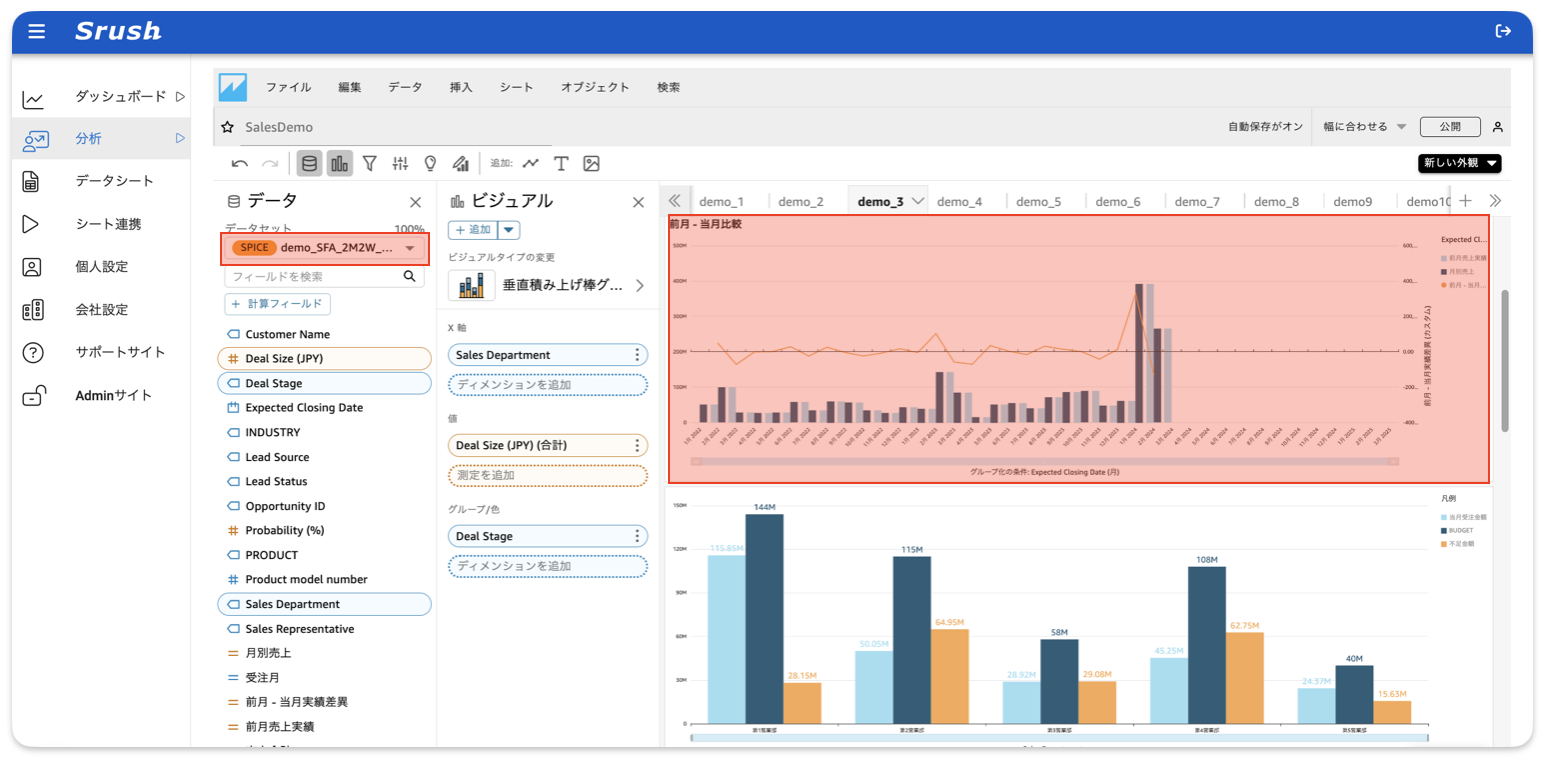
ビジュアル追加
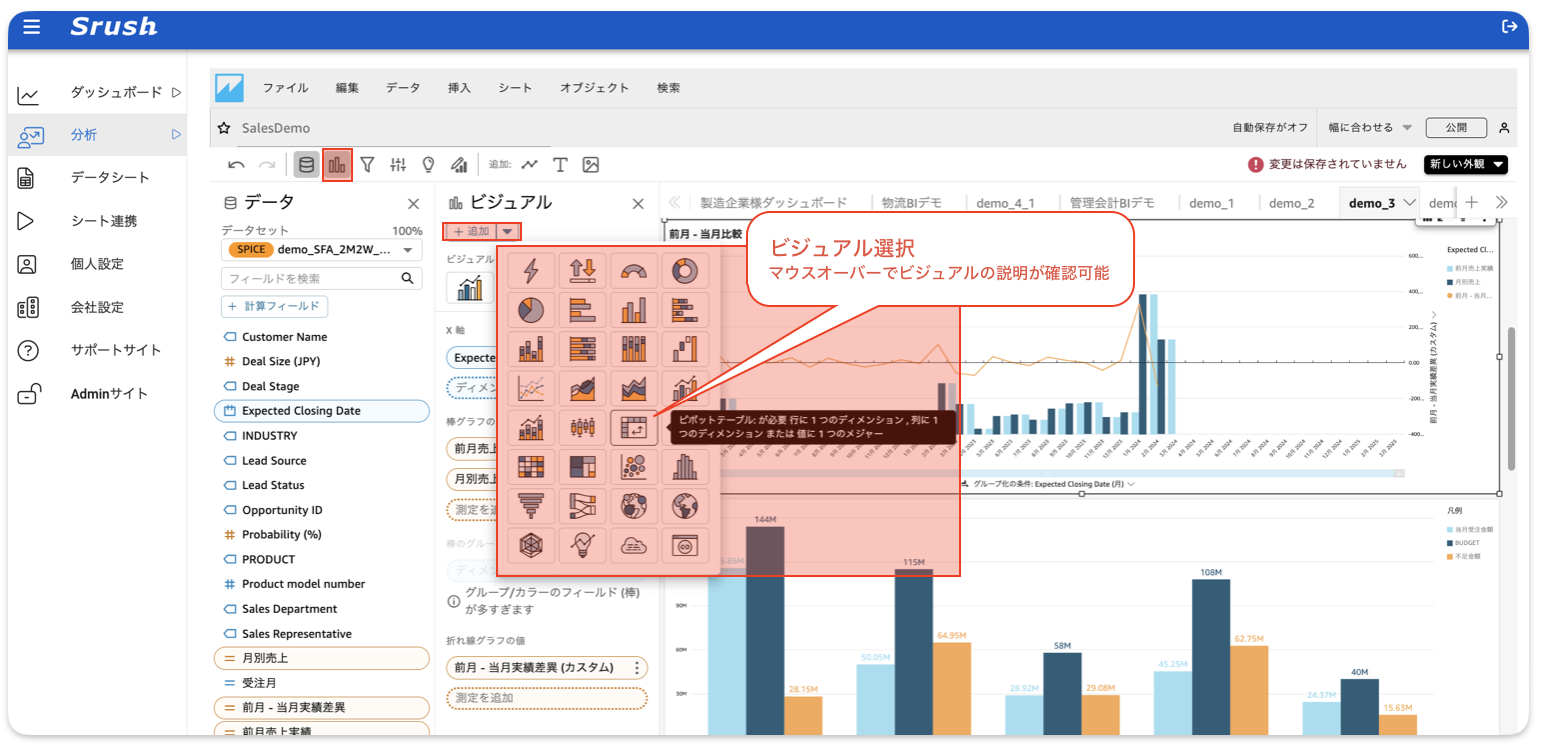
画面上の「グラフマーク」「+追加」ボタンから新しく追加するビジュアルを選択します。
表、棒グラフ、円グラフ、折れ線グラフなどをはじめヒートマップやレーダーチャートなど様々な種類があるので、目的に合わせて選択します。
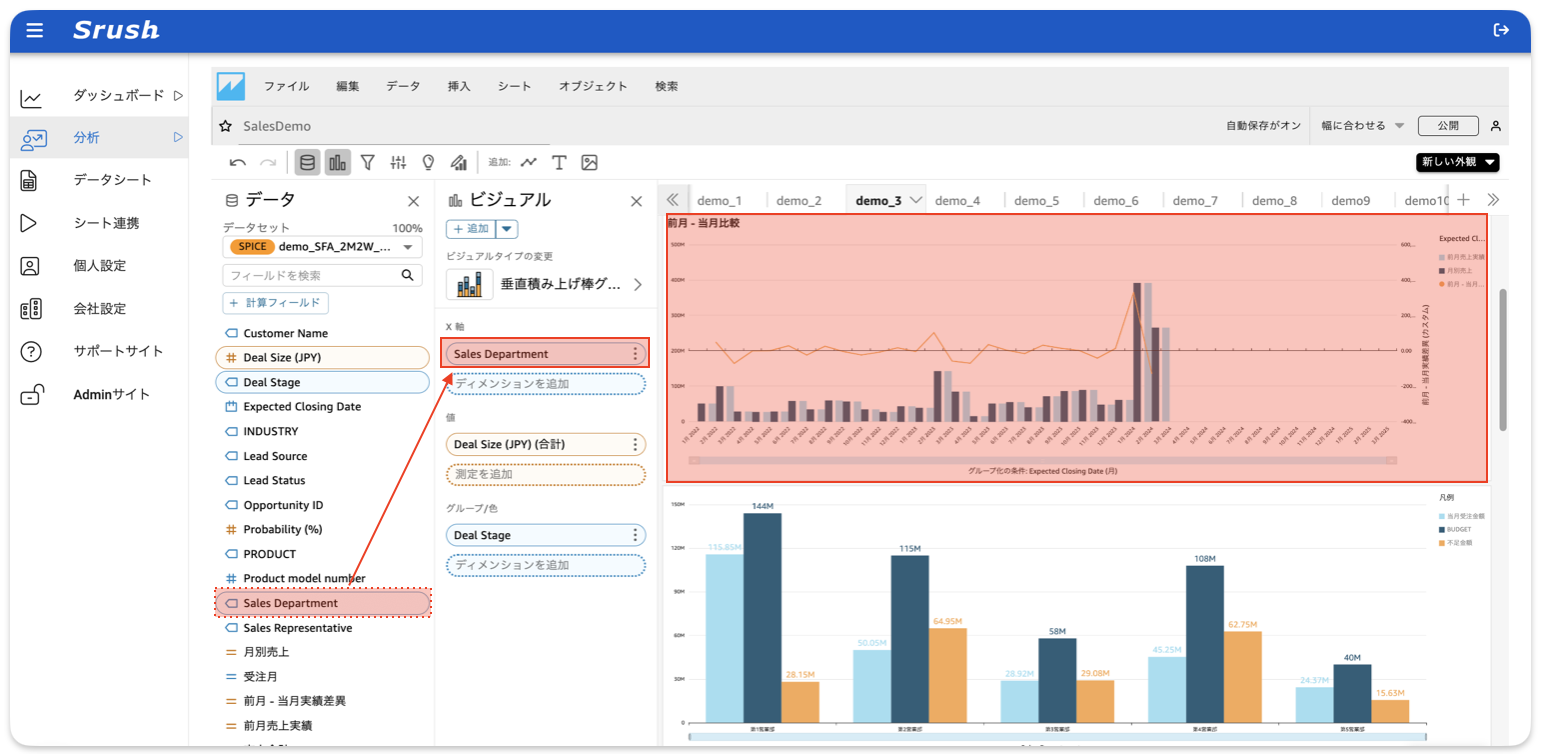
フィールド配置
フィールドリストからビジュアルに項目と値を配置します。
フィールドリストをクリックする、もしくはドラッグしてフィールドウェルへドロップすると配置できます。
フィールドは複数配置できます。
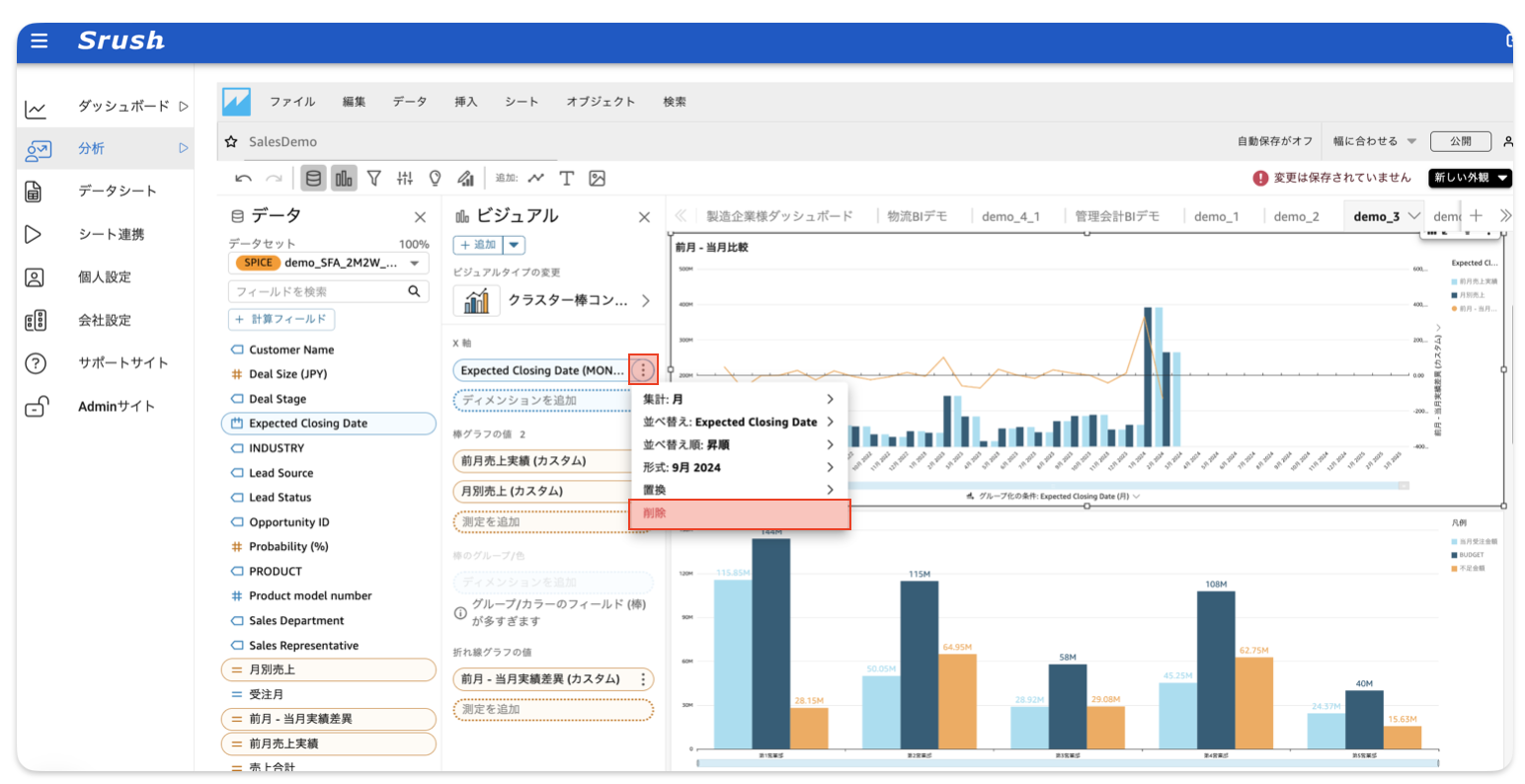
フィールド削除
不要なフィールドを削除する場合、フィールド名の右側にある「︙」>「削除」を選択します。
見た目の変更
※ビジュアルタイプによって変更できる内容が変わってくるのでここでは垂直棒グラフを例にあげますが、基本的な操作は同じです。
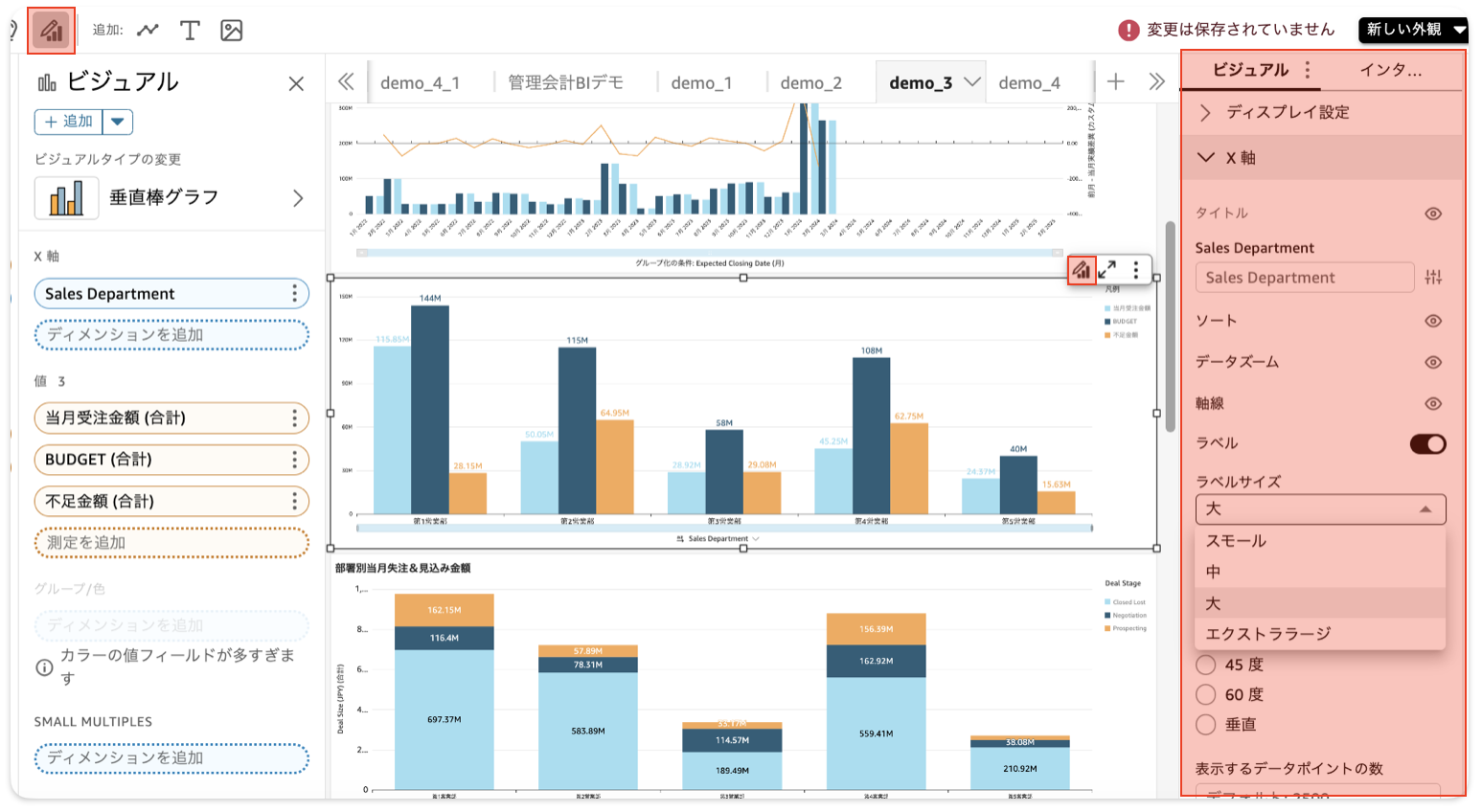
ビジュアルをクリックすると、右上にアイコンが表示されます。(左上メニューの一覧でも表示可)
その中の鉛筆アイコンを選択すると、左側に「ビジュアルのフォーマット」メニューが表示されます。
‣グラフの色の変更
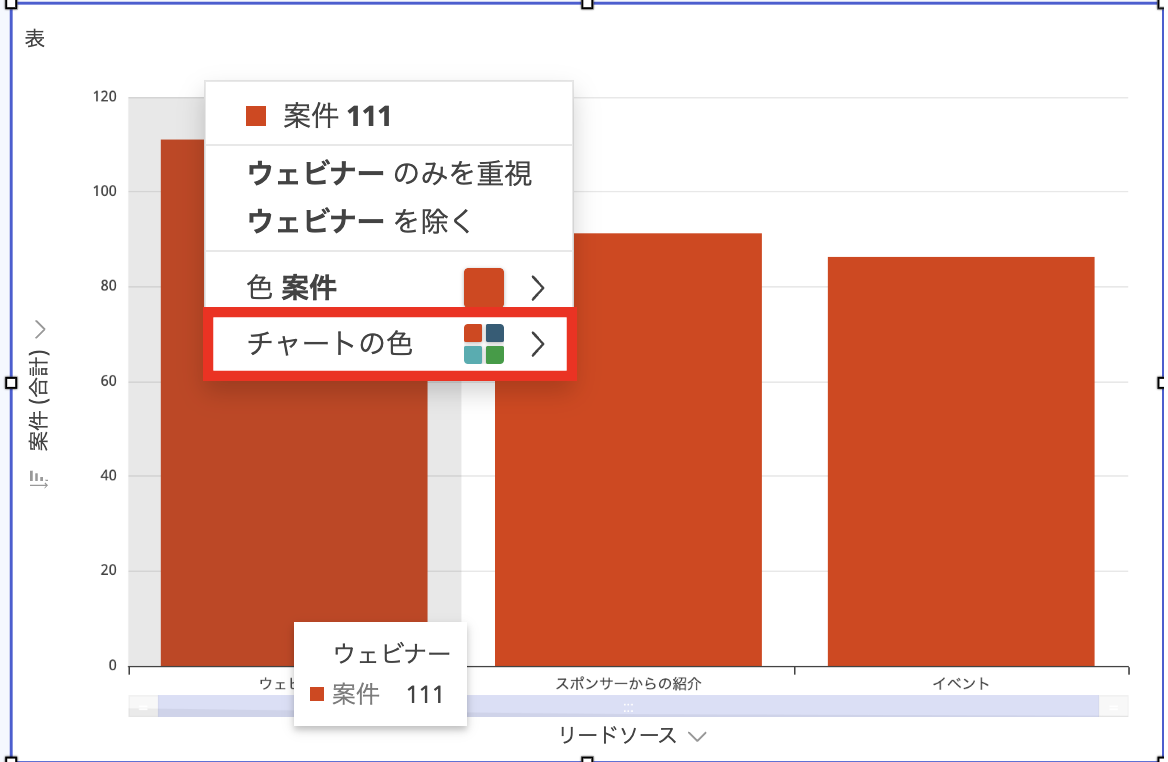
色を変更したいグラフの棒部分をクリックし、メニューの「チャートの色」を選択します。
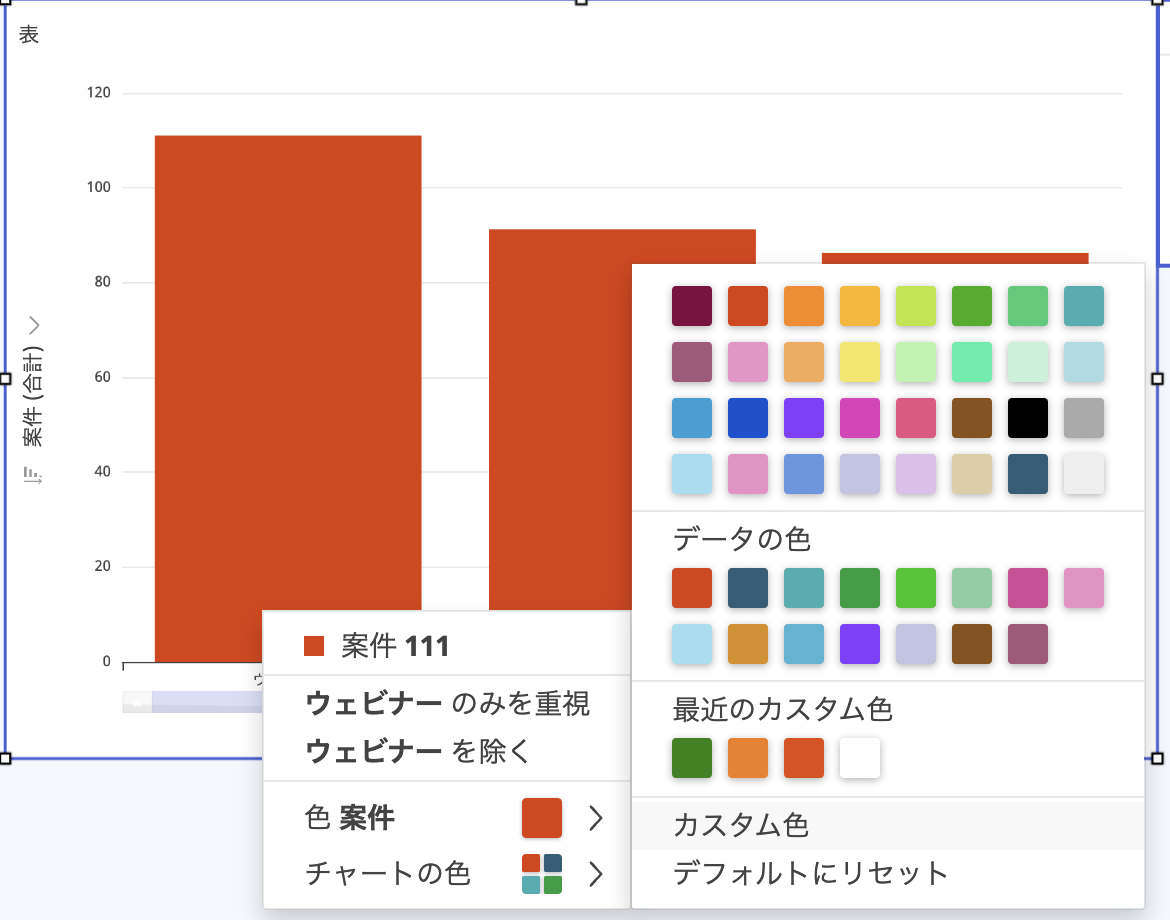
カラーバリエーションが表示されるので、設定したい色を選択します。
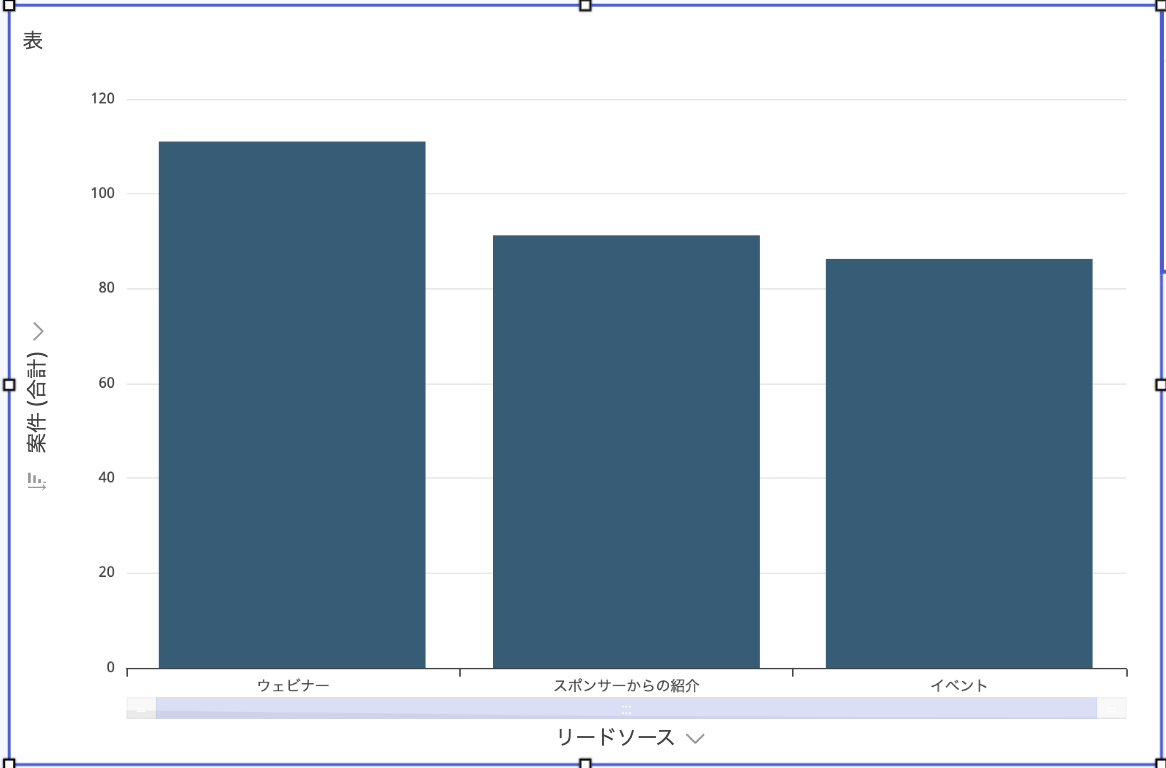
色を変更することができました。
‣文字の大きさの変更
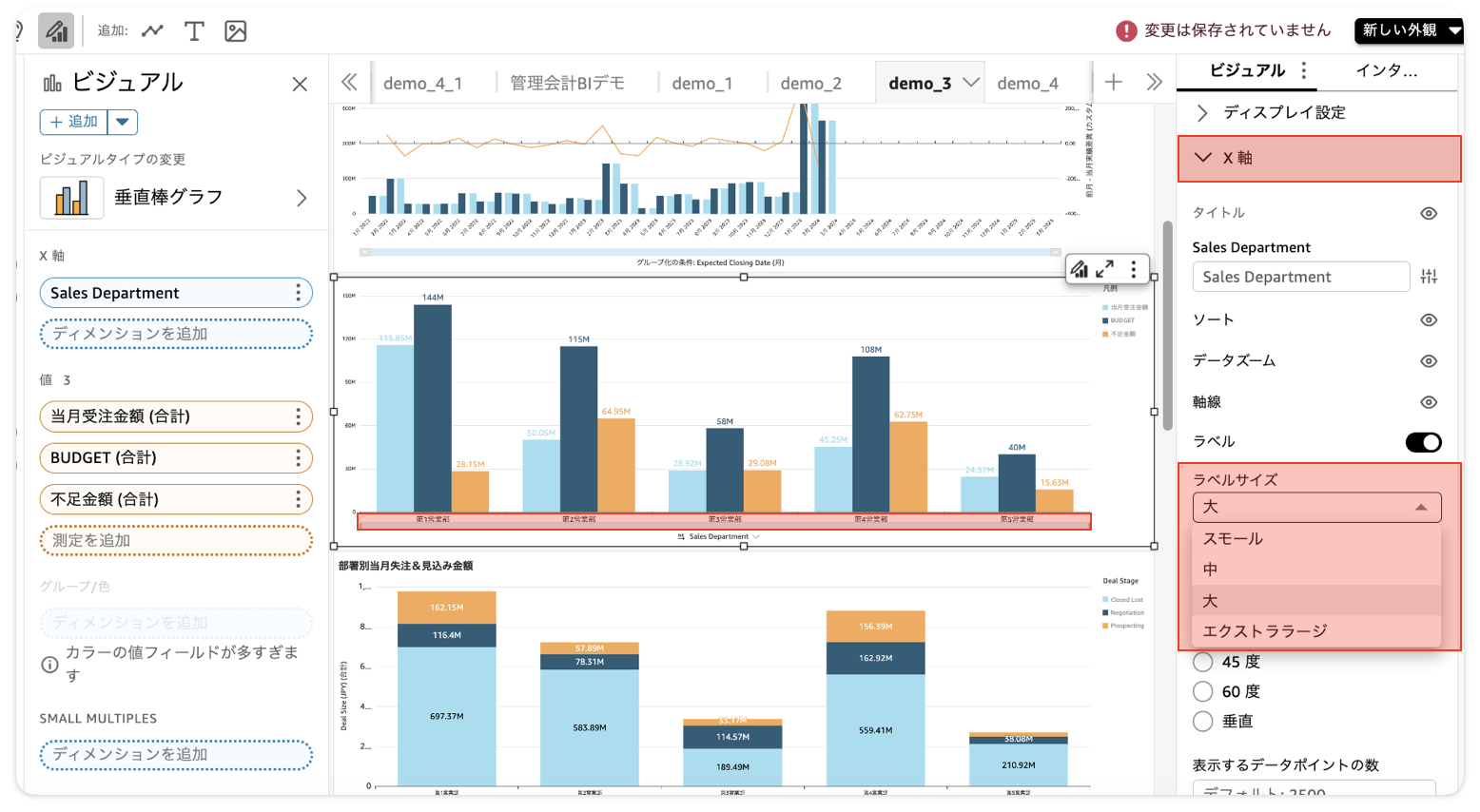
どこの文字の大きさを変えるのかによって開くメニューが変わります。
X軸を変えたい場合「X軸」>「ラベルサイズ」です。
Y軸を変えたい場合「Y軸」>「ラベルサイズ」です。
文字の大きさだけでなく、「ラベルの方向」で角度、「ラベルの表示」のチェックで表示/非表示の切替もできるので、より見やすくなるようにいろいろ変更してみましょう。
‣並び順の変更
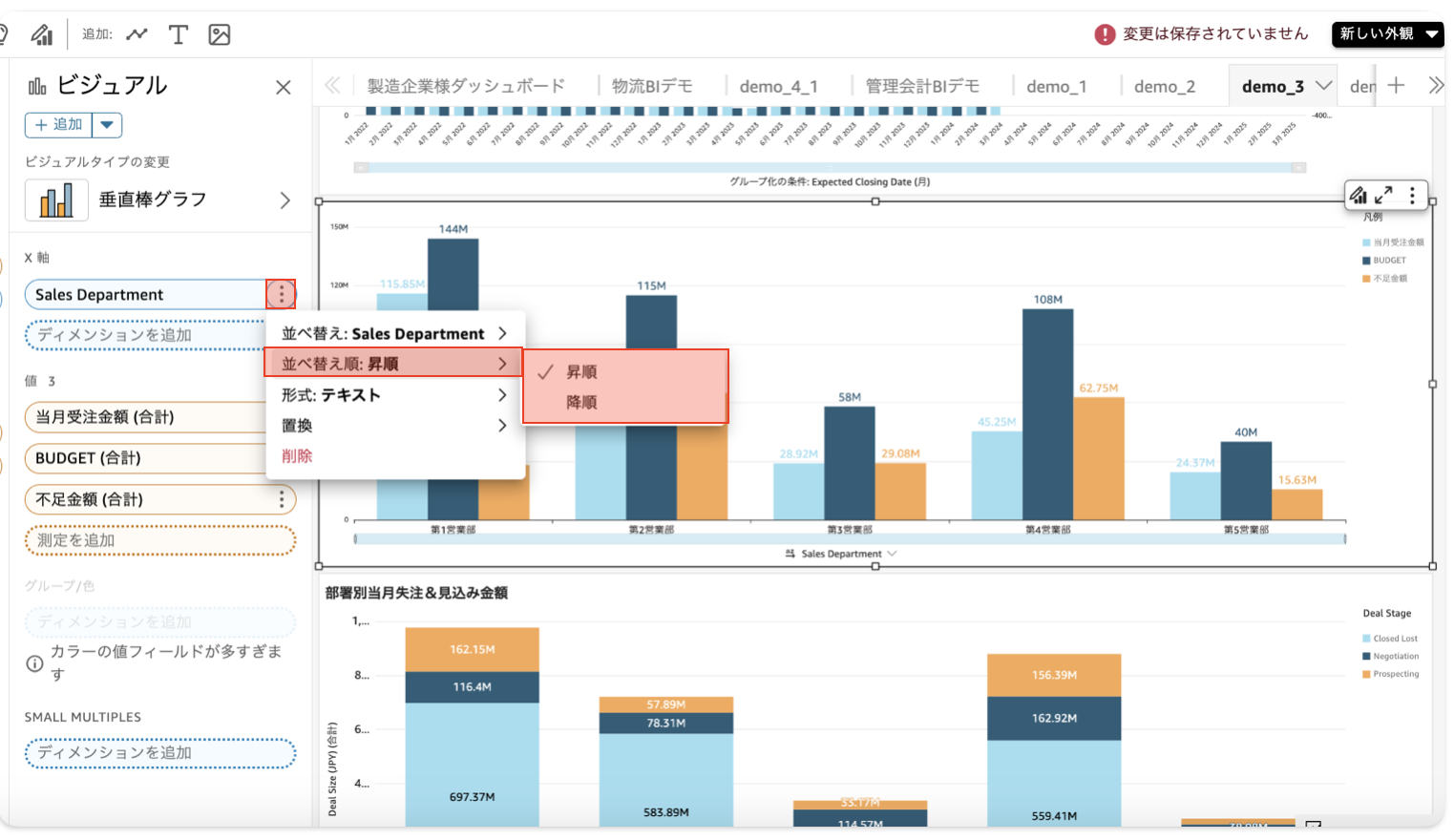
ビジュアルをクリックしてから対象項目の「︙」を選択し、「並び替え」にあるアイコンで昇順か降順かを選択できます。
そのフィールドが項目(文字列)ならあいうえお順、値(数字)なら値の大きさで並び替えされます。
‣表示形式の変更(単位、小数点など)
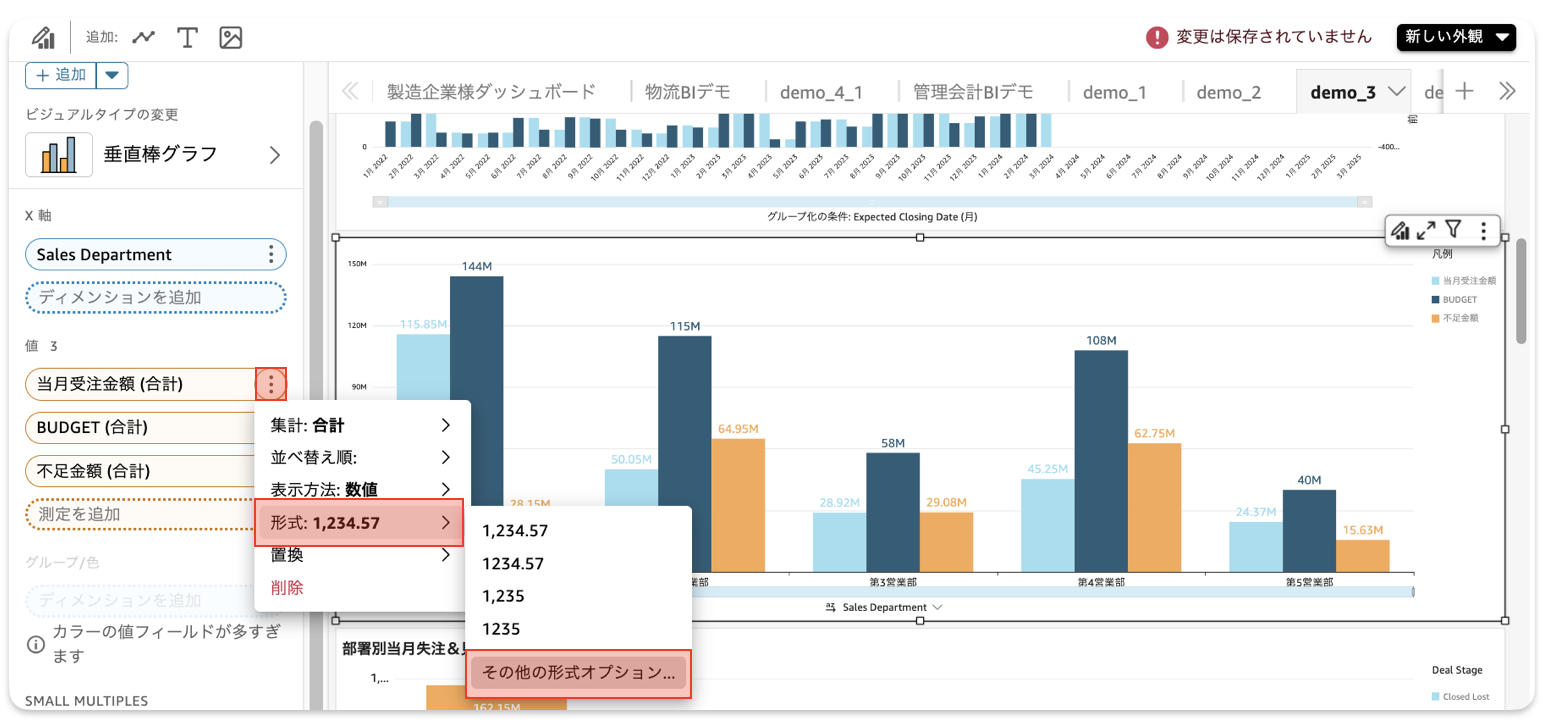
ビジュアルを選択した状態でフィールド名の左にある「︙」>「形式」>「その他のフォーマットオプション」を選択します。
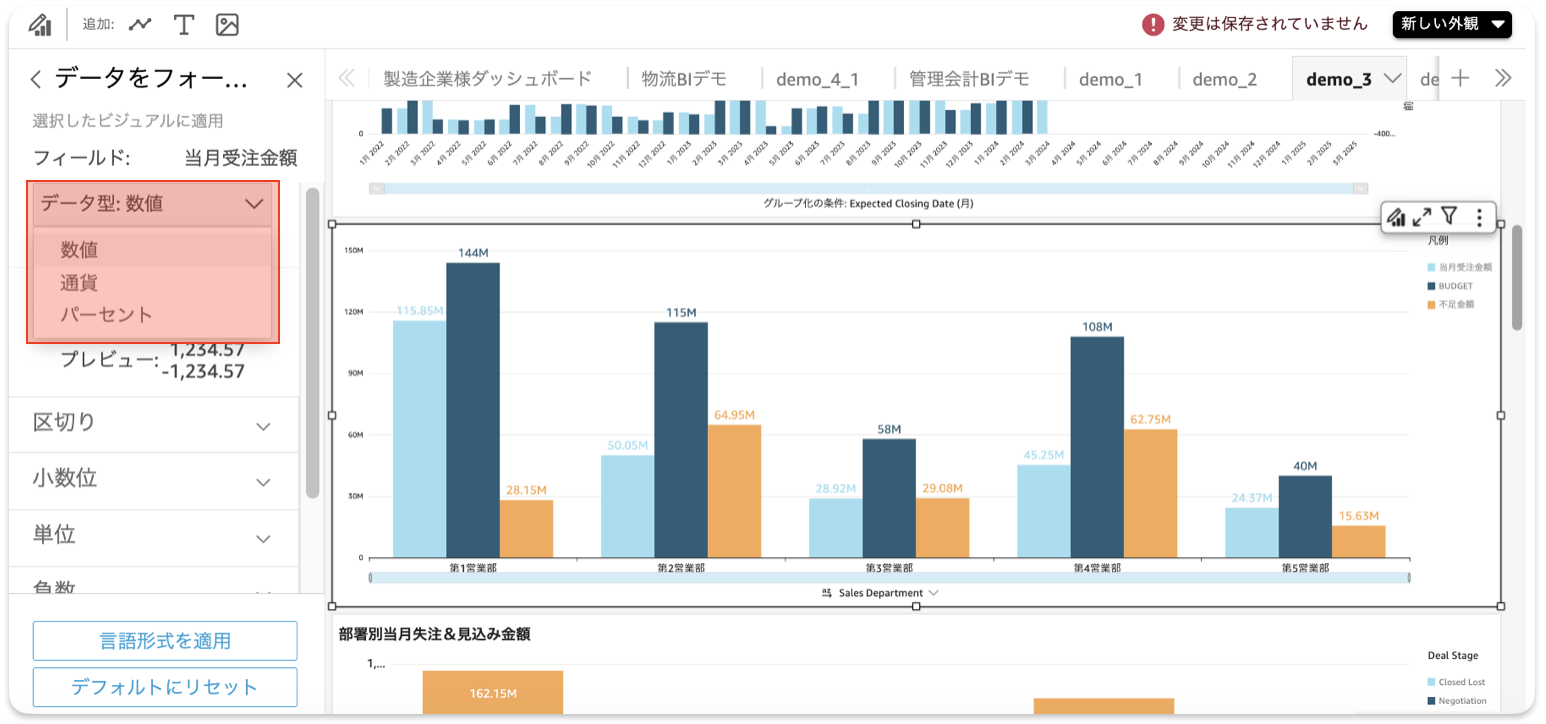
データ型の設定
プルダウンから数値、通貨、パーセントを選択できます。
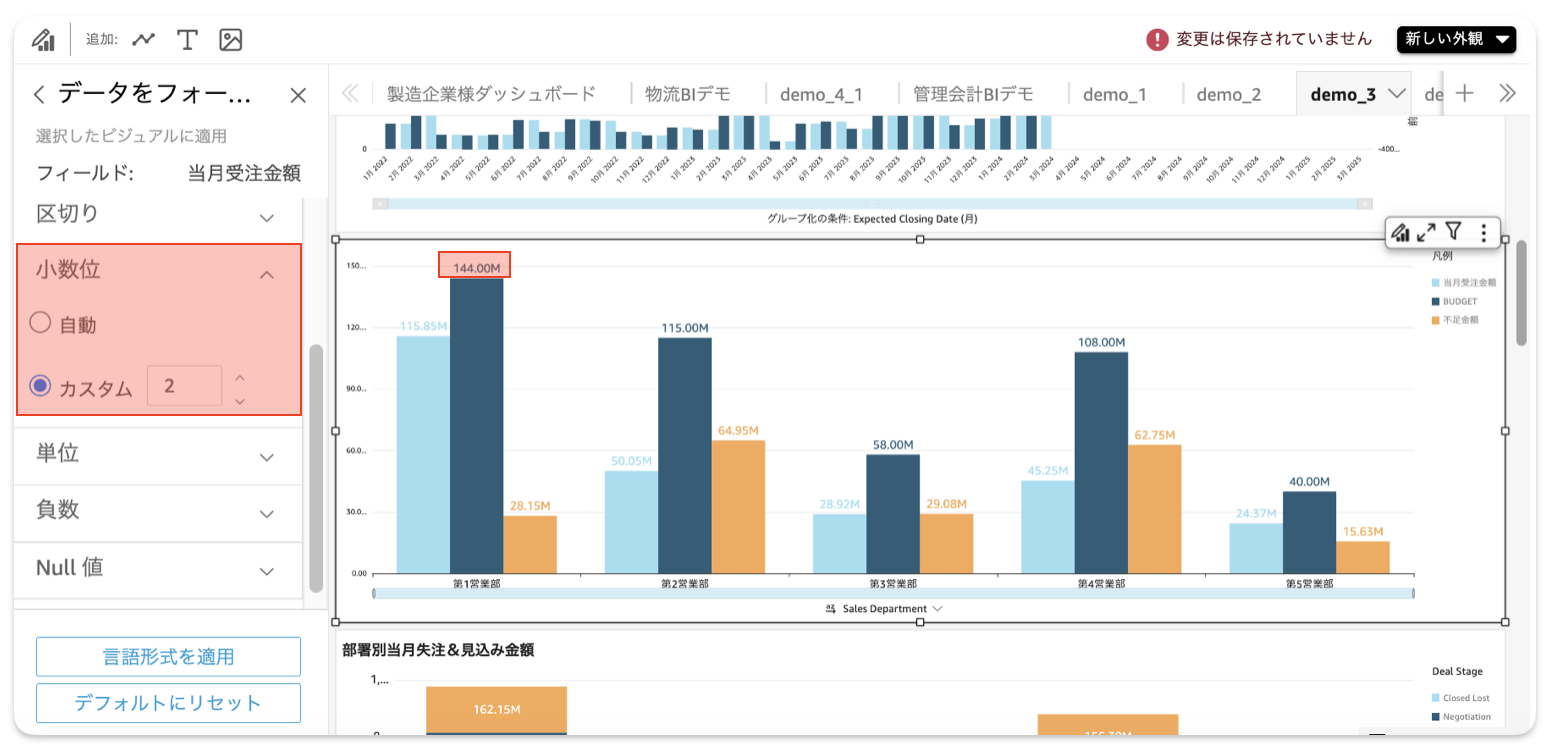
小数位の設定
「少数位」で小数点以下の値の桁数が変更できます。
「カスタム」を選択すると、任意で表示する小数点以下の桁数を指定可能です。
例)カスタム:2 と入力した場合、画像のように144.00と表示されます
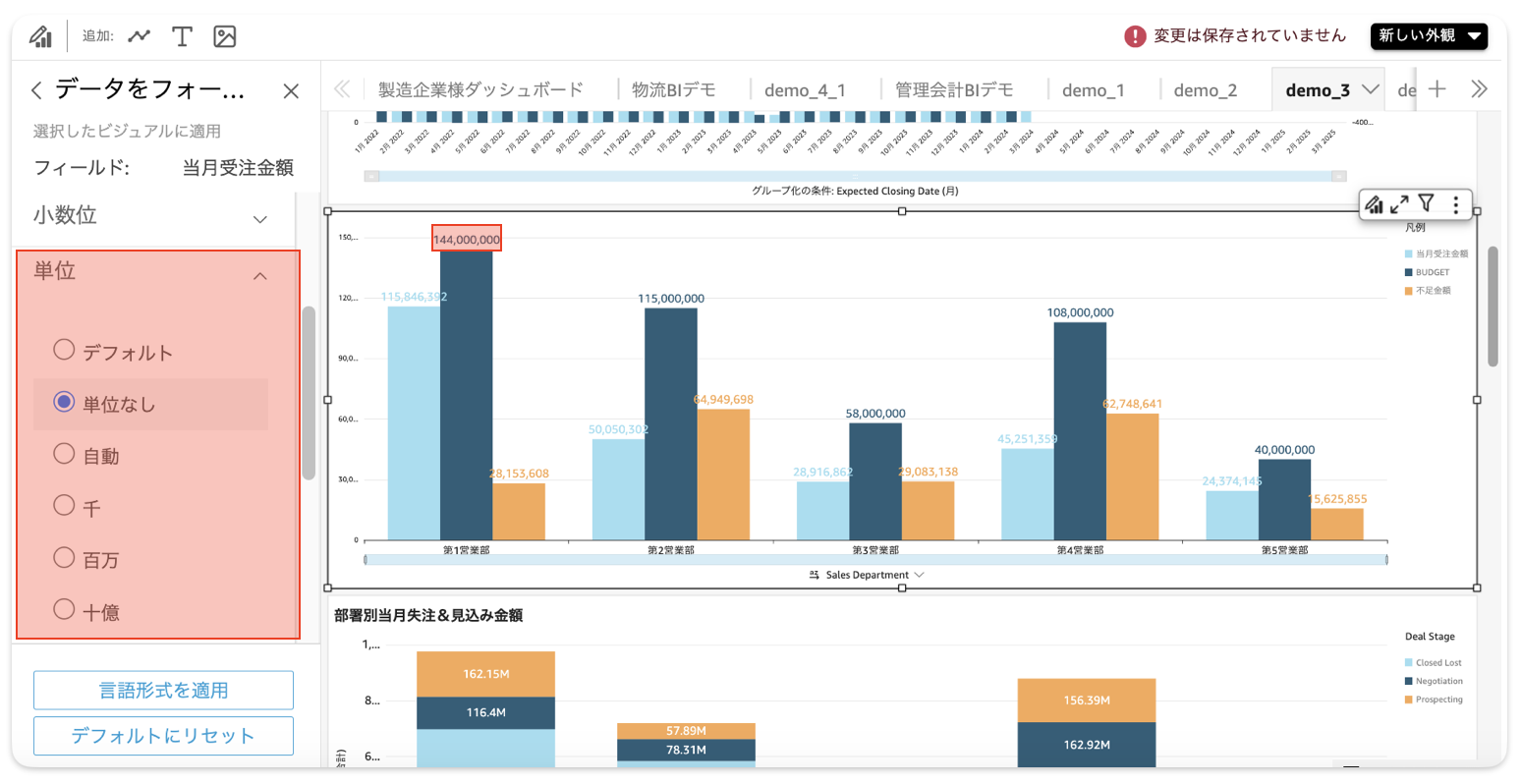
単位の設定
「単位」で「単位なし」を選択すると、千円単位から、1円単位の表示に変更可能です。
例)単位:単位なし を選択した場合、画像のように144,000,000と表示されます
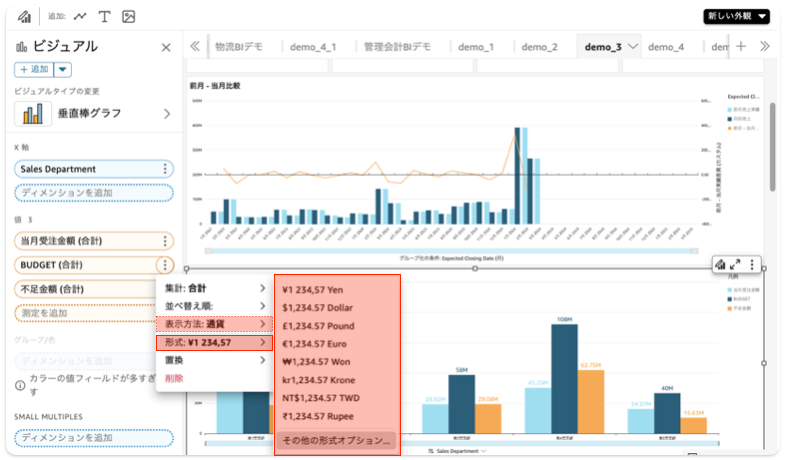
通貨の設定
表示方法が「通貨」の場合は、「形式」を選択すると変更可能です。
レイアウト(ビジュアルの大きさ、位置)の変更
‣大きさの変更
ビジュアルをクリックすると表示される□アイコンをドラッグすれば大きさを自由に変更できます。
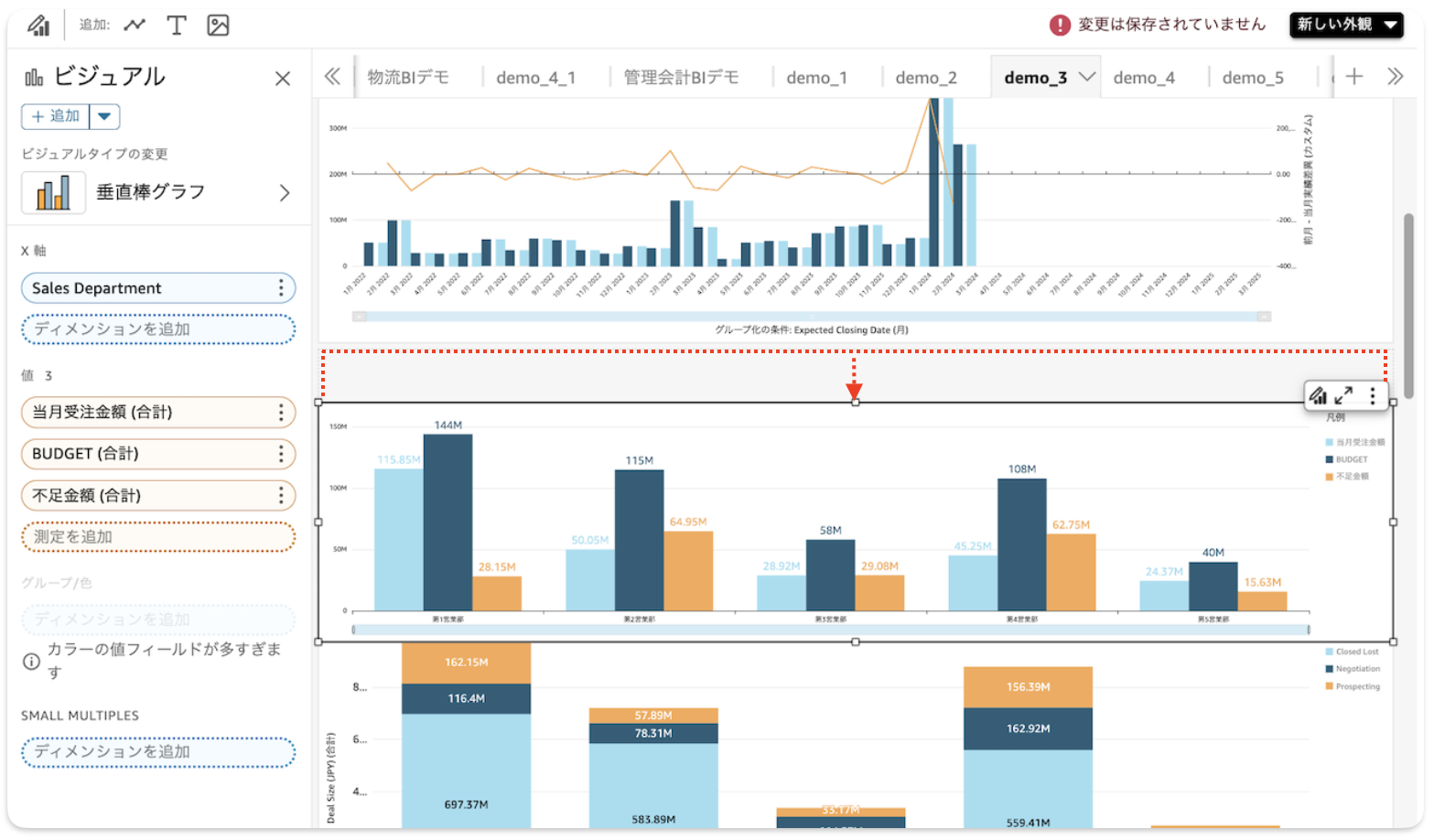
‣位置の変更
ビジュアルの外枠にカーソルを合わせてカーソルの形が変化したら、ドラッグ&ドロップでビジュアルを動かして位置を変更できます。
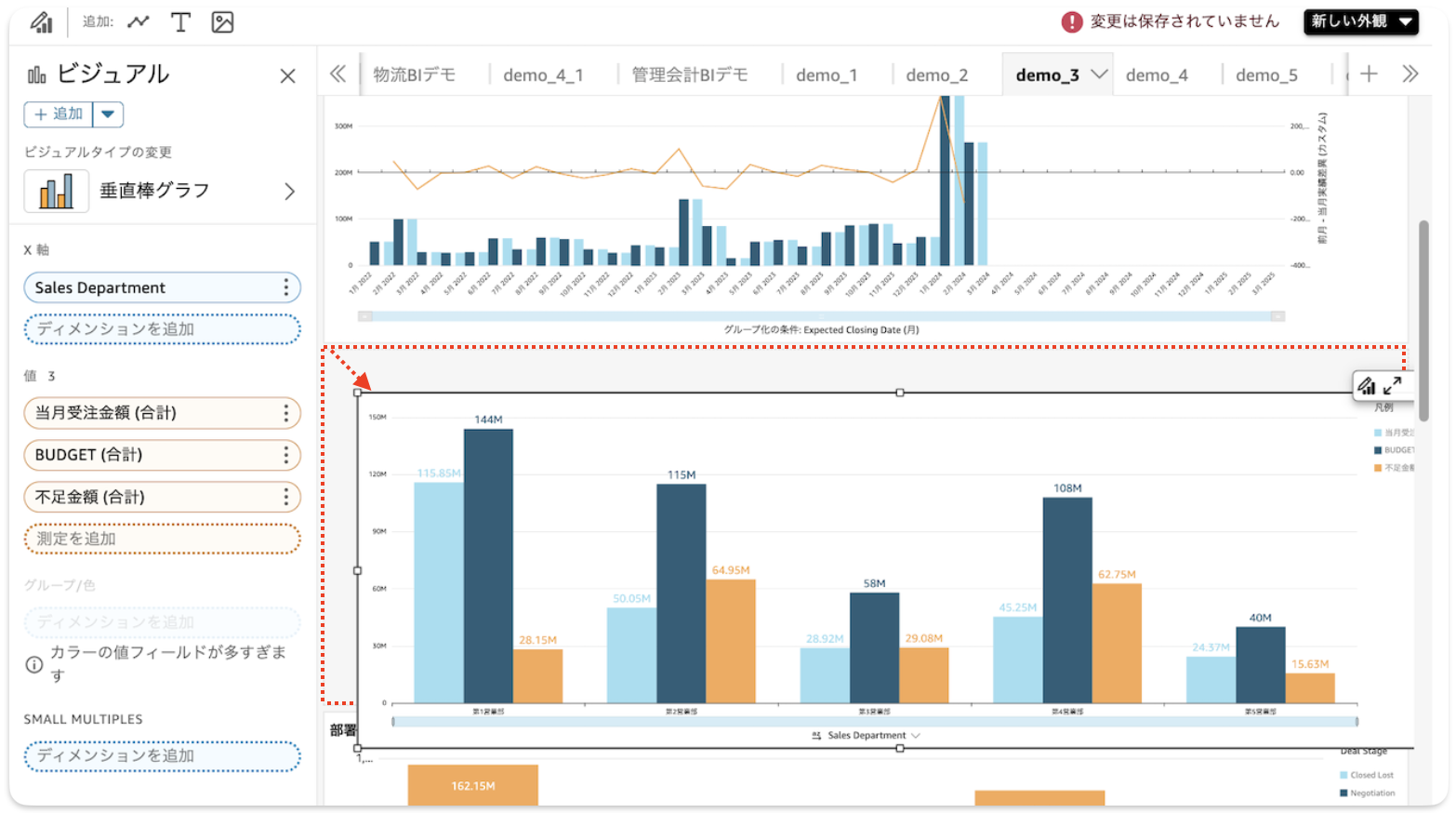
フィルター設定
‣フィルターの追加/条件設定
ビジュアルをクリックしてから「フィルター」>「フィルターの追加」をクリックし、フィルターを適用するフィールドを選択します。
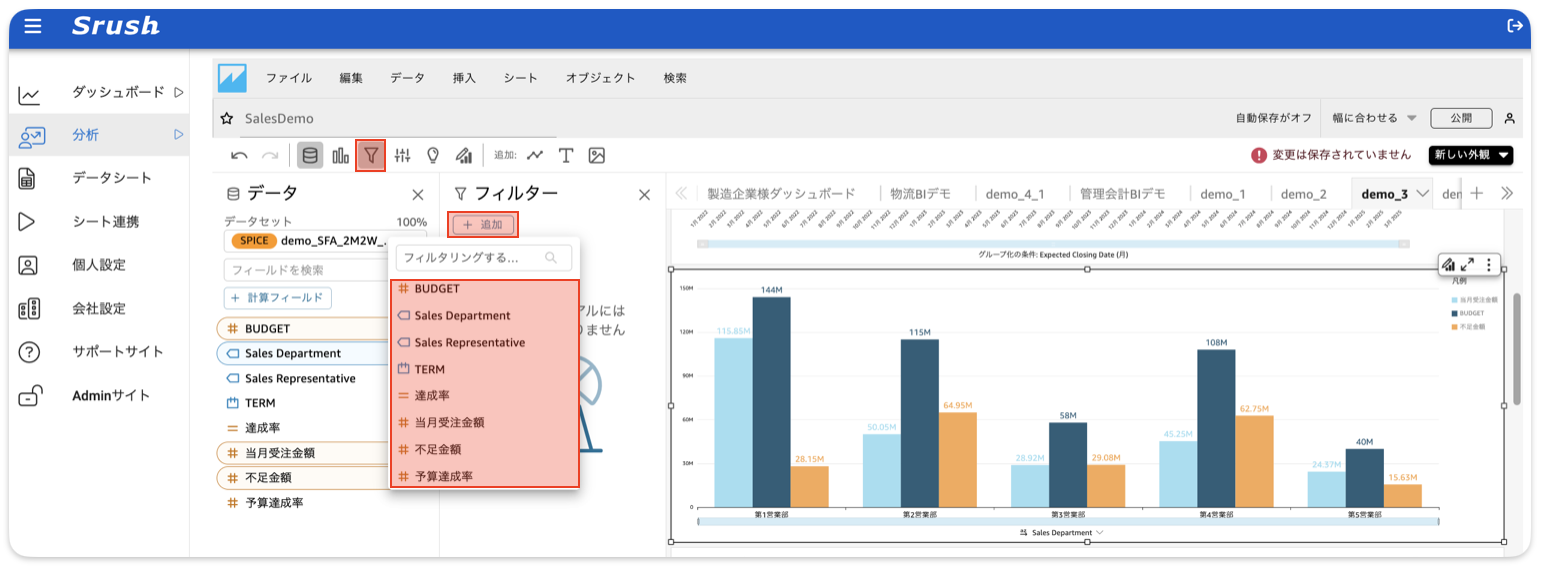
ここでは例として「sales Department」でフィルターを作成します。
追加した「リードソース」をクリックします。
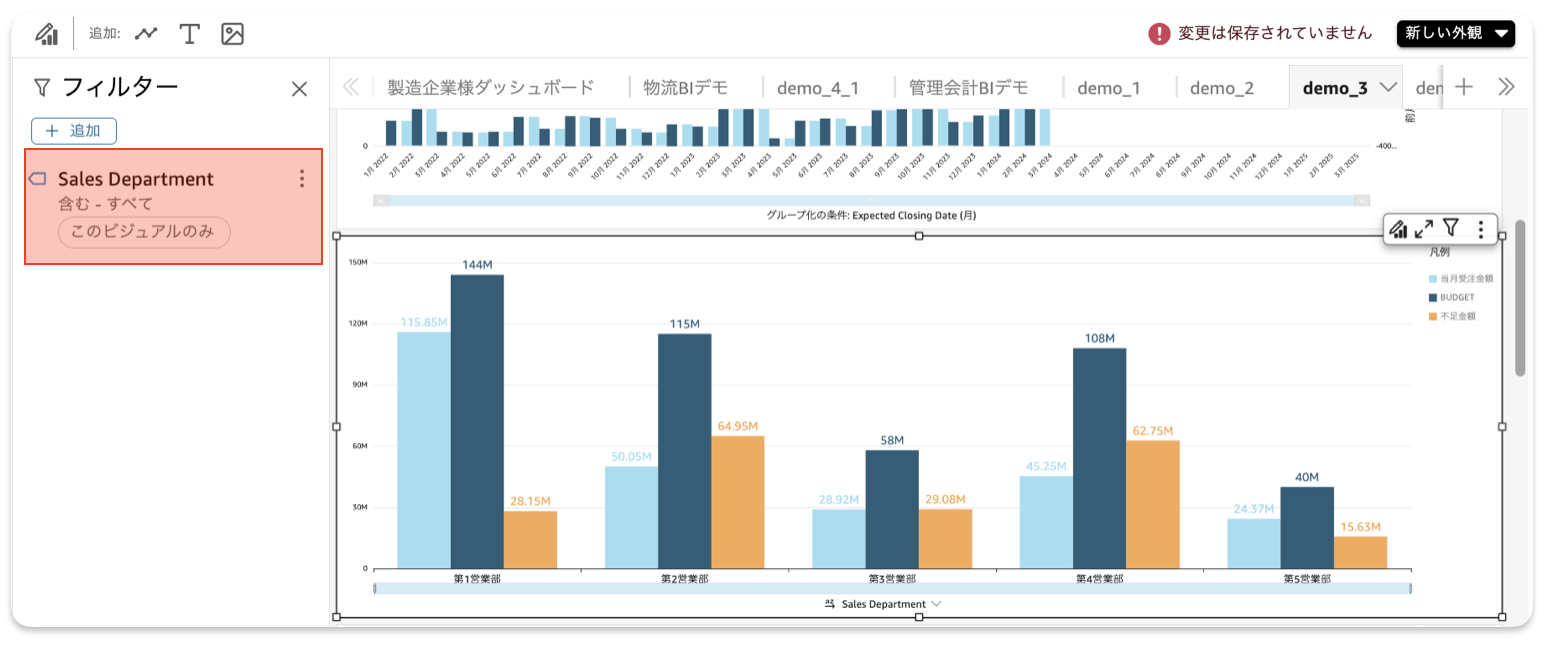
フィルタの適用条件設定
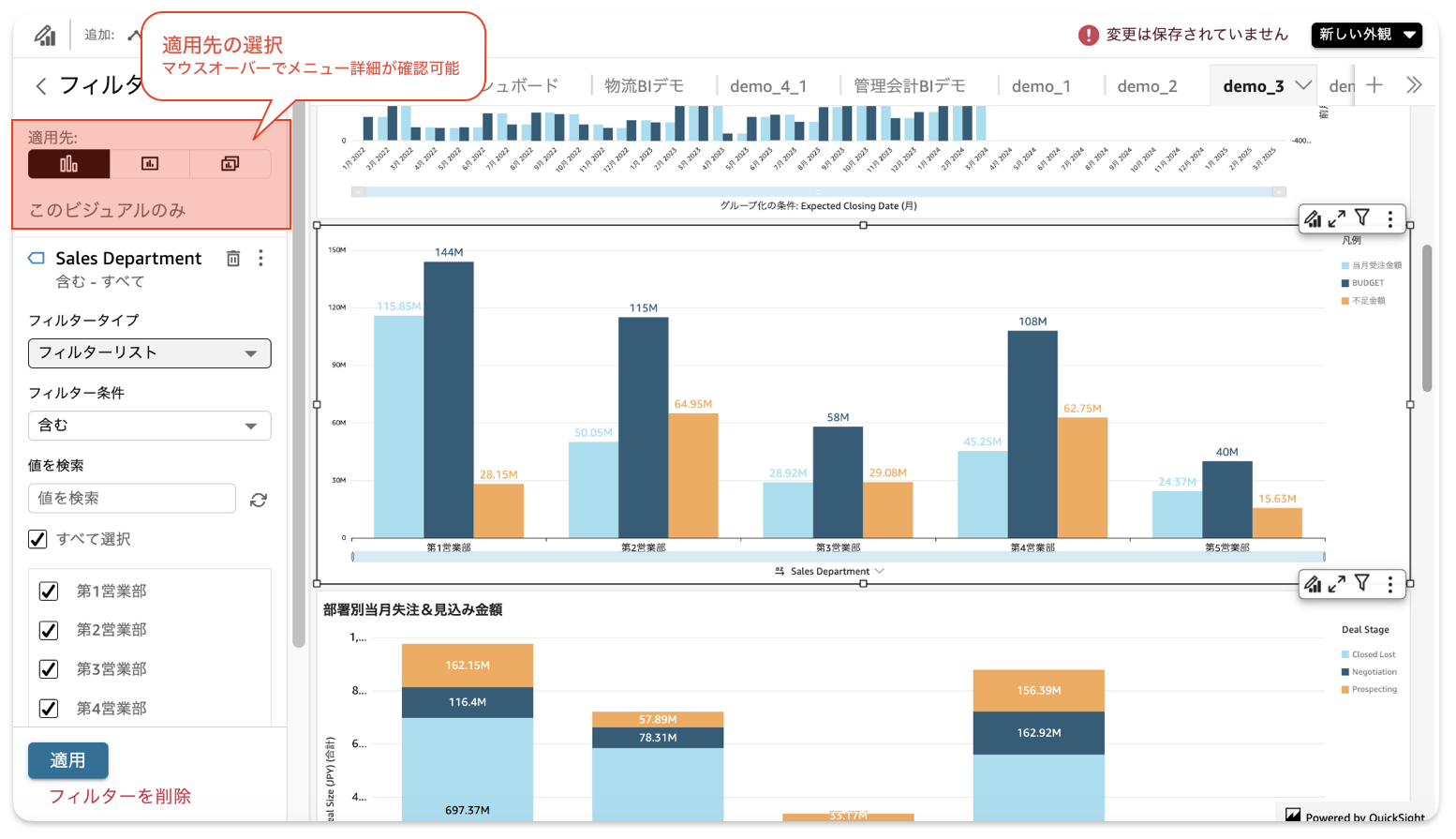
適用先の選択
「適用先」ではこのフィルターの適用ビジュアルを指定します。
単一のビジュアル:フィルタ作成時に選択したビジュアルにのみ適用します
単一のシート:同じシート内の全てのビジュアルに適用します
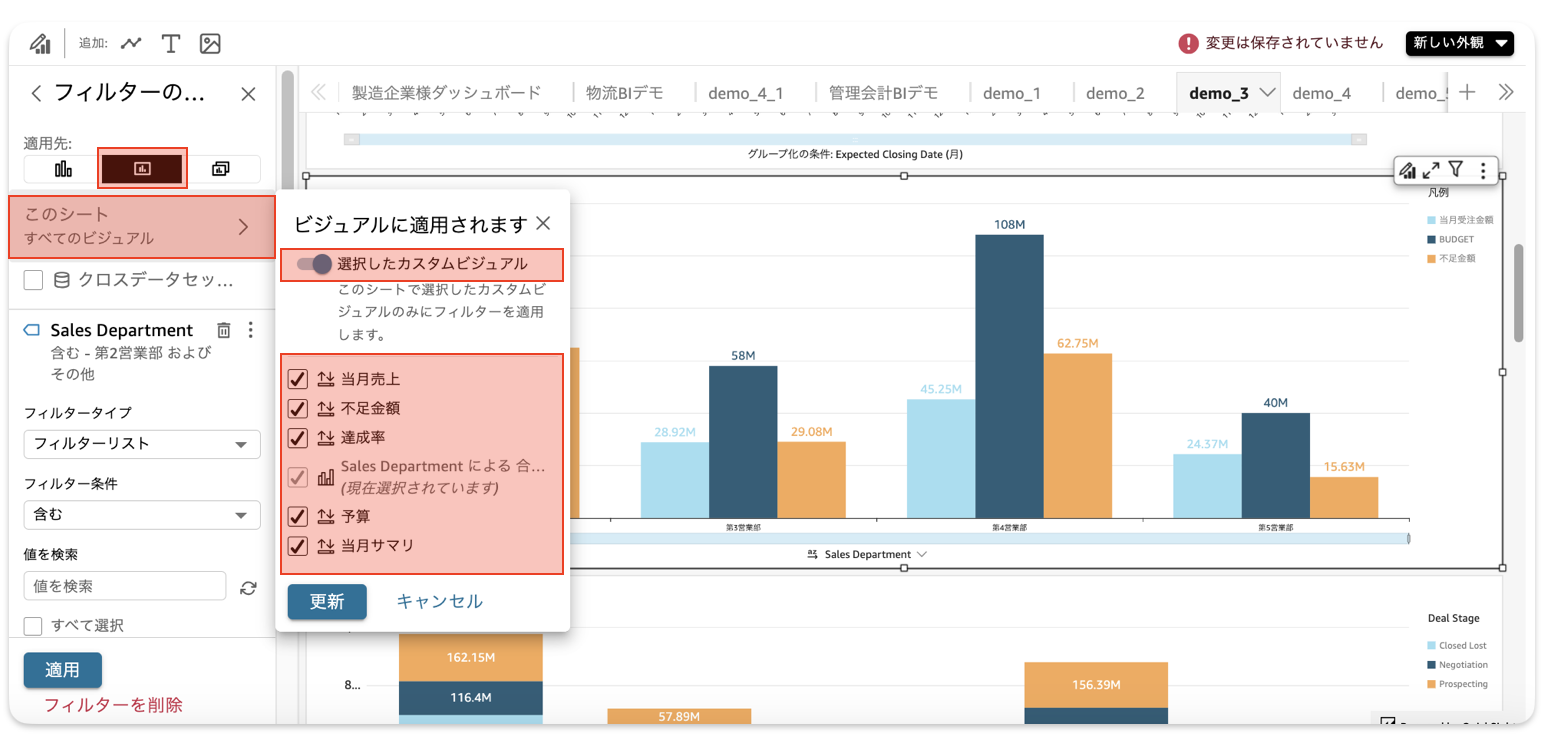
┗適用するビジュアルを任意選択できます
クロスシート:シートを跨いで適用可能な全てのビジュアルに適用します
同一シート内でフィルタを適用するビジュアルを任意選択する
単一のシート>このシート>選択したカスタムビジュアルON>適用するビジュアルの選択
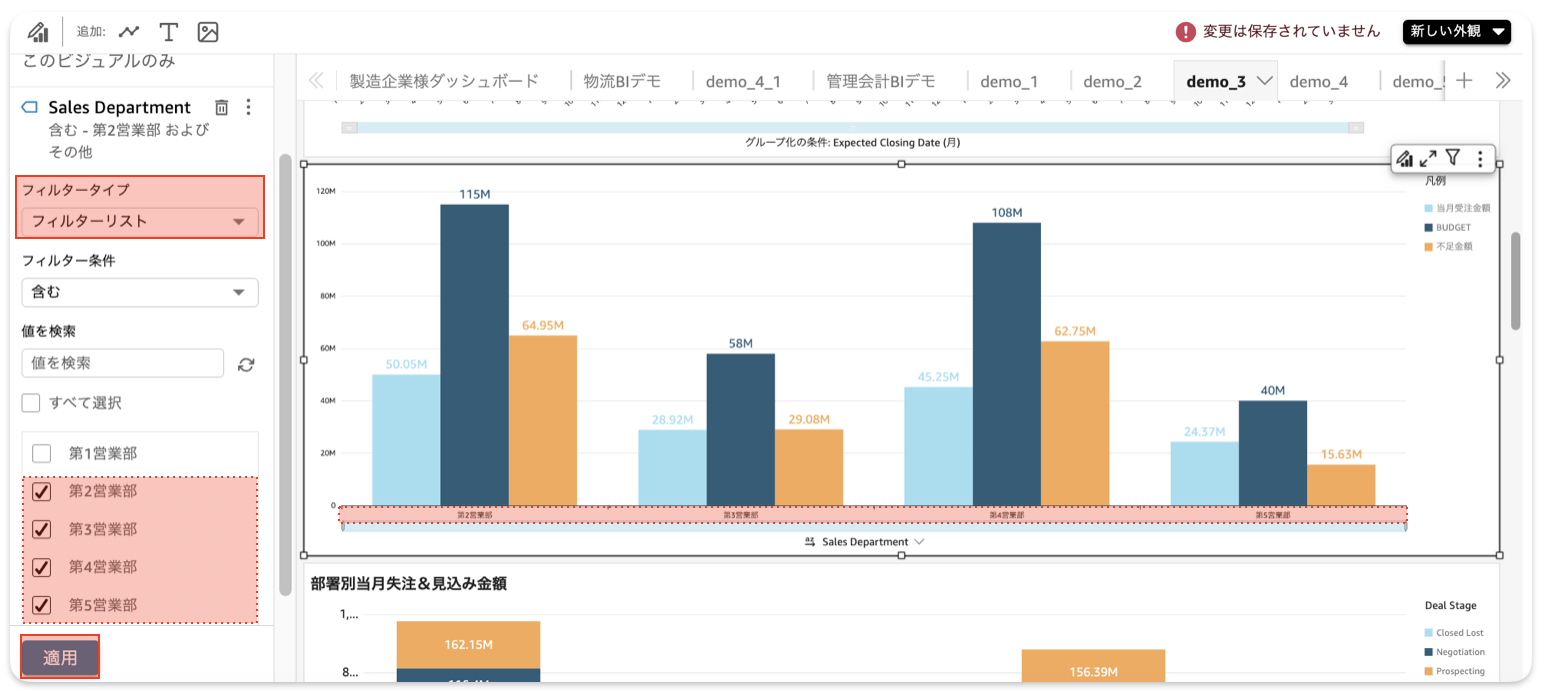
フィルターリスト
「フィルターリスト」ではビジュアルに表示したい項目を任意で選択する事が可能です。
Excelなどと同じで、チェックを入れた項目だけがビジュアルに反映されます。
画面左下の「適用」ボタンをクリックすれば完了です。
‣フィルターをシートに追加
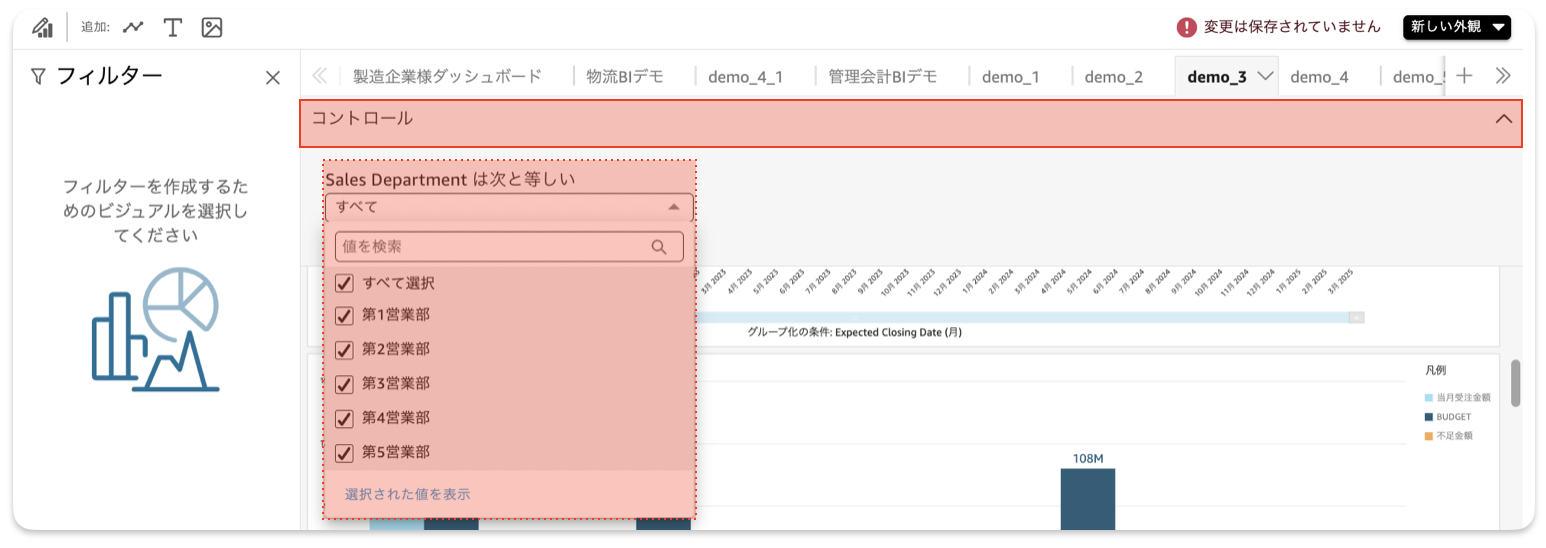
シート上にフィルターを表示したいときは「︙」>「コントロールを追加」>追加場所を選択します。
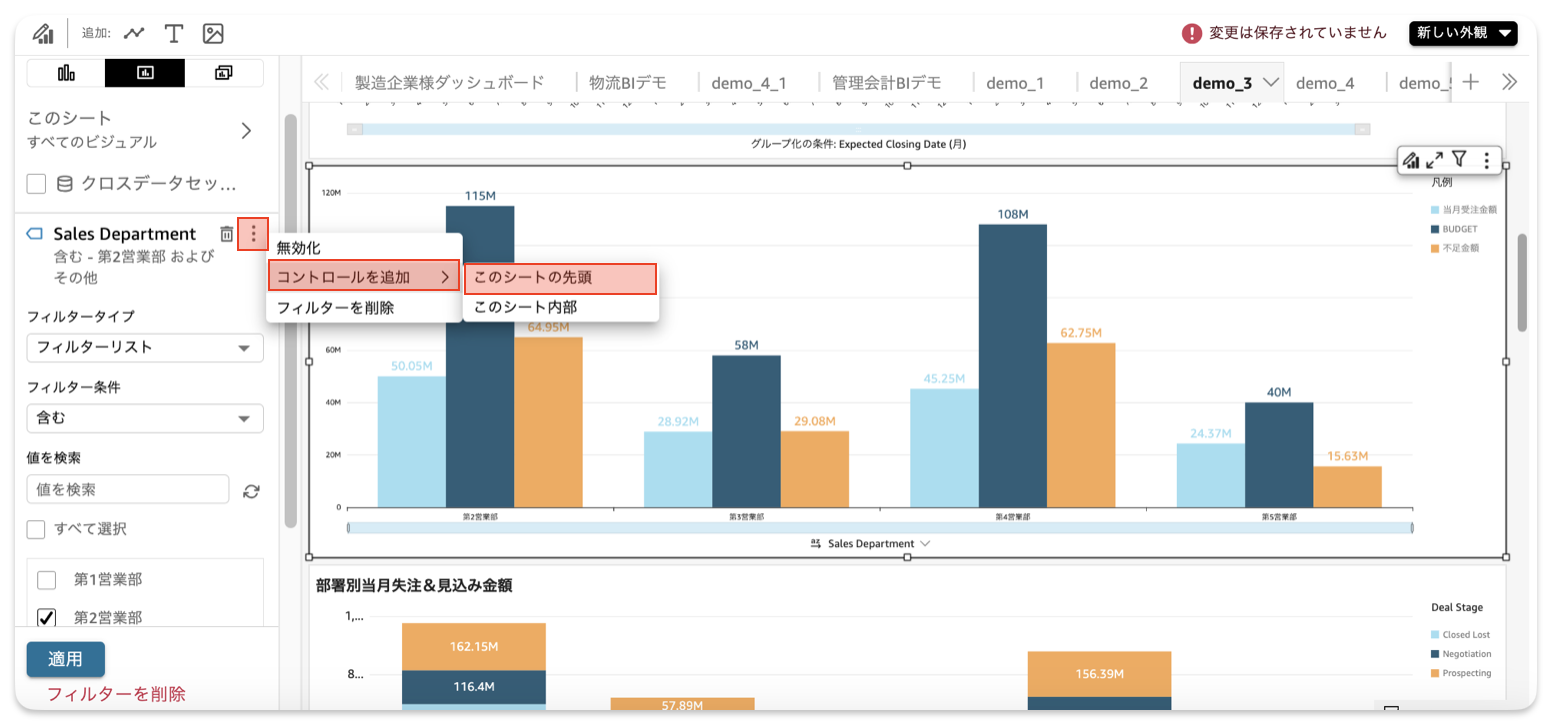
シートの先頭にコントロール(フィルター対象のプルダウン)が追加されました。
‣適用済フィルターの確認
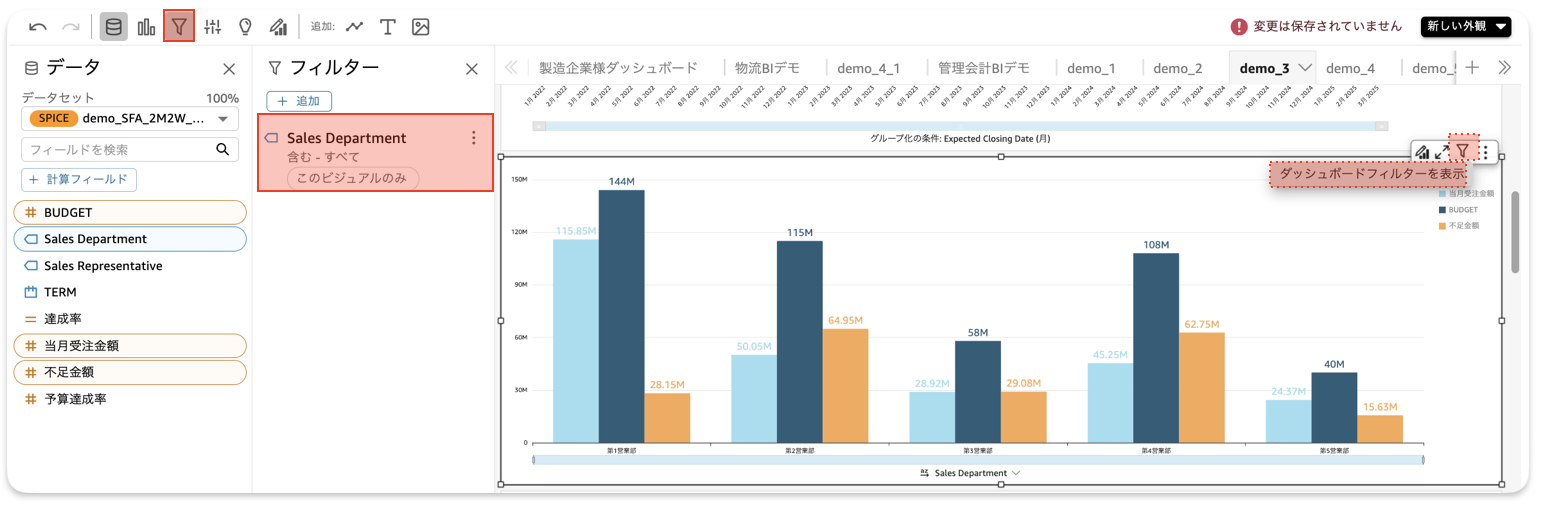
適用されているフィルターを確認したいときは、以下の手順で確認できます。
どちらのパターンでも同様の確認が可能です
パターンA
対象ビジュアルの右上メニューから「フィルター」>「ダッシュボードフィルターを表示」
パターンB
ビジュアルをクリック>左上のフィルタアイコン
計算フィールド作成
‣新規追加
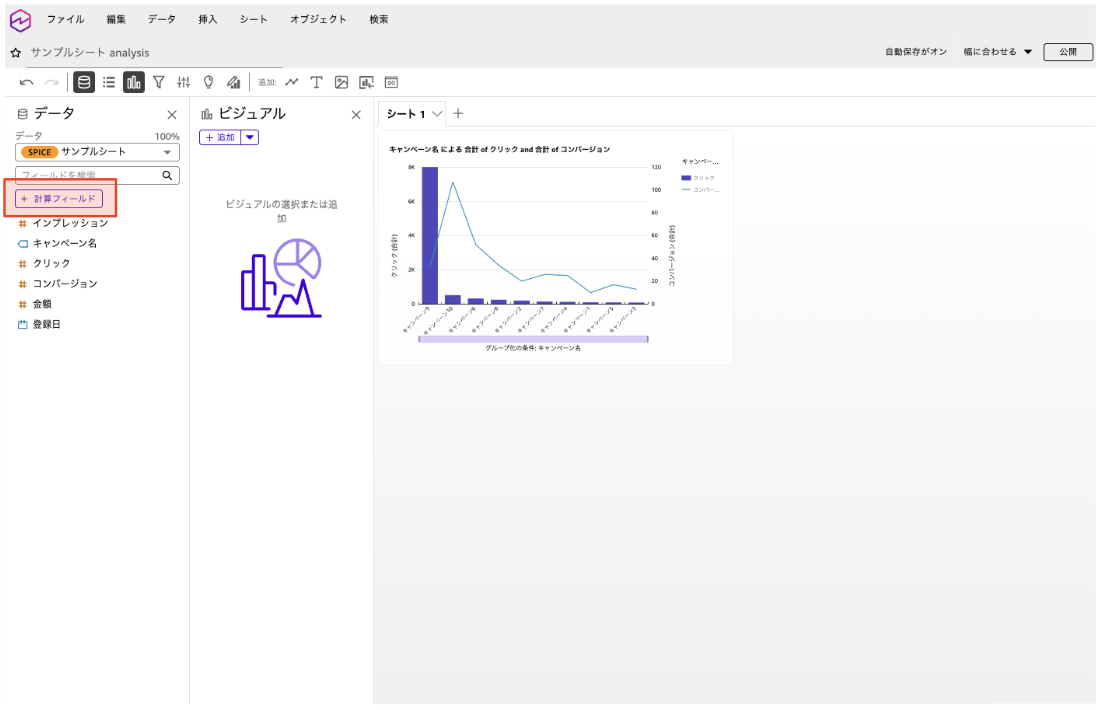
計算フィールド作成方法
画面左側の「+計算フィールド」を選択します。
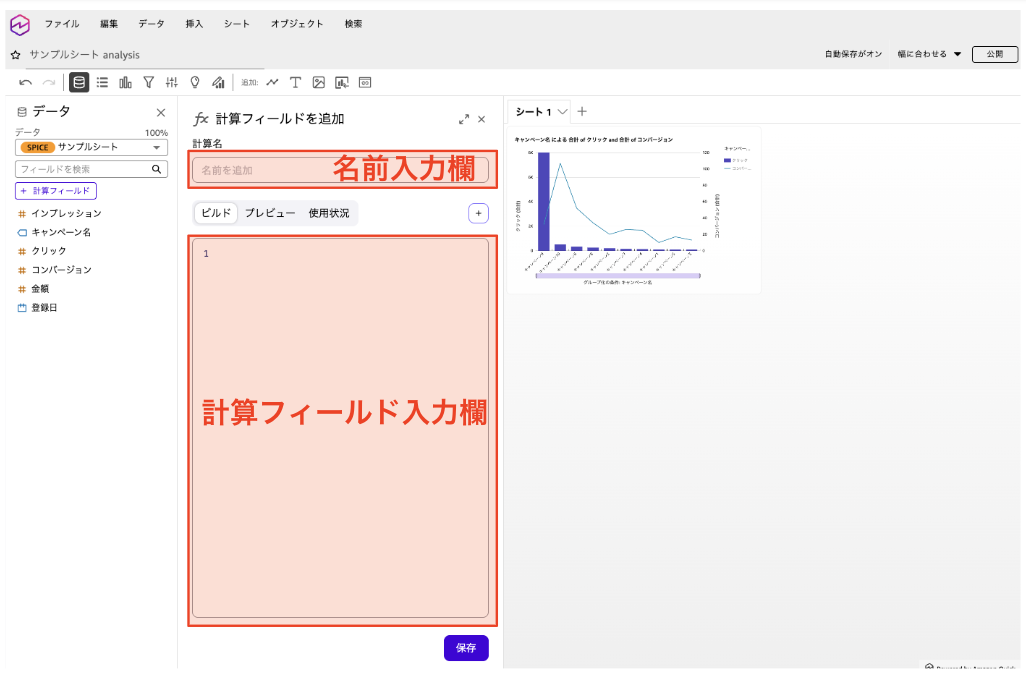
名前入力欄に作成したい値の名前を入力します。
計算フィールド入力欄に計算式を入力します。
関数入力について
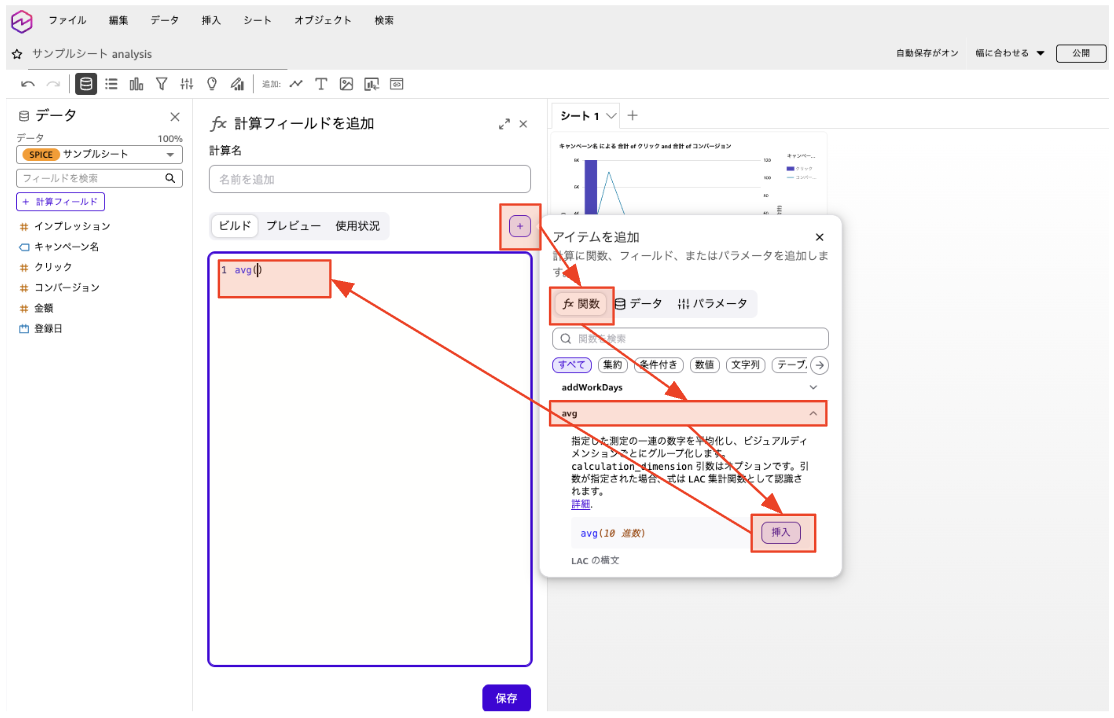
計算に使う関数を選択します。
「アイテムを追加」を開き、関数タブで関数を検索し、追加したい関数のトグルを開いて「挿入」を押下すると関数が追加されます。
※手入力も可
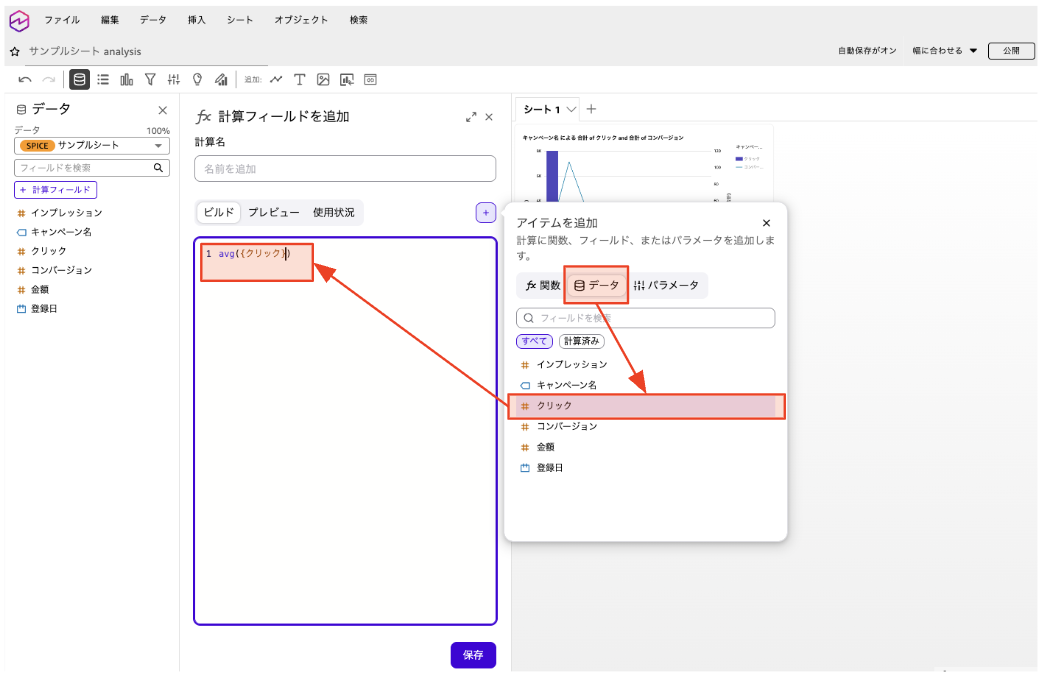
関数で計算する値(フィールド)を入力します。
- 入力欄でフィールドを追加したい箇所(例:avg関数のかっこ内)にカーソルを置く
- 右側の「データ」で追加する値の名前を検索し、ダブルクリック
四則演算入力について
- 足し算:A+B
- 引き算:A-B
- 掛け算:A *B
- 割り算:sum(A)/sum(B)
※たとえば表に「利益 ÷ 売上」を出すときには「利益/売上」だと意図と異なる計算結果が出てしまいます。そのため、「sum(利益)/sum(売上)」のようにsumして割る必要があります。
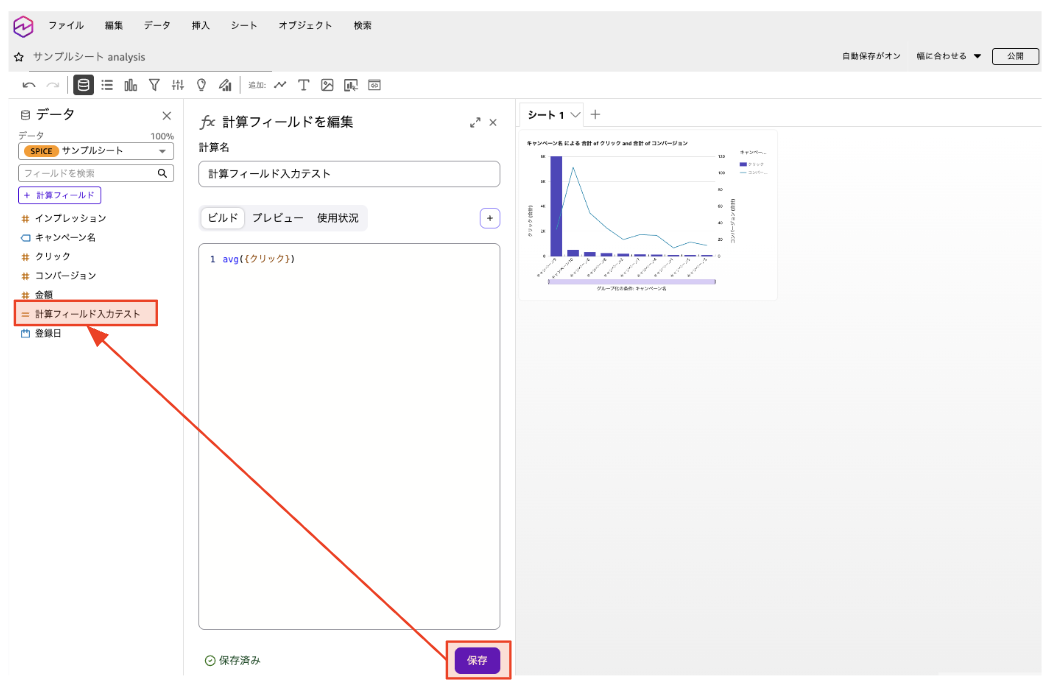
計算式が入力できたら「保存」ボタンをクリックして完了です。
作成した計算フィールドはフィールド一覧に追加され、ビジュアルで使用できます。
※計算フィールドは「=」マークで表示されます
分析の公開
最後に公開作業を行えば「ダッシュボード」で確認できるようになります。
‣ダッシュボードの公開
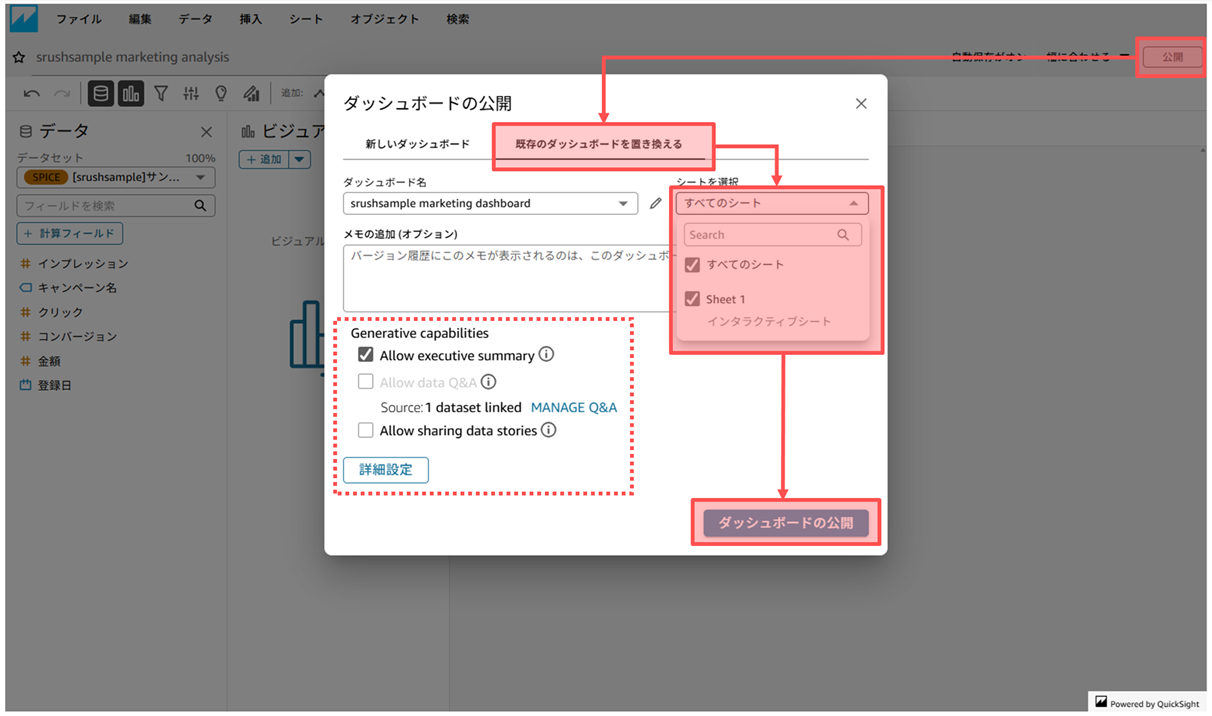
作成作業が終わったら、ダッシュボードを公開します。
- 画面右上の「公開」ボタンを選択します。
- 「既存のダッシュボードを置き換える」>「ダッシュボードの公開」を選択します。
※点線の赤枠部分は、変更不要です。
特定のシートのみ公開したい場合は「すべてのシート」のチェックを外し、公開対象のシートのみチェックを入れてから、「ダッシュボードの公開」を選択します。