
- カスタムレポートとは?
- カスタムレポートの形式
- JSON
- 配列
- カスタムレポート
- ディメンションと指標(metrics)
- 参考:ディメンションと指標の日本語概要
- サンプル
- デフォルトチャネルグループごとのセッション数、CV
- デフォルトチャネルグループごとのユーザー数、CV
- ページごとのセッション、AU、直帰数、ページビュー数、CV
- 複数のカスタムレポートを1つにまとめる
カスタムレポートとは?
標準オブジェクトだけでは出力できないディメンションなどは、接続設定画面でカスタムレポートを使うことで出力できます。
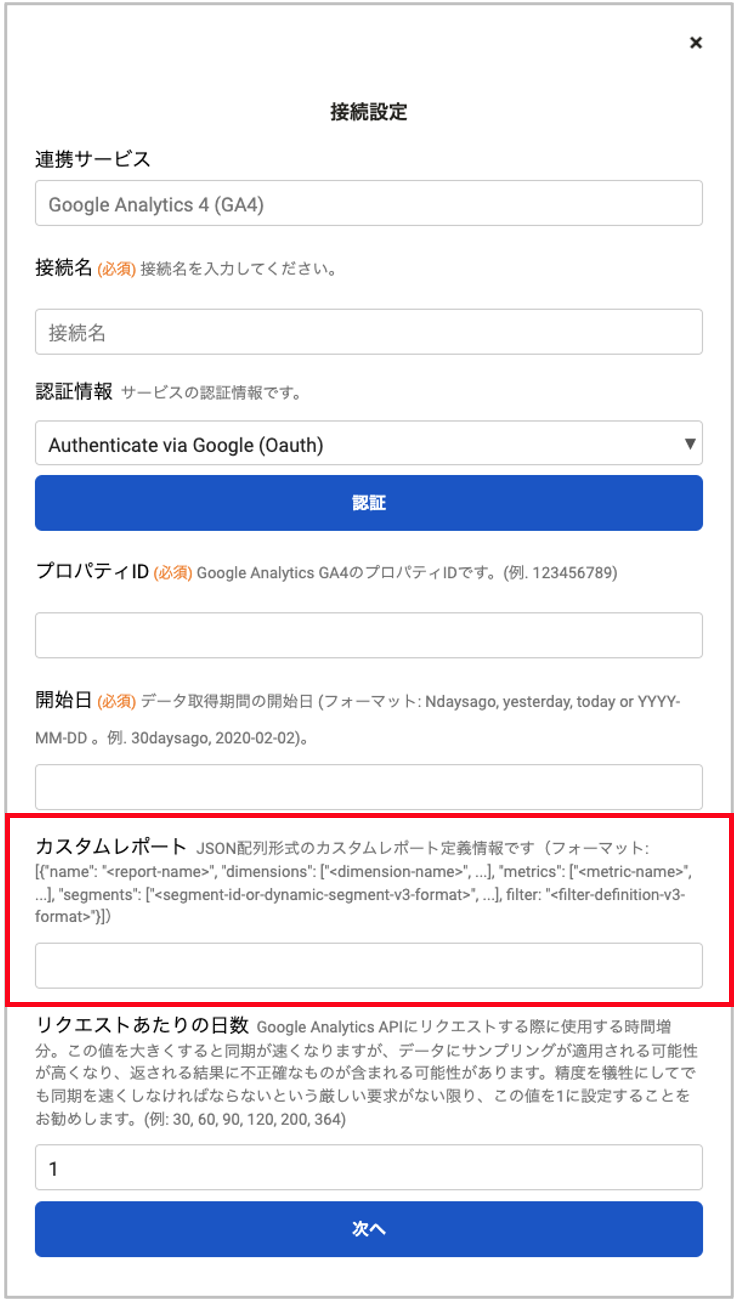
カスタムレポートの形式
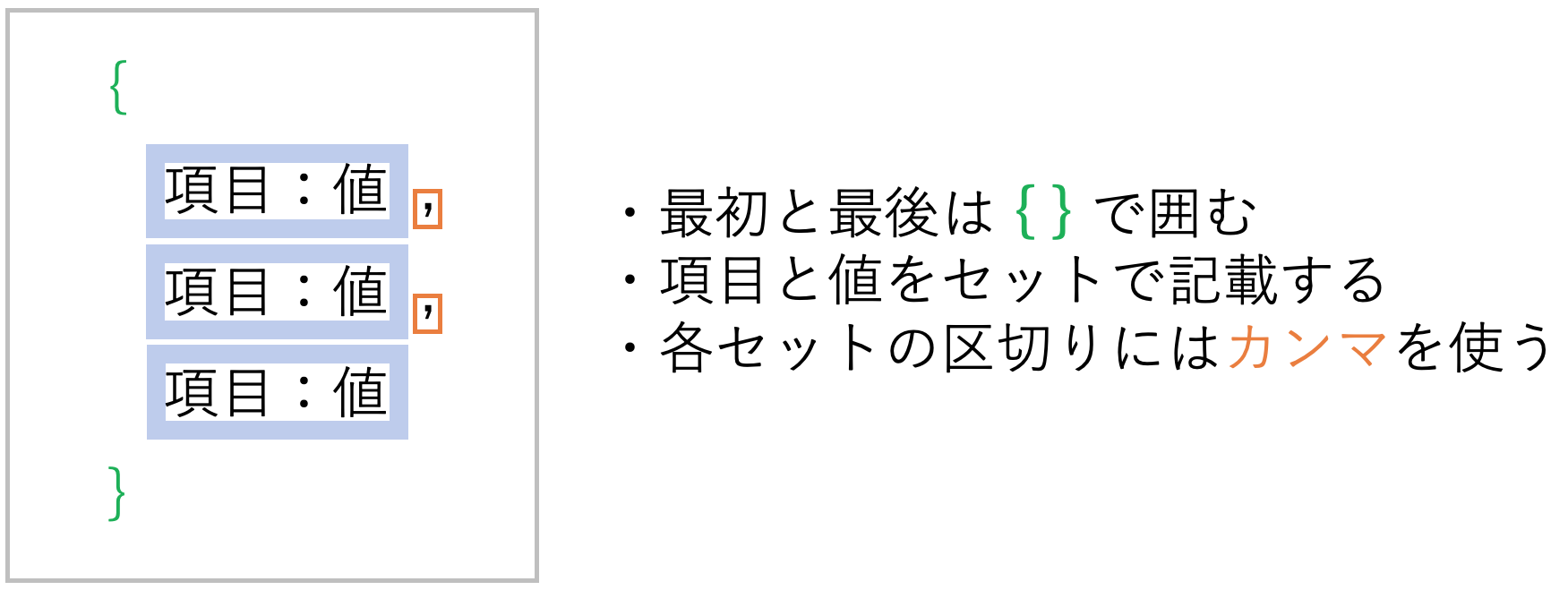
JSON(じぇいそん)という形式と、配列(はいれつ)という形式を組み合わせたものを使います。
JSON
配列

カスタムレポート
配列の中にJSONがあり、JSON中に配列がある、という構図になります。
配列には複数の値を入れることができます。
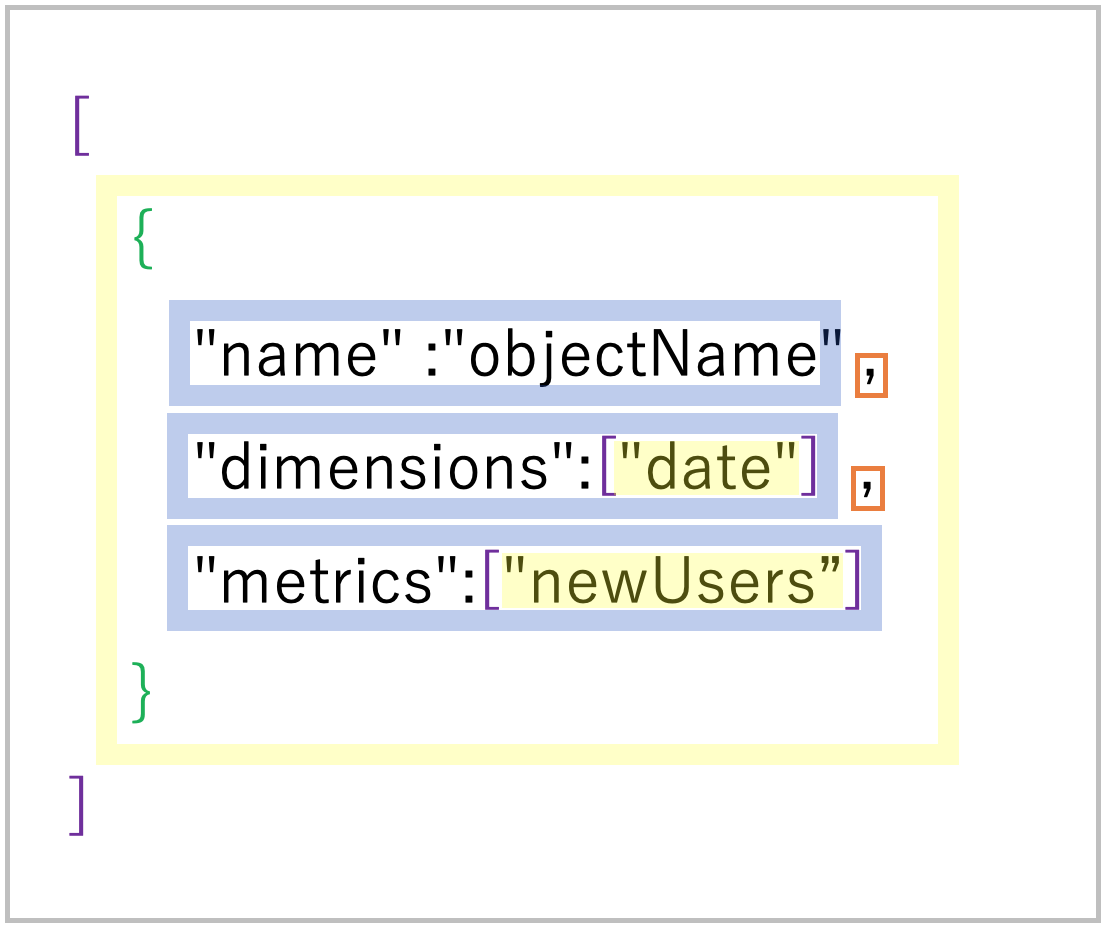
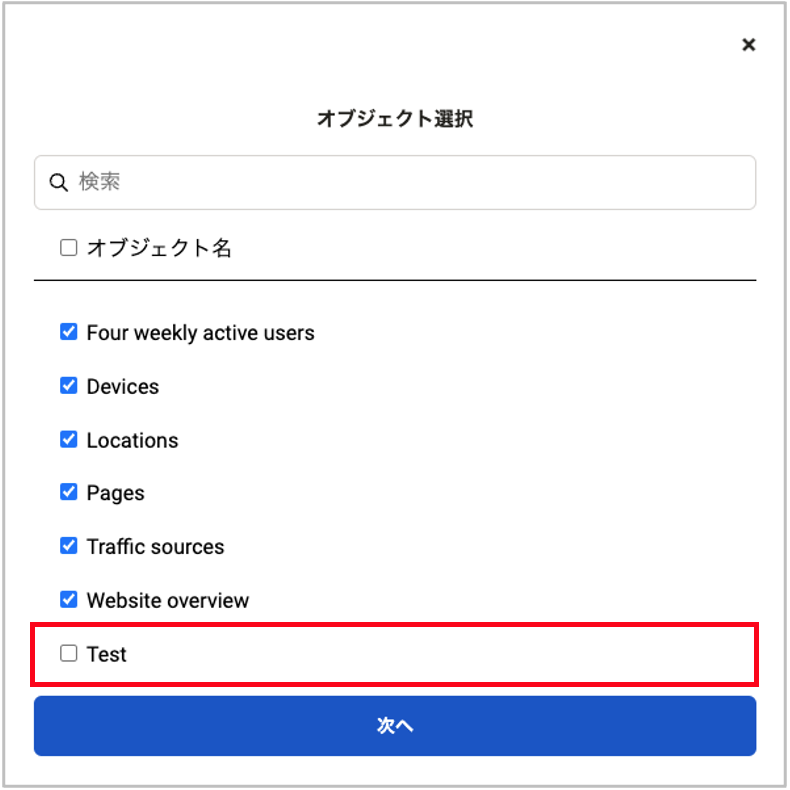
- name:オブジェクト名になる部分です。任意の文字列を設定できます。例「Test」と入れた場合のオブジェクト選択画面‣
- dimensions:出力したいディメンションを設定します。
- metrics:出力したい指標を設定します。
ディメンションと指標(metrics)
GA4のディメンションと指標を探すのには、Googleが用意したツールを使うのがおすすめです。
※GA4のレポートで組み合わせ可能なディメンションと指標を使ってください。
※GA4のレポートで組み合わせ可能なディメンションと指標を使ってください。
GA4 Dimensions & Metrics Explorer
Lists and describes all of the dimensions and metrics available through the Google Analytics Data API.
参考:ディメンションと指標の日本語概要
Googleのツールは英語のため、参考情報をご用意しています。
※ 最新情報とは限りません。あくまで参考としてご利用ください。
サンプル
デフォルトチャネルグループごとのセッション数、CV
[
    {
        "name": "dcg_session",
        "dimensions": [
            "date",
            "sessionDefaultChannelGroup"
        ],
        "metrics": [
            "sessions",
            "conversions"
        ]
    }
]
デフォルトチャネルグループごとのユーザー数、CV
[
    {
        "name": "dcg_user",
        "dimensions": [
            "date",
            "firstUserDefaultChannelGroup",
            "newVsReturning"
        ],
        "metrics": [
            "activeUsers",
            "conversions"
        ]
    }
]
ページごとのセッション、AU、直帰数、ページビュー数、CV
[
    {
        "name": "page",
        "dimensions": [
            "date",
            "pagePath"
        ],
        "metrics": [
            "sessions",
            "activeUsers",
            "bounceRate",
            "screenPageViews",
            "conversions"
        ]
    }
]
複数のカスタムレポートを1つにまとめる
上記の3つのサンプルを1つにまとめると以下のようになります。
[
    {
        "name": "dcg_session",
        "dimensions": [
            "date",
            "sessionDefaultChannelGroup"
        ],
        "metrics": [
            "sessions",
            "conversions"
        ]
    },
		{
        "name": "dcg_user",
        "dimensions": [
            "date",
            "firstUserDefaultChannelGroup",
            "newVsReturning"
        ],
        "metrics": [
            "activeUsers",
            "conversions"
        ]
    },
    {
        "name": "page",
        "dimensions": [
            "date",
            "pagePath"
        ],
        "metrics": [
            "sessions",
            "activeUsers",
            "bounceRate",
            "screenPageViews",
            "conversions"
        ]
    }
]
ご不明点あればお気軽にチャットサポートへお問い合わせください!