マーケティングにおいてよく使われる指標を、Google広告とFacebook広告のデータを使って作成する流れをご紹介します。
■ 集計プラン
ゴール
以下のようなシートを作成します。
キャンペーンID | キャンペーン | 広告ID | 広告 | IMP | CLICK | CTR | CPC | CV | CVR | CPA | コスト | 日付 | プラットフォーム |
手順
- 「サービス連携」で、Google広告の「AD_GROUP_AD_REPORT」とFacebook広告の「ADS_INSIGHTS」を連携します。
使う列は以下の通りです。
Google広告
AD_GROUP_AD_REPORTFacebook広告
ADS_INSIGHTScampaign.idCAMPAIGN_IDcampaign.nameCAMPAIGN_NAMEcampaign.nameAD_IDad_group.nameAD_NAMEmetrics.impressionsIMPRESSIONSmetrics.clicksCLICKSmetrics.ctrCTRmetrics.average_cpcCPCmetrics.conversionsCONVERSIONSmetrics.cost_per_conversionCOST_PER_CONVERSIONmetrics.cost_microsSPENDsegments.dateUPDATED_TIME - Google広告の連携シート「AD_GROUP_AD_REPORT」から必要なデータのシートを作成します。
- 「列を追加」
- 列の名前
プラットフォーム - 計算式
iff({ad_group_ad.ad.type} == "RESPONSIVE_DISPLAY_AD", "Googleディスプレイ広告", "Googleリスティング広告")
- 列の名前
- 「列を追加」
- 列の名前
CVR - 計算式
metrics.conversions / metrics.impressions
- 列の名前
- 「列を編集」
以下の項目順、項目内容にします。
※あとで結合するために、Facebook広告と列名をそろえます。
名前AD_GROUP_AD_REPORTキャンペーンIDcampaign.idキャンペーンcampaign.name広告IDad_group.id広告ad_group.nameIMPmetrics.impressionsCLICKmetrics.clicksCTRmetrics.ctrCPCmetrics.average_cpcCVmetrics.conversionsCVRCVRCPAmetrics.cost_per_conversionコストmetrics.cost_micros日付segments.dateプラットフォームプラットフォーム
- 「列を追加」
- Facebook広告の連携シート「」から必要なデータのシートを作成します。
- 「列を追加」
- 列の名前
プラットフォーム - 計算式
iff({ACCOUNT_ID} == "xxxxxxxxxx", "Facebook広告", "その他Facebook広告")※「xxxxxxxx」の部分には自社の広告アカウントIDを入れます。
- 列の名前
- 「列を追加」
- 列の名前
CVR - 計算式
CONVERSIONS / IMPRESSIONS
- 列の名前
- 「列を編集」
以下の項目順、項目内容にします。
※あとで結合するために、Google広告と列名をそろえます。
名前ADS_INSIGHTSキャンペーンIDCAMPAIGN_IDキャンペーンCAMPAIGN_NAME広告IDAD_ID広告AD_NAMEIMPIMPRESSIONSCLICKCLICKSCTRCTRCPCCPCCVCONVERSIONSCVRCVRCPACOST_PER_CONVERSIONコストSPEND日付DATE_STARTプラットフォームプラットフォーム
- 「列を追加」
- 項番3. のシートと項番4. のシートを縦に結合すれば完成です。
■ ビジュアルプラン
ゴール
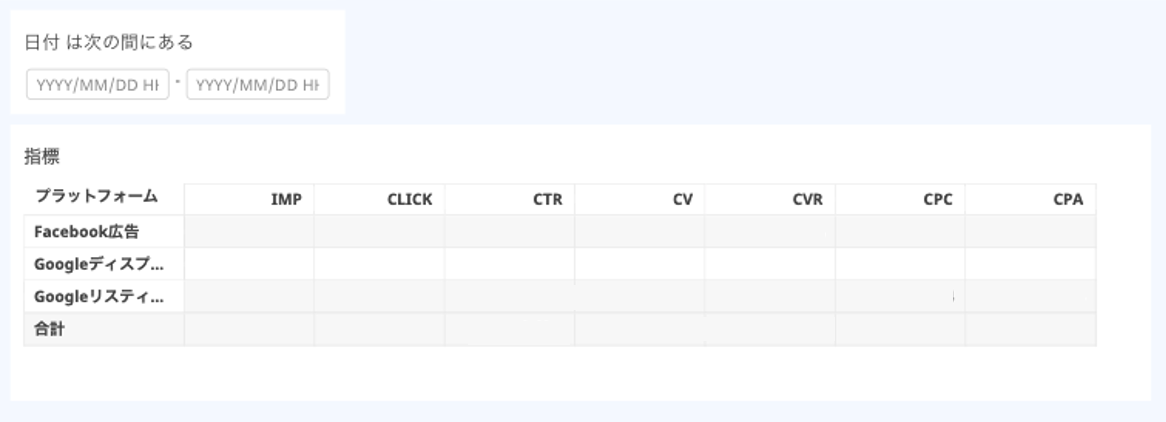
分析画面で以下のような表をつくります。
手順
- 「サービス連携」で、Google広告の「AD_GROUP_AD_REPORT」とFacebook広告の「ADS_INSIGHTS」を連携します。
使う列は以下の通りです。
Google広告
AD_GROUP_AD_REPORTFacebook広告
ADS_INSIGHTScampaign.idCAMPAIGN_IDcampaign.nameCAMPAIGN_NAMEcampaign.nameAD_IDad_group.nameAD_NAMEmetrics.impressionsIMPRESSIONSmetrics.clicksCLICKSmetrics.conversionsCONVERSIONSmetrics.cost_microsSPENDsegments.dateDATE_START - Google広告の連携シート「AD_GROUP_AD_REPORT」から必要なデータのシートを作成します。
- 「列を追加」
- 列の名前
プラットフォーム - 計算式
iff({ad_group_ad.ad.type} == "RESPONSIVE_DISPLAY_AD", "Googleディスプレイ広告", "Googleリスティング広告")
- 列の名前
- 「列を編集」
以下の項目順、項目内容にします。
Google広告
AD_GROUP_AD_REPORTキャンペーンIDcampaign.idキャンペーンcampaign.name広告IDad_group.id広告ad_group.nameIMPmetrics.impressionsCLICKmetrics.clicksCVmetrics.conversionsコストmetrics.cost_micros日付segments.dateプラットフォームプラットフォーム
- 「列を追加」
- Facebook広告の連携シート「」から必要なデータのシートを作成します。
- 「列を追加」
- 列の名前
プラットフォーム - 計算式
iff({ACCOUNT_ID} == "xxxxxxxxxx", "Facebook広告", "その他Facebook広告")※「xxxxxxxx」の部分には自社の広告アカウントIDを入れます。
- 列の名前
- 「列を編集」
以下の項目順、項目内容にします。
Facebook広告
ADS_INSIGHTSキャンペーンIDCAMPAIGN_IDキャンペーンCAMPAIGN_NAME広告IDAD_ID広告AD_NAMEIMPIMPRESSIONSCLICKCLICKSCVCONVERSIONSコストSPEND日付DATE_STARTプラットフォームプラットフォーム
- 「列を追加」
- 項番3. のシートと項番4. のシートを縦に結合します。
- 結合したシートを「可視化」します。
- 分析画面で以下の計算フィールドをつくります。
- CTR
sum({CLICK})/sum({IMP}) - CPA
sum({コスト})/sum({CV}) - CPC
sum({コスト})/sum({CV}) - CVR
sum({CV})/sum({CLICK})
- CTR
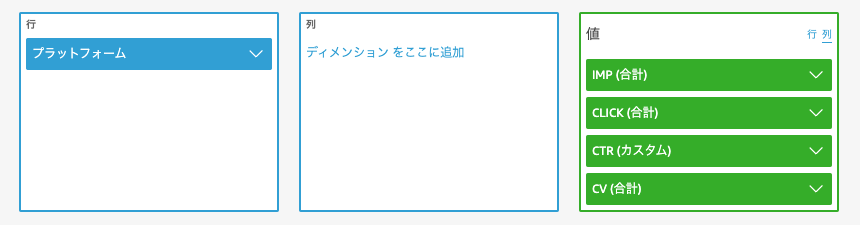
- ビジュアルを追加し、フィールドウェルを以下のようにして、「日付」のフィルターを追加すれば完成です。