- 概要
- 分析で作成したいビジュアルのイメージ
- 最終的に作成するデータシートのイメージ
- 1.2024年の集計数値が網羅されたデータシートを作成する
- このセクションで作成するデータシートのイメージ
- 1-1.日付と必須項目が網羅されたマスタを作成
- ①:2024年の日付マスタを作成(※データシートA)
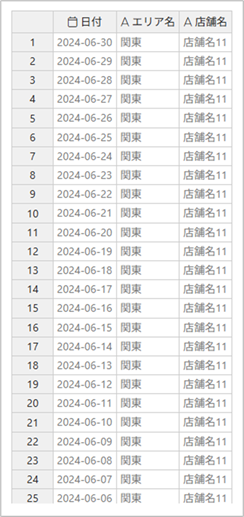
- ②:必須項目(エリア名・店舗名)のマスタを作成(※データシートB)
- ③:日付と必須項目が網羅されたマスタを作成(※データシートC)
- 1-2.1-1で作成したマスタと元のデータシートを結合
- 2.前年実績を出す
- 2-1.前年日付の列を追加
- 2-2.補完済データシートと未補完データシートの結合
- 3.分析でデータシートをテーブル化する
概要
ゴール:ある年月の集計数値が欠損していても、その欠損データを含んだ前年実績のテーブルを作成する!
<大まかな手順>
日付と必須項目が網羅されたマスタを作成
└ここでは、2024年のデータが欠損している前提で進めます。
↓
作成したマスタと元のデータシートを結合
└2024年の集計数値が網羅されたデータシートが完成します。
↓
前年実績を出す
↓
分析でデータシートをテーブル化する
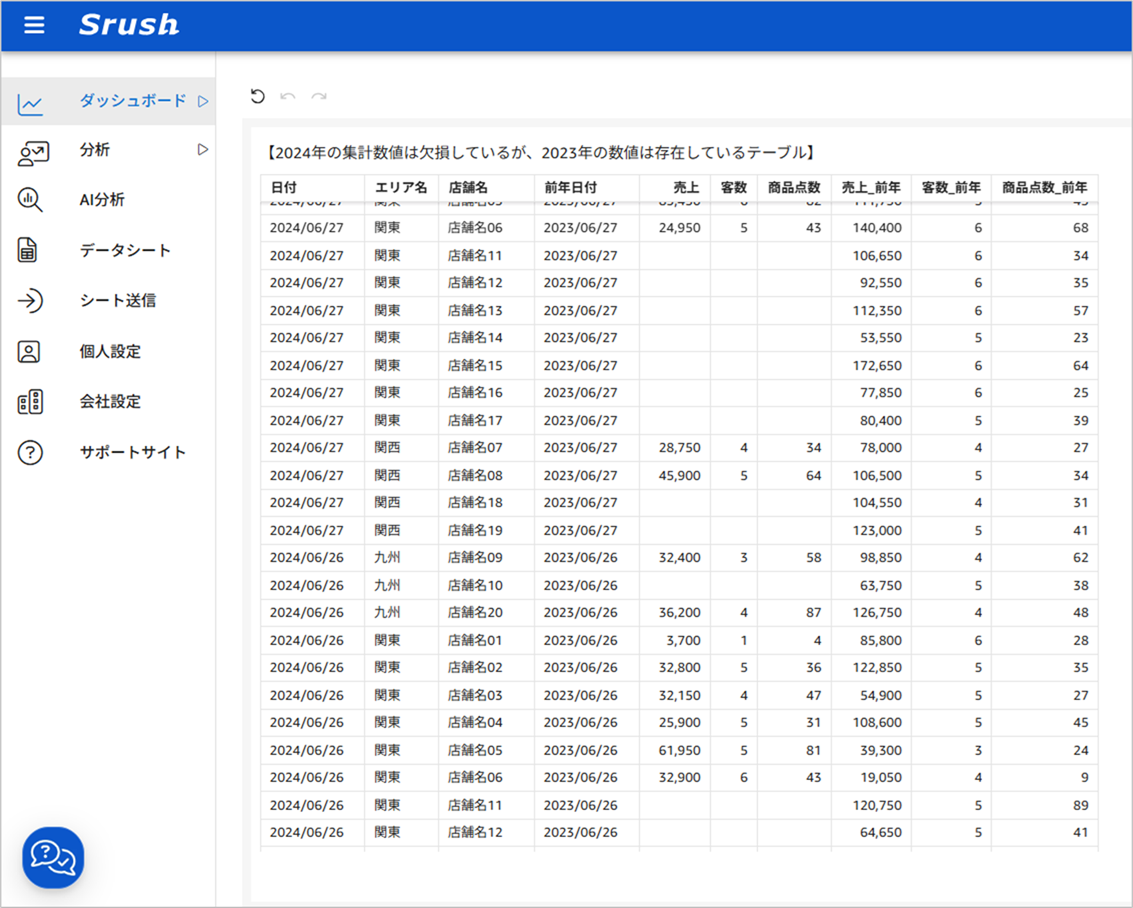
分析で作成したいビジュアルのイメージ
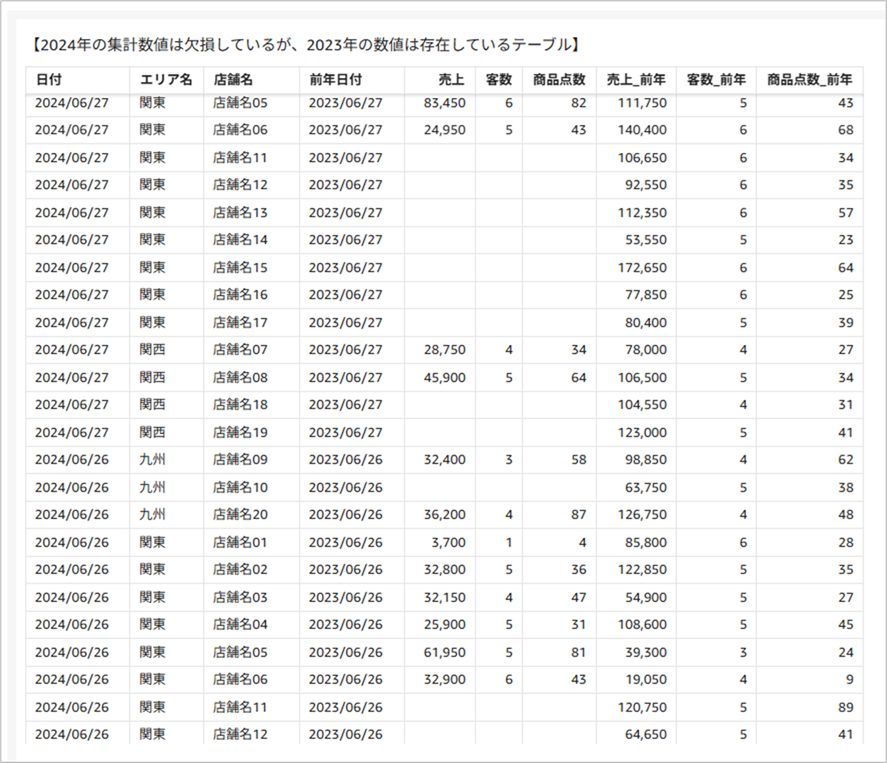
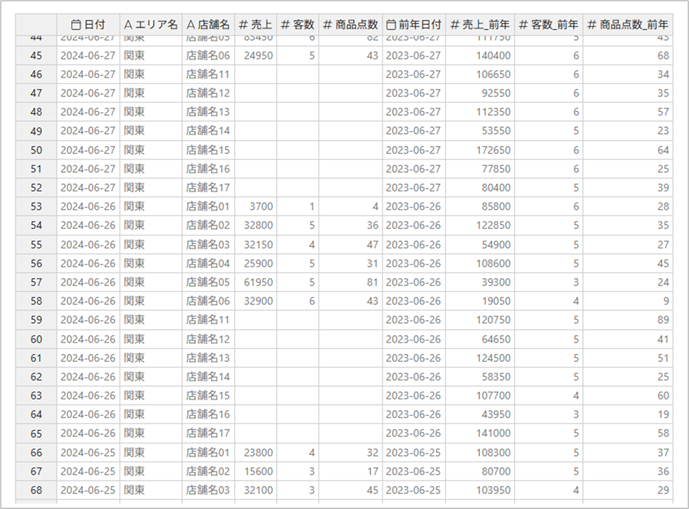
最終的に作成するデータシートのイメージ
1.2024年の集計数値が網羅されたデータシートを作成する
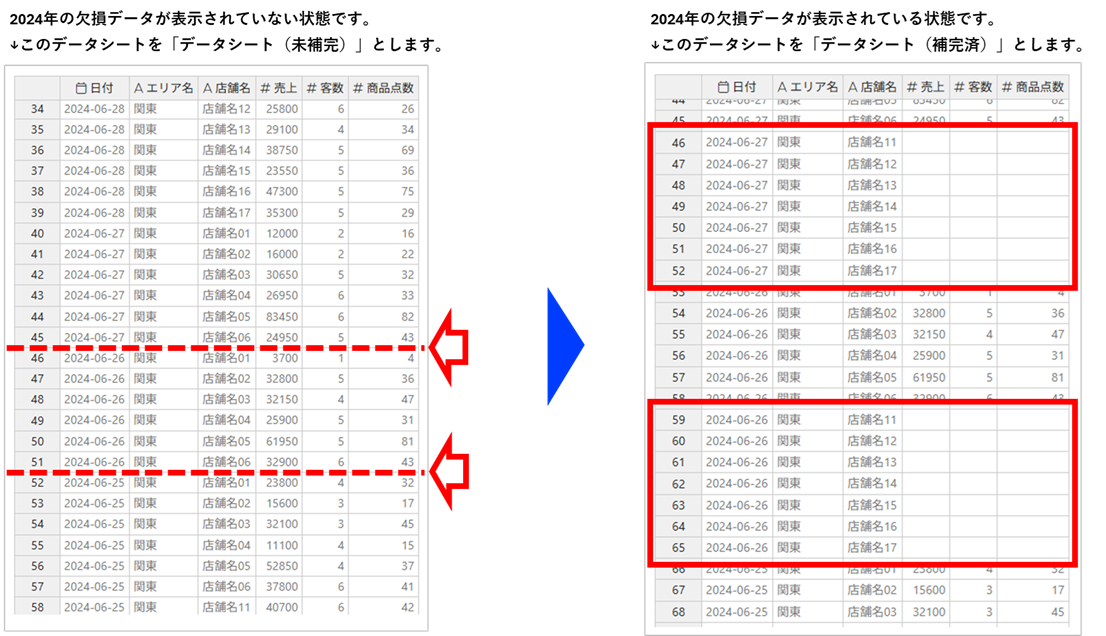
このセクションで作成するデータシートのイメージ
2024年の欠損データが表示されているデータシートを作成します。(下図の右側)
<手順サマリー>
1-1.日付と必須項目が網羅されたマスタを作成
↓
1-2.作成したマスタと元のデータシートを結合
1-1.日付と必須項目が網羅されたマスタを作成
2024年の欠損データを補うためのマスタを用意します。
1-1 のゴール:2024年の日付と必須項目が網羅されたマスタを作成する
💡
マスターデータとは?
企業における基本情報(顧客情報や商品情報など)のことです。これらのデータは、頻繁に更新されず、比較的安定した情報です。
[参考]トランザクションデータとは?
業務遂行に伴って発生する個々の事象(商品の売上や来客数など)を記録したデータのことです。これらのデータは、日々変化し、頻繁に更新されます。
<手順サマリー>
①:2024年の日付マスタを作成(※データシートA)
↓
②:必須項目(エリア名・店舗名)のマスタを作成(※データシートB)
↓
③:日付と必須項目が網羅されたマスタを作成(※データシートC)
=手順=
①:2024年の日付マスタを作成(※データシートA)
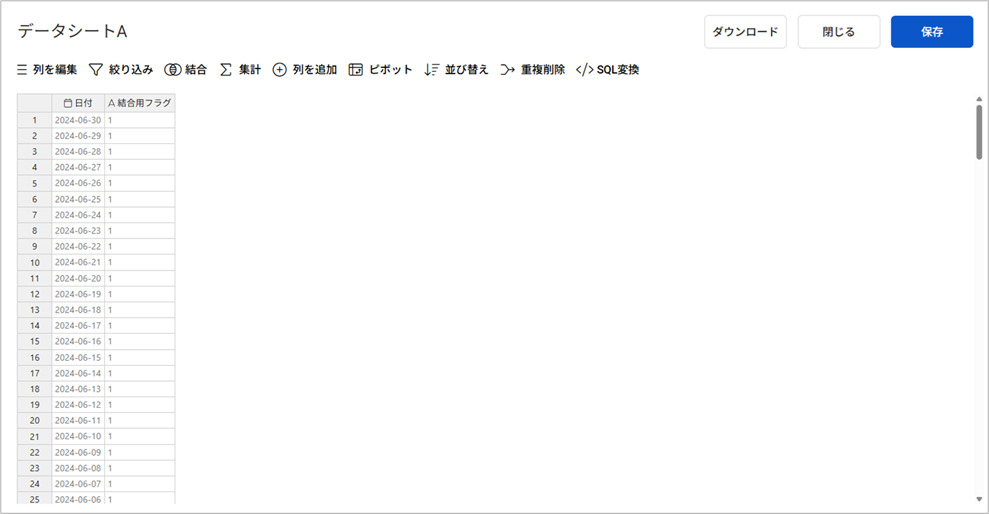
2024年の日付が網羅された列[日付]と、結合用に使用するフラグを立てた列[結合用フラグ]を追加したデータシートを作成します。別途、ExcelやGoogle Spreadsheetなどを用いてシートを作成し、SrushBoardにファイル連携してください。
データシートAの作成について
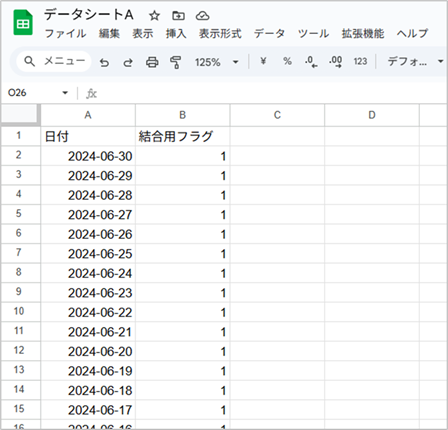
←Google Spreadsheetでの作成イメージ
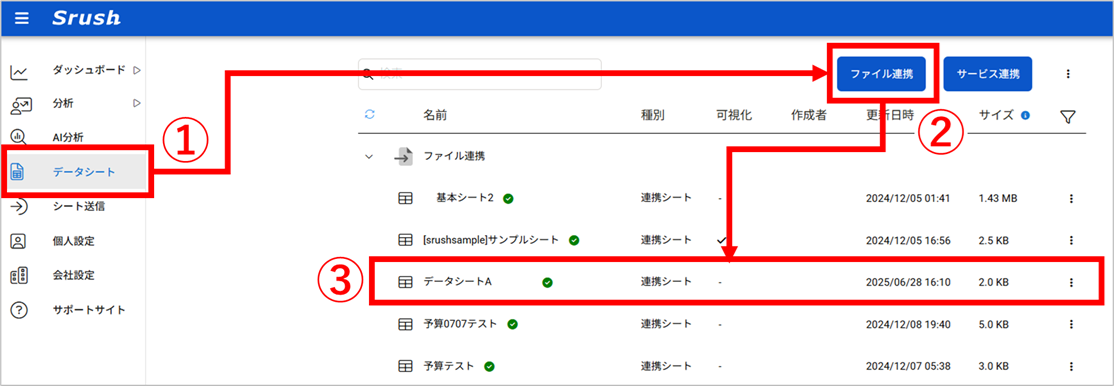
データシートメニュー(①)からファイル連携(②)した後、データシート編集(③)にて、「データシートA」として保存してください。
②:必須項目(エリア名・店舗名)のマスタを作成(※データシートB)
=手順=
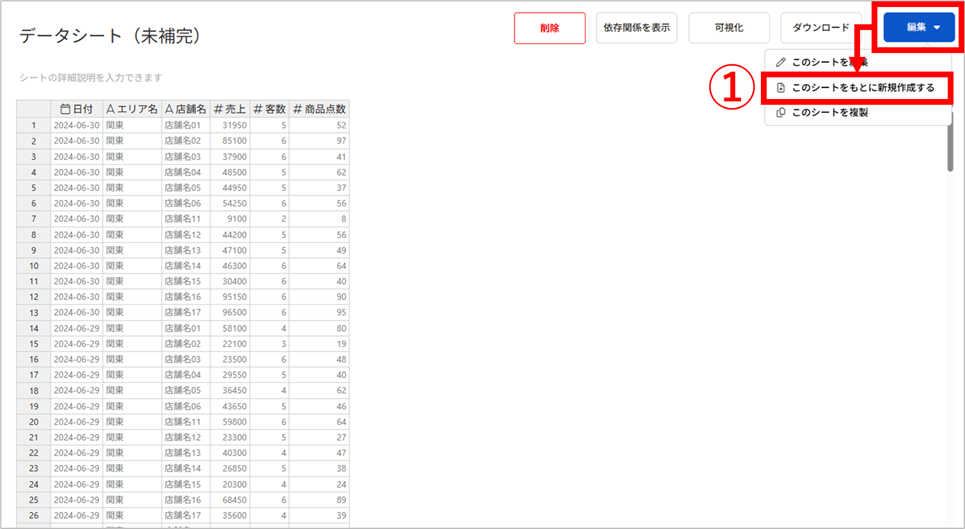
- 元のデータシートである「データシート(未補完)」の編集メニューより、「このシートをもとに新規作成する」を押下します。その際、シート名は、「データシートB」で保存しておきます。
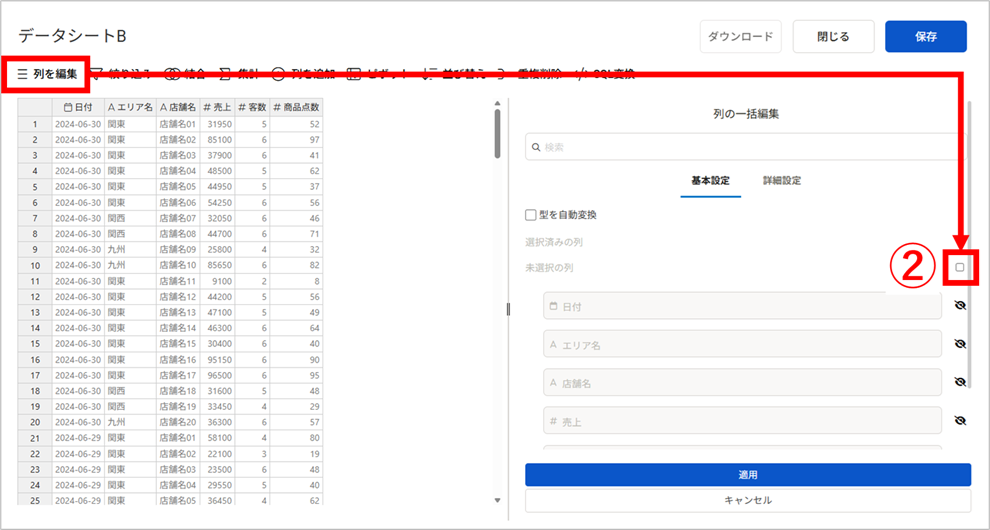
- シート名を「データシートB」としておきます。「列を編集」を押下し、”未選択の列” のチェックボックスにチェックを入れると、列が全選択されます。
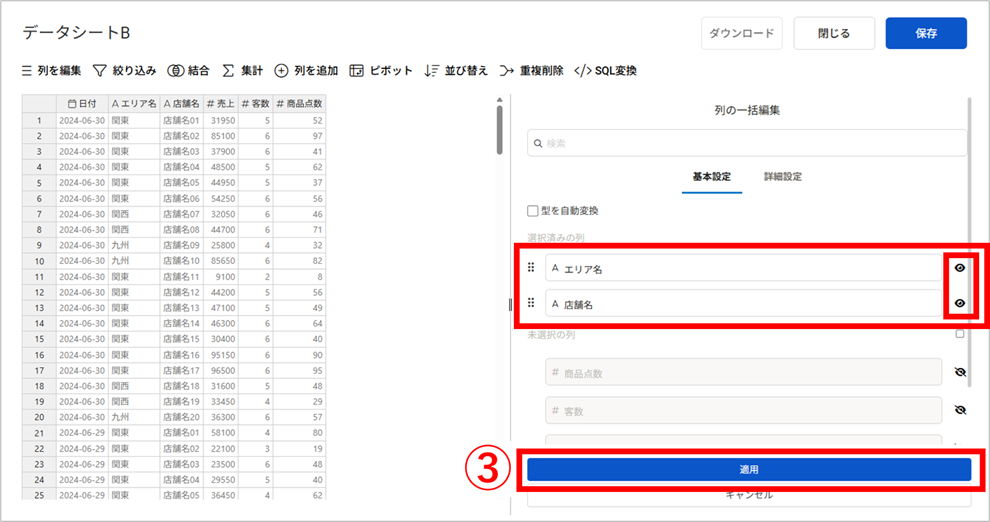
- エリア名と店舗名のマスタを作成したいので、不要な列名(日付・売上・客数・商品点数)を非表示にし、「適用」を押下。
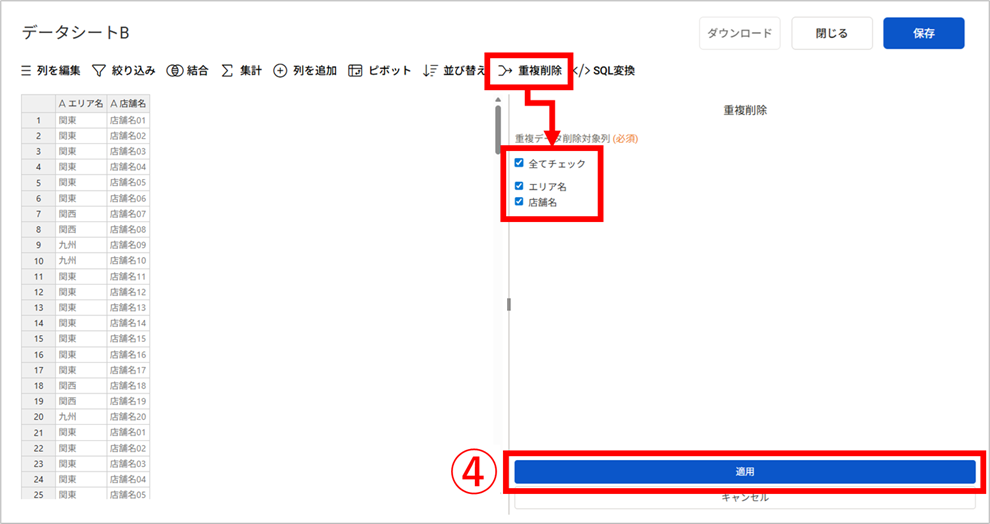
- 「重複削除」を押下し、”重複データ削除対象列” を「全てチェック」にし、「適用」を押下。
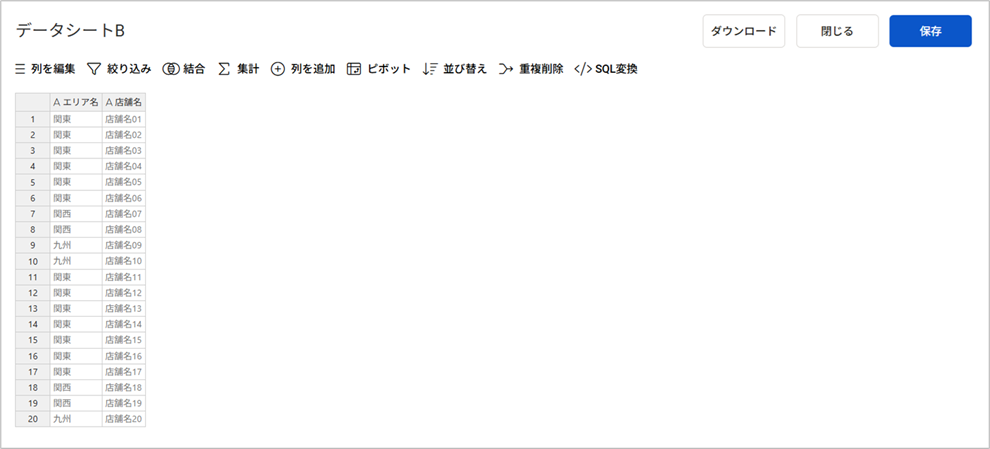
※エリア名と店舗名のみのマスタ(データシートB)が作成されました。
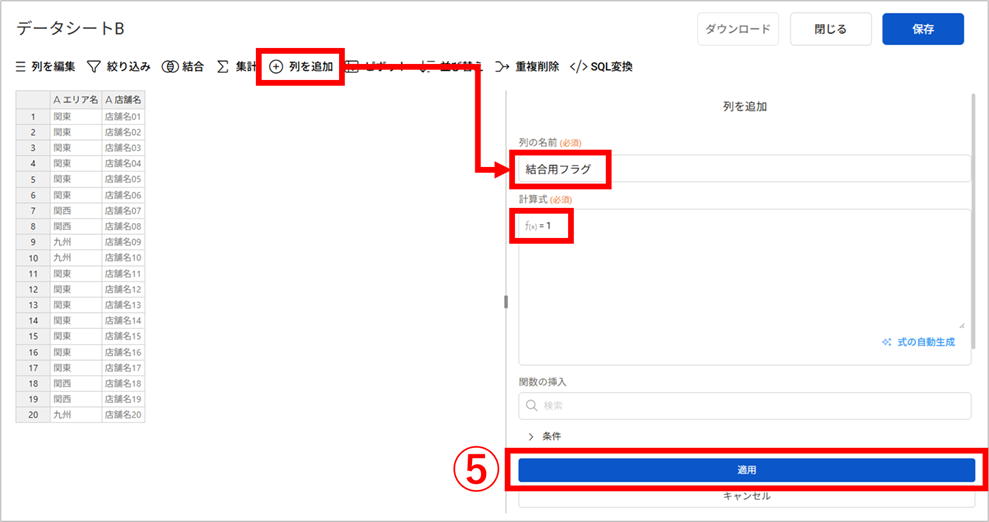
- 結合用に使用するフラグを追加します。「列を追加」にて、”列の名前” に「結合用フラグ」、”計算式” に「1」を入力し、「適用」を押下。
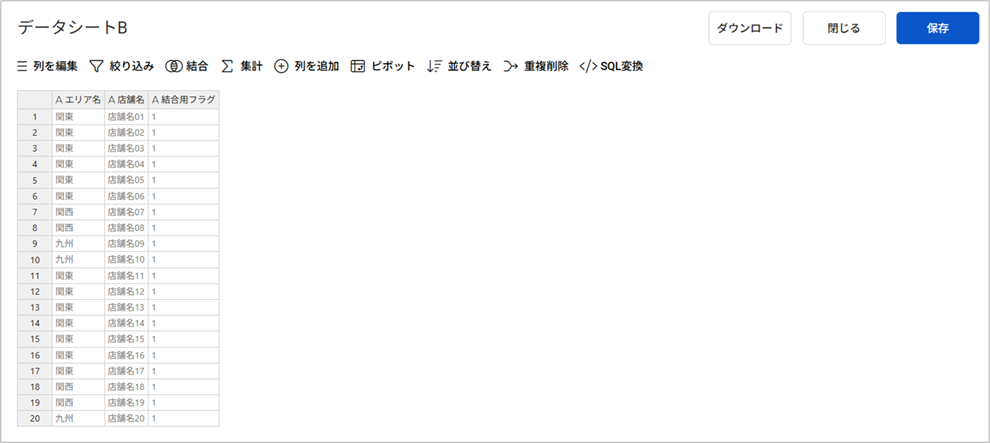
※結合用フラグが追加されました。
③:日付と必須項目が網羅されたマスタを作成(※データシートC)
=手順=
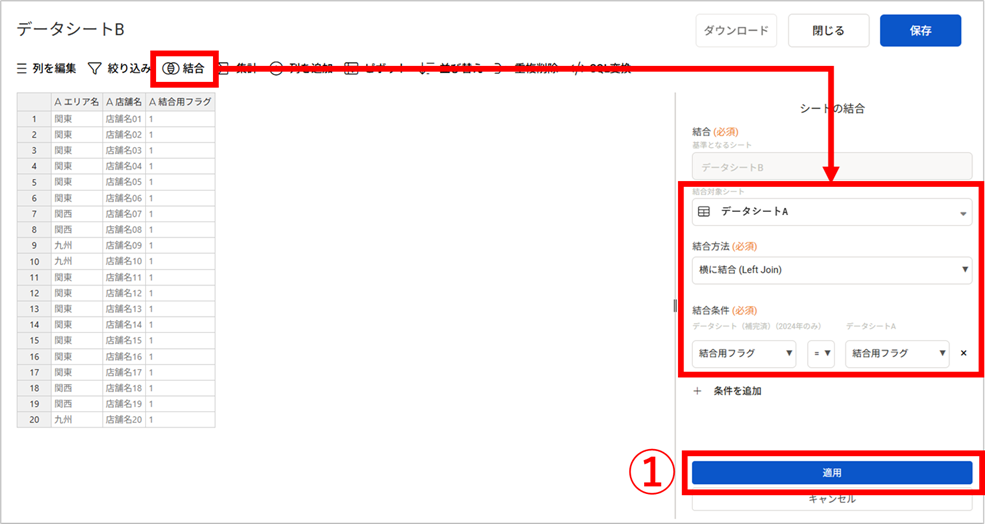
- データシートBの編集画面から「結合」を押下し、”結合対象シート” に「データシートA」、”結合方法” に「横に結合(Left Join)」、結合条件は「結合用フラグ」を設定し、「適用」を押下。
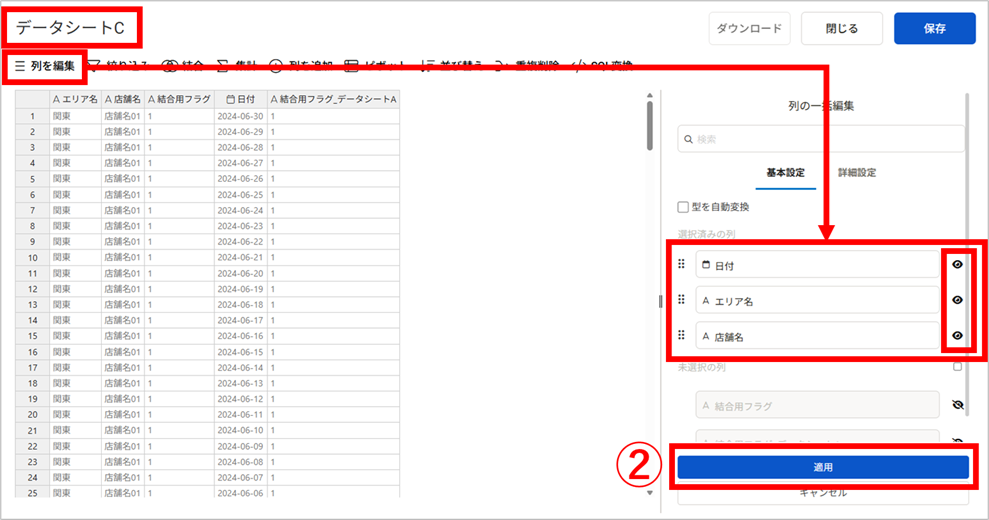
- 「結合用フラグ」の列名を非表示にします。
併せてシート名を「データシートC」に編集し、「適用」を押下。
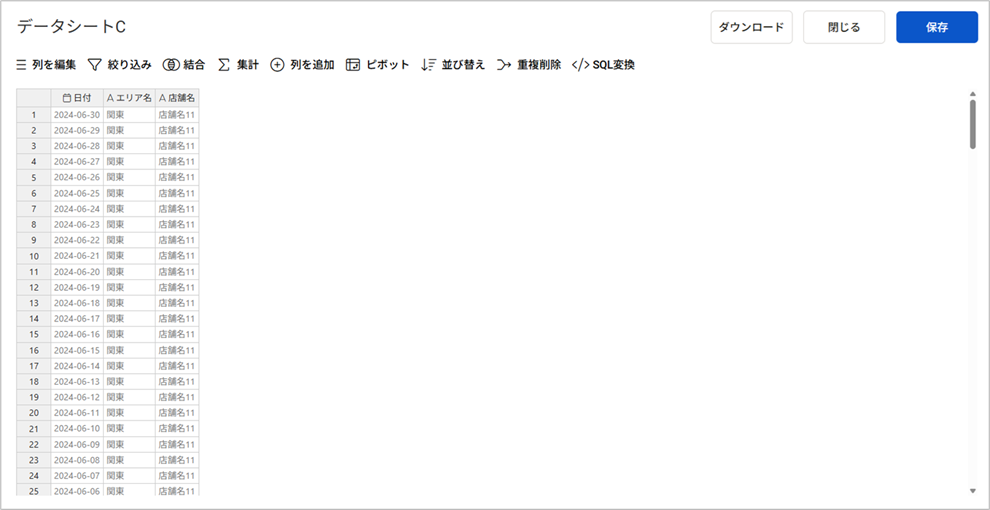
※日付と必須項目が網羅されたマスタ(データシートC)が作成されました。
1-2.1-1で作成したマスタと元のデータシートを結合
ゴール:2024年の集計数値が網羅されたデータシートを作成する
└※作成したデータシートは「データシート(補完済)」とします。
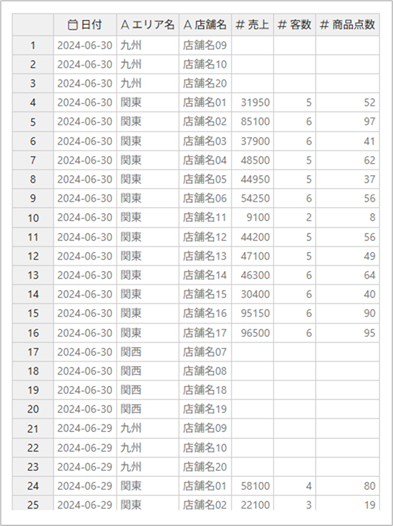
=手順=
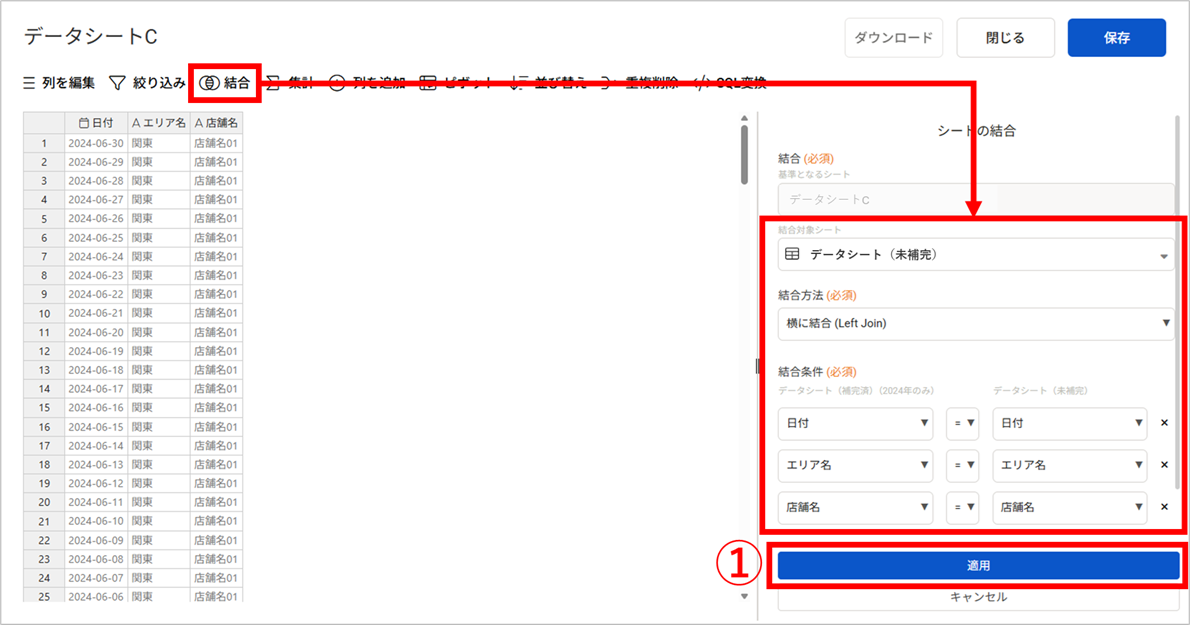
- データシートCの編集画面から「結合」を押下し、
”結合対象シート” に「データシート(未補完)」、
”結合方法” に「横に結合(Left Join)」、結合条件を設定し、「適用」を押下。
- 結合後は2つのデータシートの項目が全て表示されます。
- 項目名が重複している場合、結合してきたシートの項目名にデータシート名が追加されます。
例:日付_データシート(未補完)
- データの結合後は重複していたり不要な項目は非表示になるよう調整します。
※手順2参照
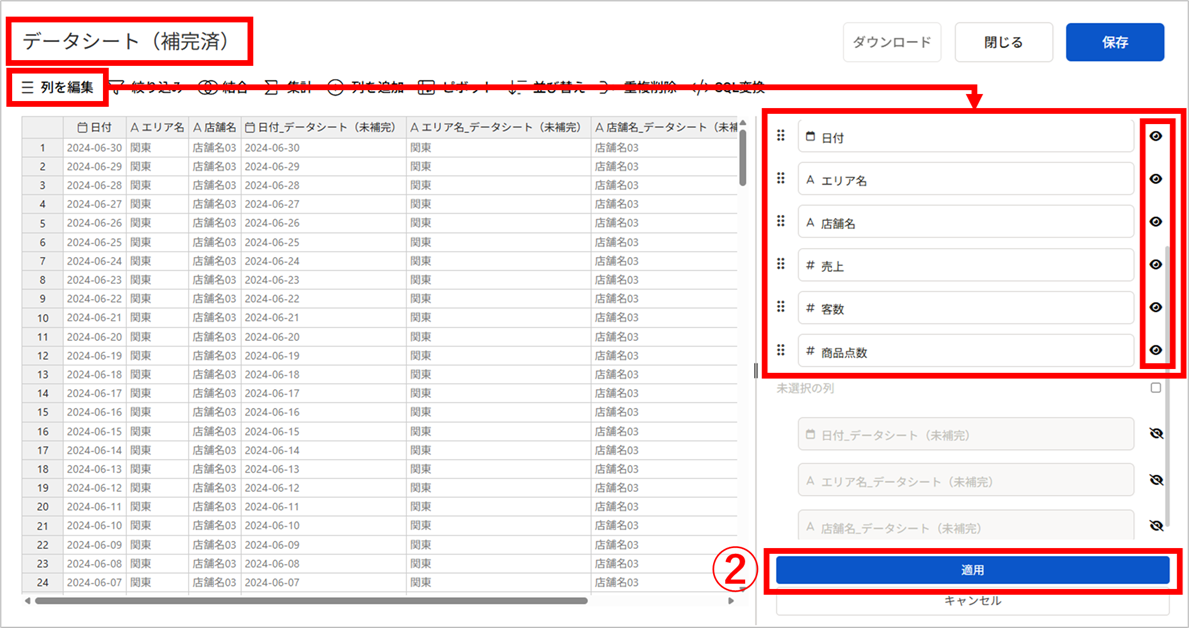
- 「データシート(未補完)」の列名を非表示にします。
併せてシート名を「データシート(補完済)」に編集し、「適用」を押下。
ここでは、データシートCと重複している列は非表示にします。
「日付_データシート(未補完)」「エリア名_データシート(未補完)」「店舗名_データシート(未補完)」
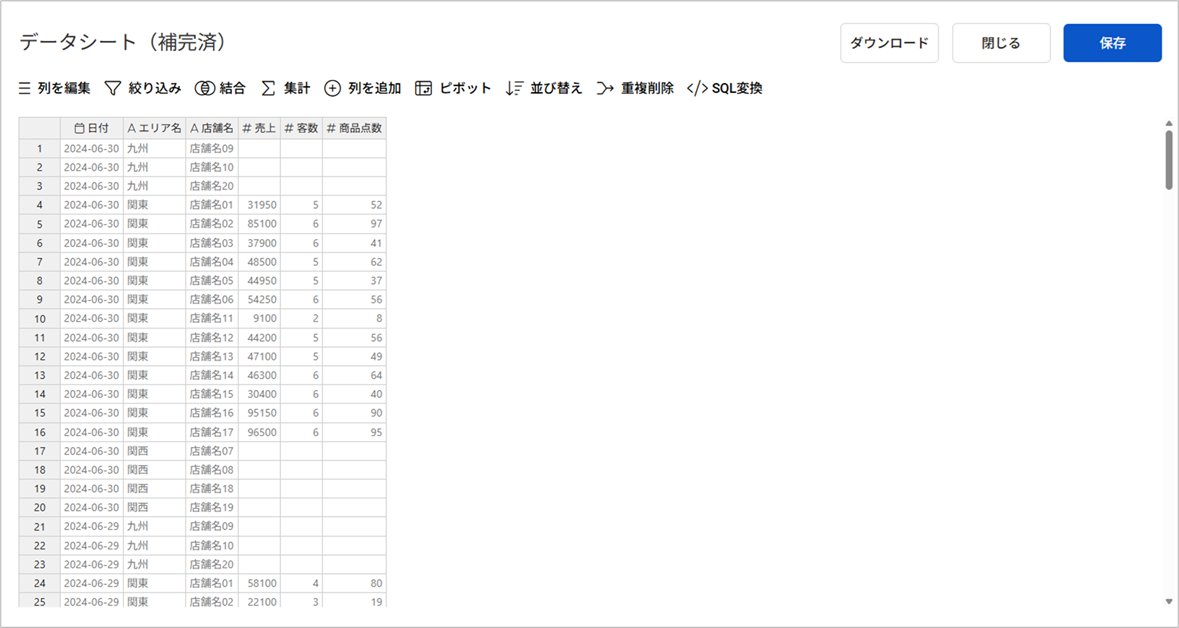
※2024年の集計数値が網羅されたデータシートが作成されました。
2.前年実績を出す
2-1.前年日付の列を追加
ゴール:2024年の集計数値は欠損しているが、2023年の数値が存在しているデータシートを作成する
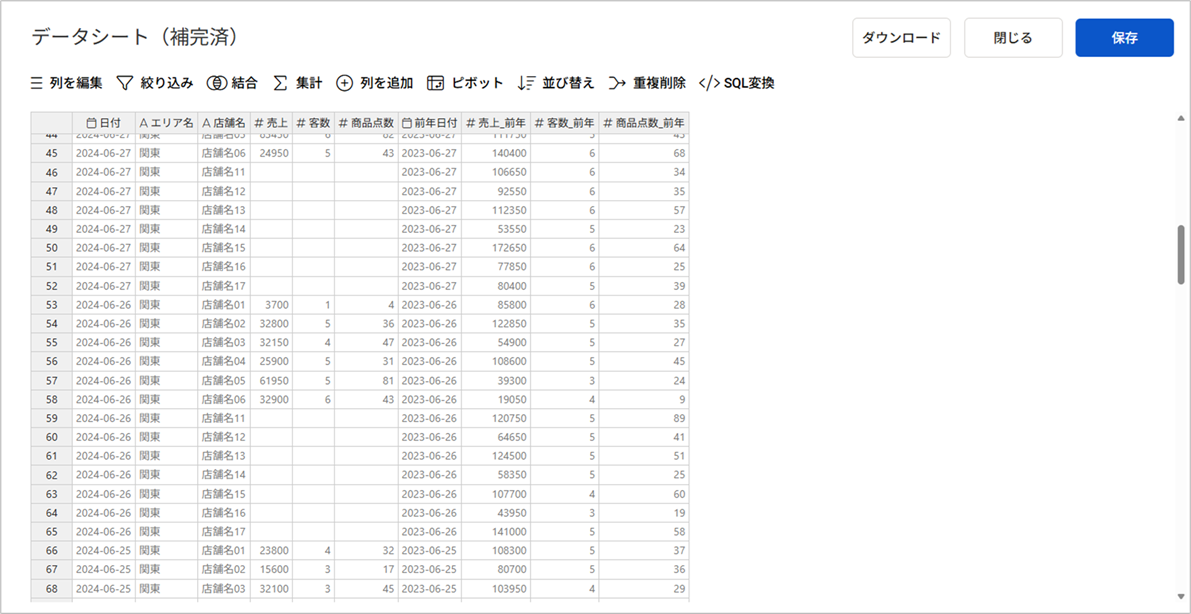
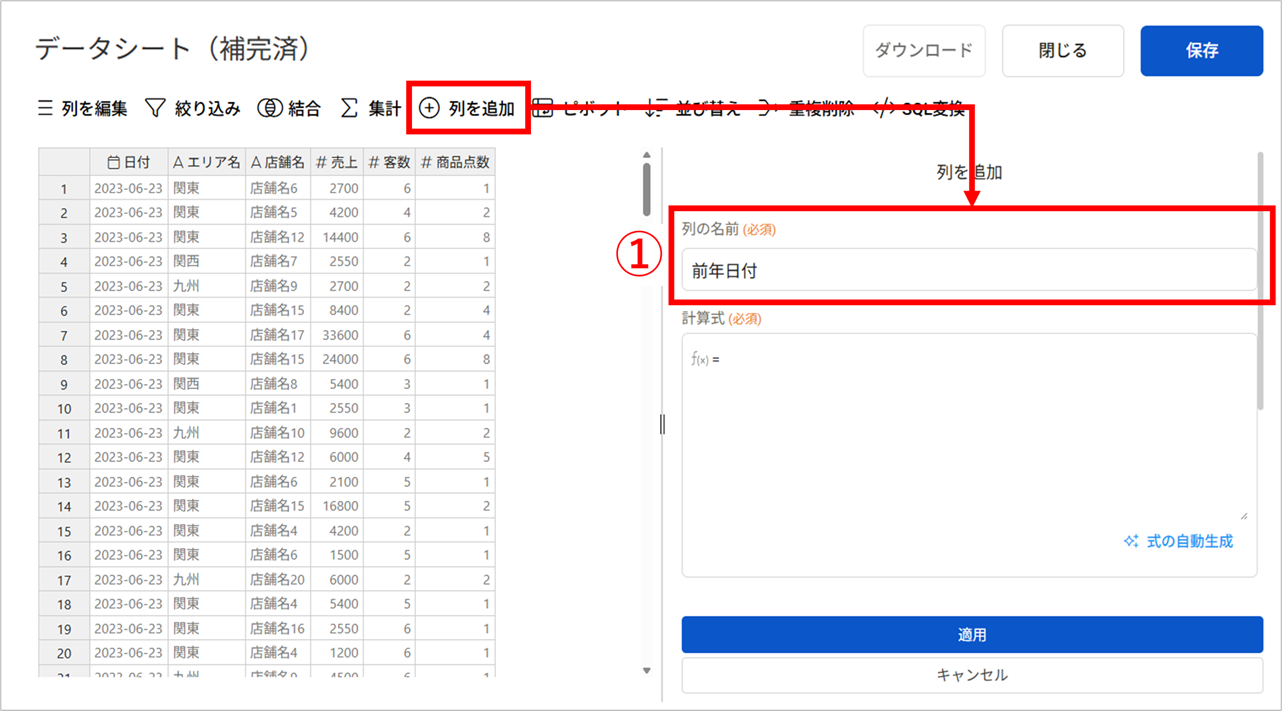
- データシート(補完済)に、「前年日付」の列を追加します。「列を追加」をクリックし、列の名前に「前年日付」を入力。
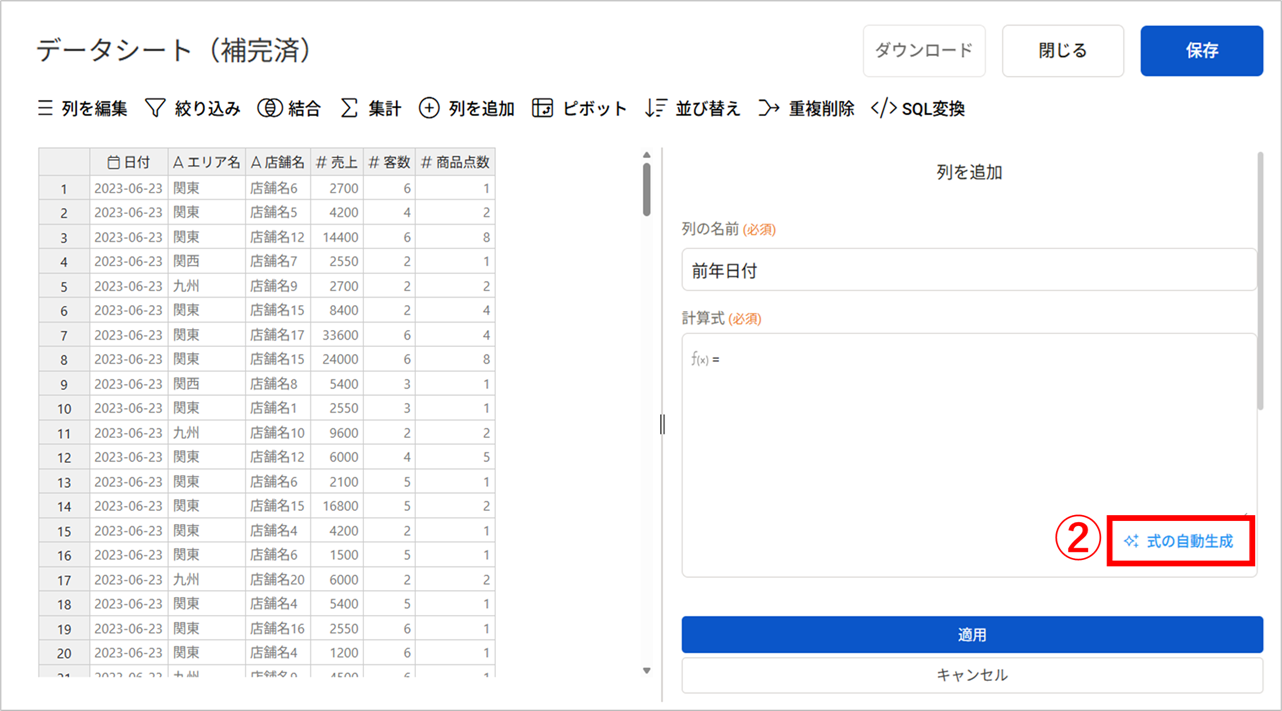
- 計算式の欄にある「式の自動生成」を押下。
前年日付を求めるための計算式をAIを使用して作成します。
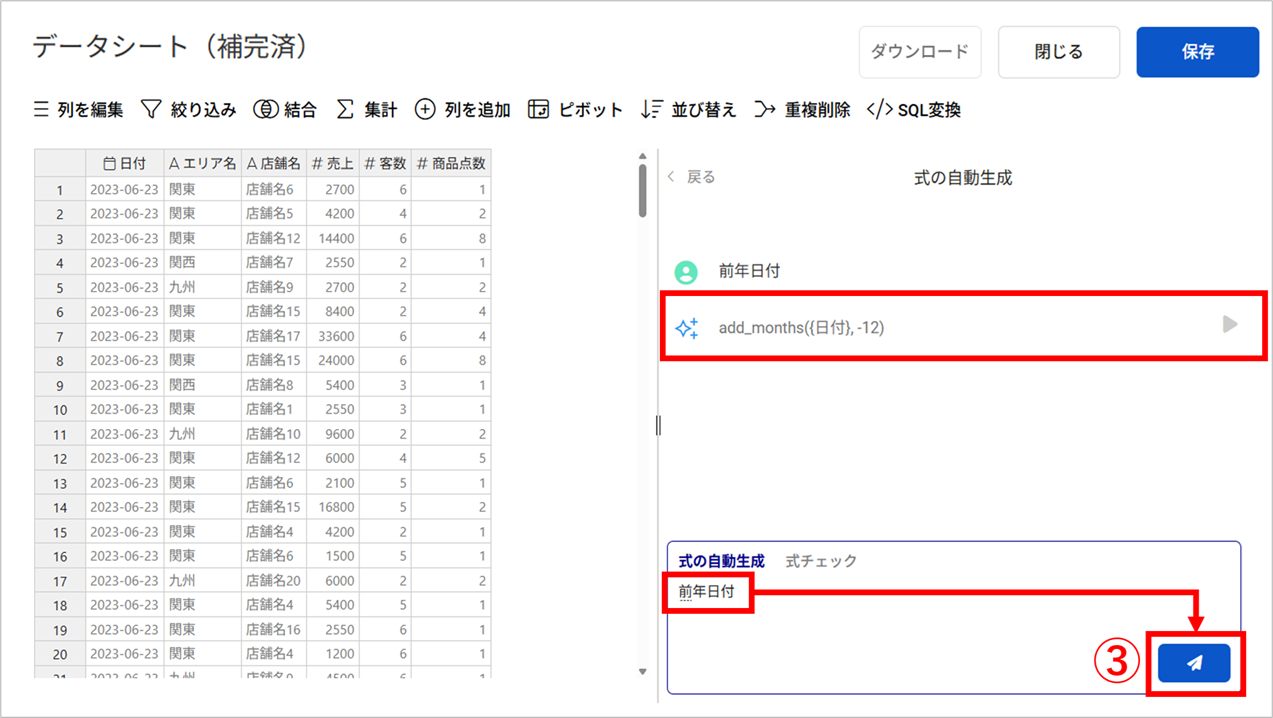
- 入力フォームに「前年日付」と入力し、「✈️」ボタンをクリック。
式が表示されます。
ここでは「日付」の項目を元に「前年日付」を算出しました。
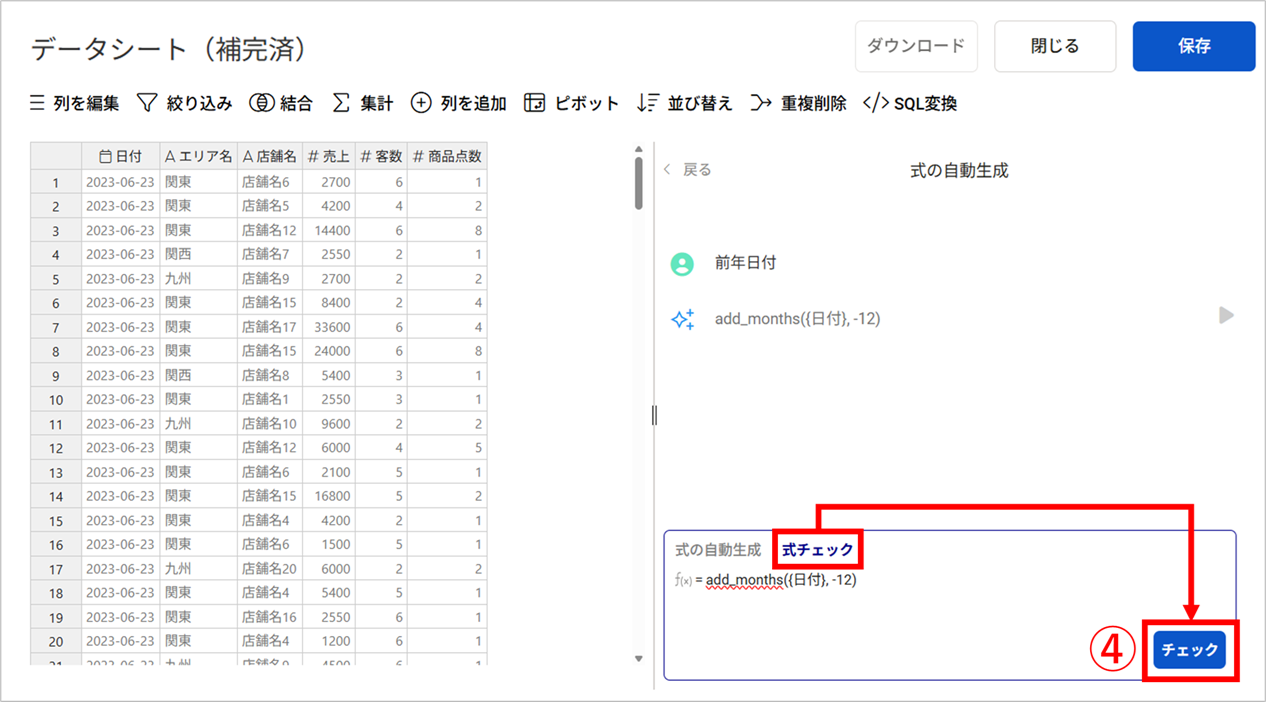
- 「式チェック」>「チェック」ボタンを押下。
式が対象のデータシートに対して有効かチェックします。
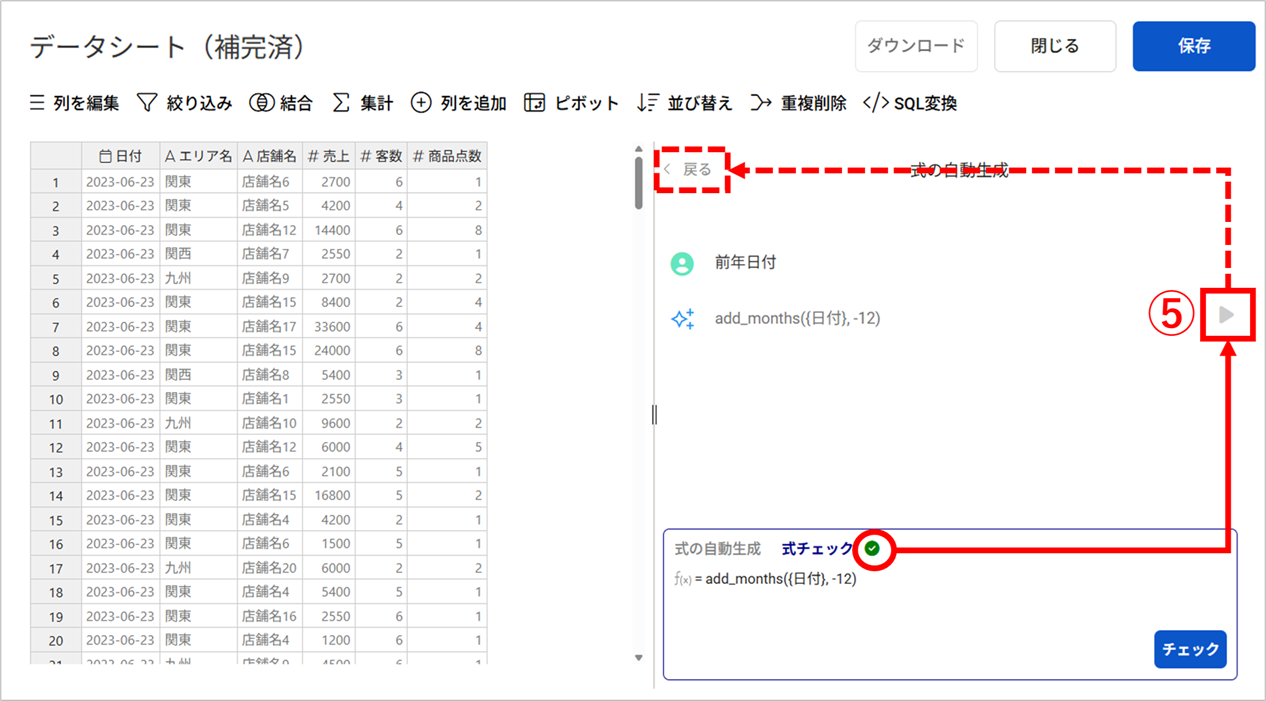
- 「✅」マークが出たらOKです。
「▶️」を押下し、「<戻る」を押下します。
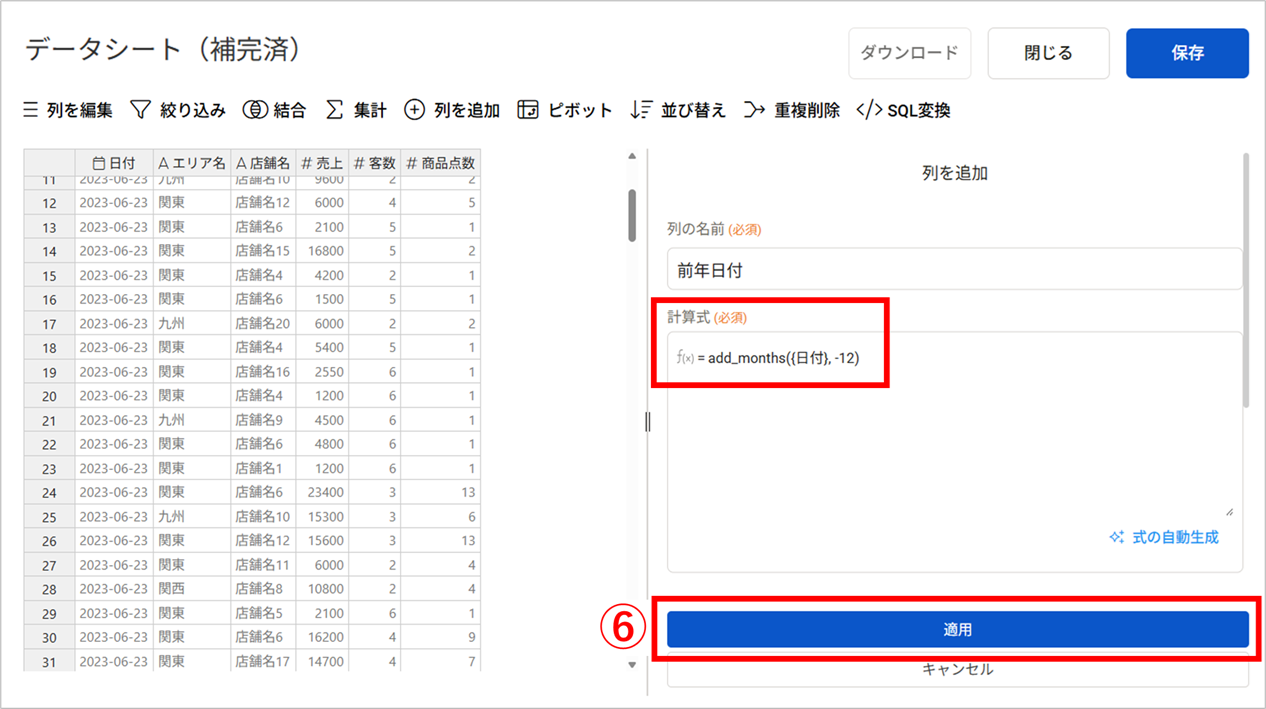
- 「計算式」エリアに式が自動で入力されています。
「列の名前」に新しい項目名を入力し、「適用」を押下。
ここでは「前年日付」と入力してます。
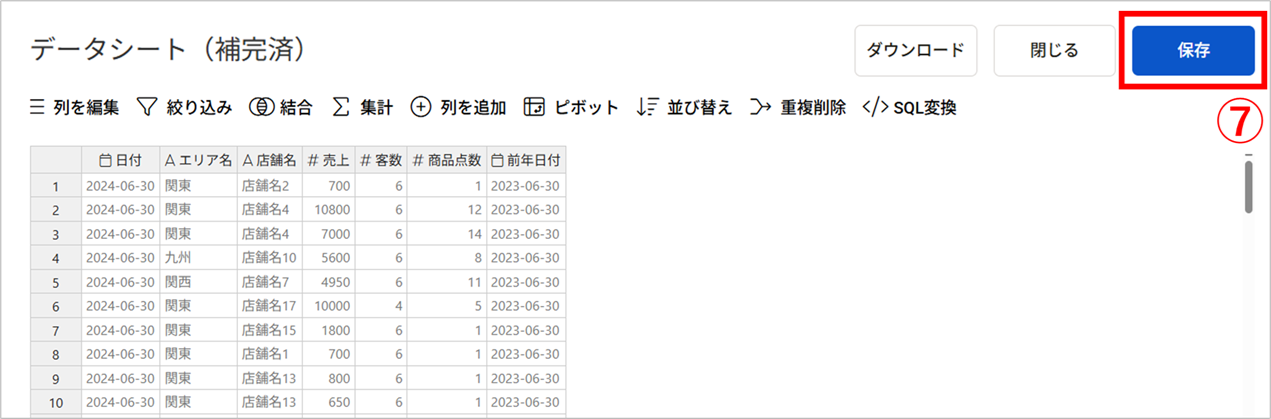
- 前年日付が追加されたら、「保存」を押下。
2-2.補完済データシートと未補完データシートの結合
=手順=
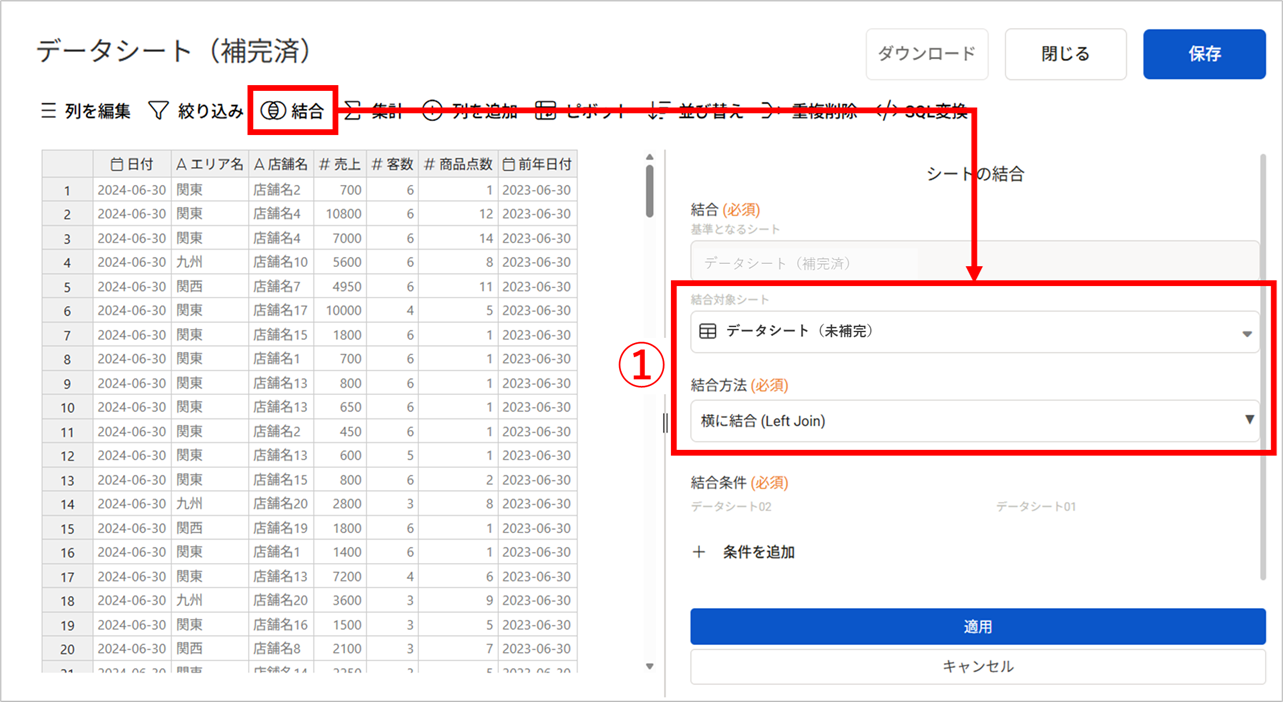
- データシート(補完済)の編集画面から「結合」を押下し、
”結合対象シート” に「データシート(未補完)」、
”結合方法” に「横に結合(Left Join)」を選択。
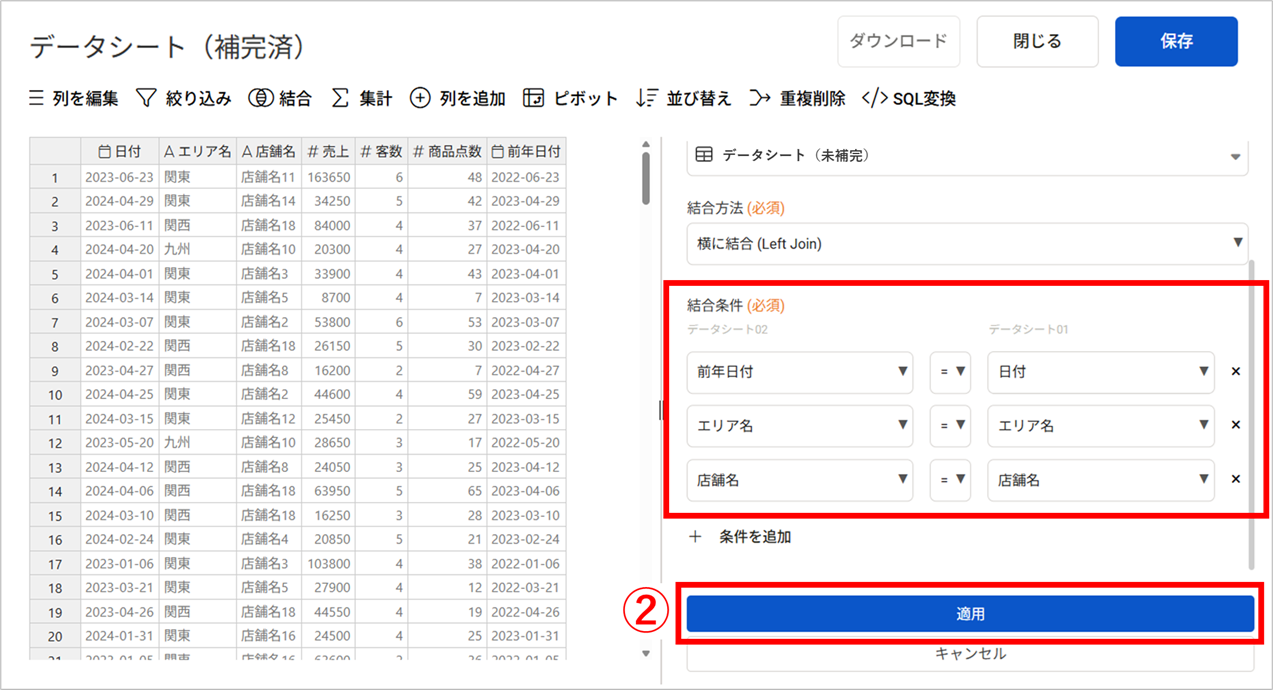
- 結合条件を設定し、「適用」を押下。
結合条件は作成したいデータの粒度によって変動します。
詳細は「結合条件について」をご確認ください。
結合条件について
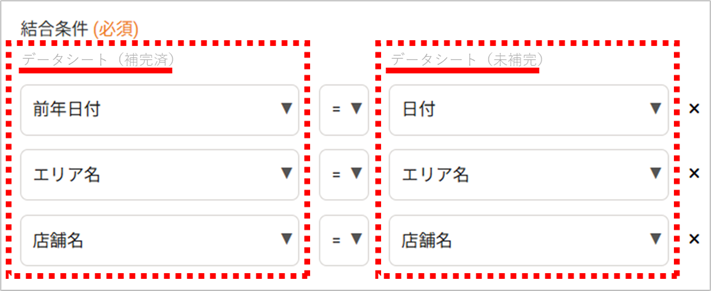
「データシート(補完済)」の「前年日付」と、
元の「データシート(未補完)」の「日付」を結合対象として設定します。
その他はデータの粒度に合わせて必要分を追加します。
ここではエリアと店舗毎に集計したので、エリアと店舗も結合条件に追加します。
指定する列名を間違えると、正しく結合ができないため注意が必要です。
==結合後==
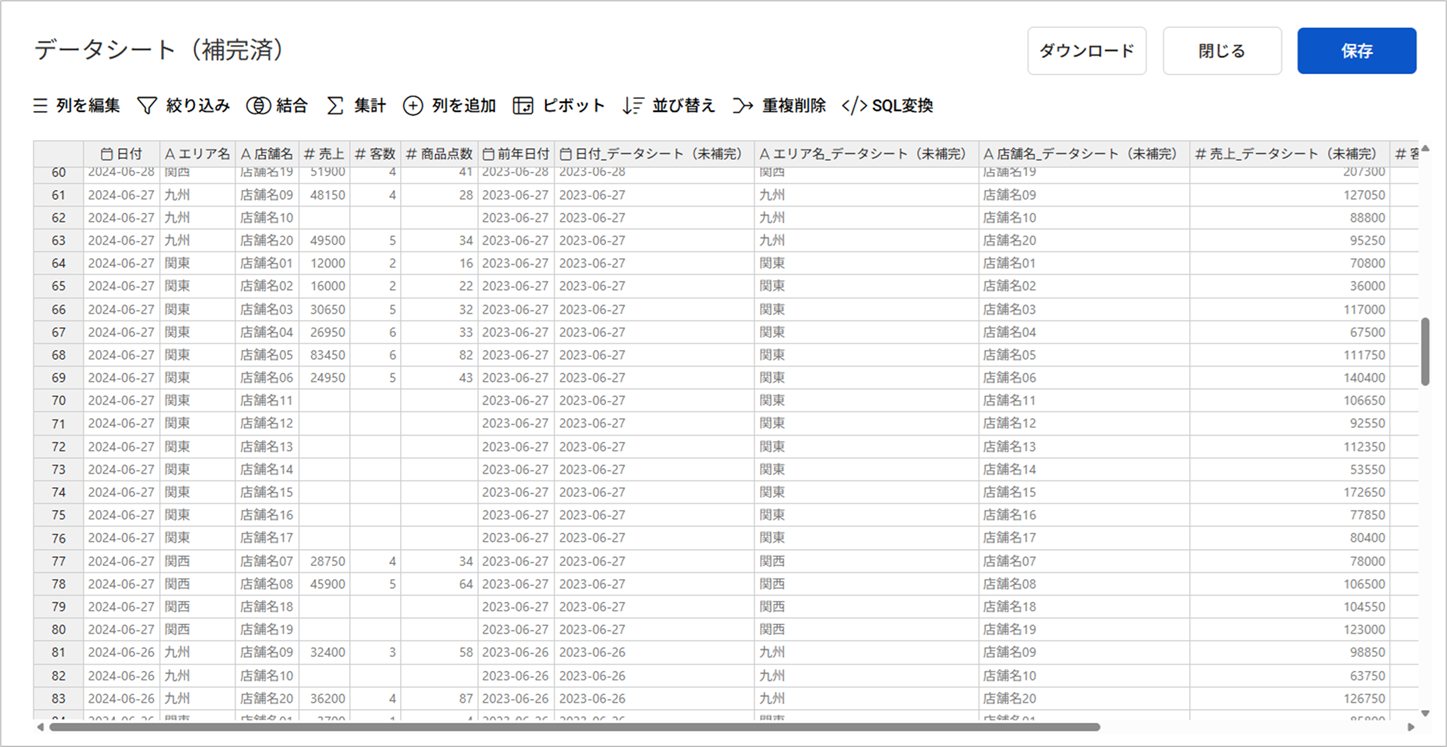
※データシート(補完済)とデータシート(未補完)を結合しました。
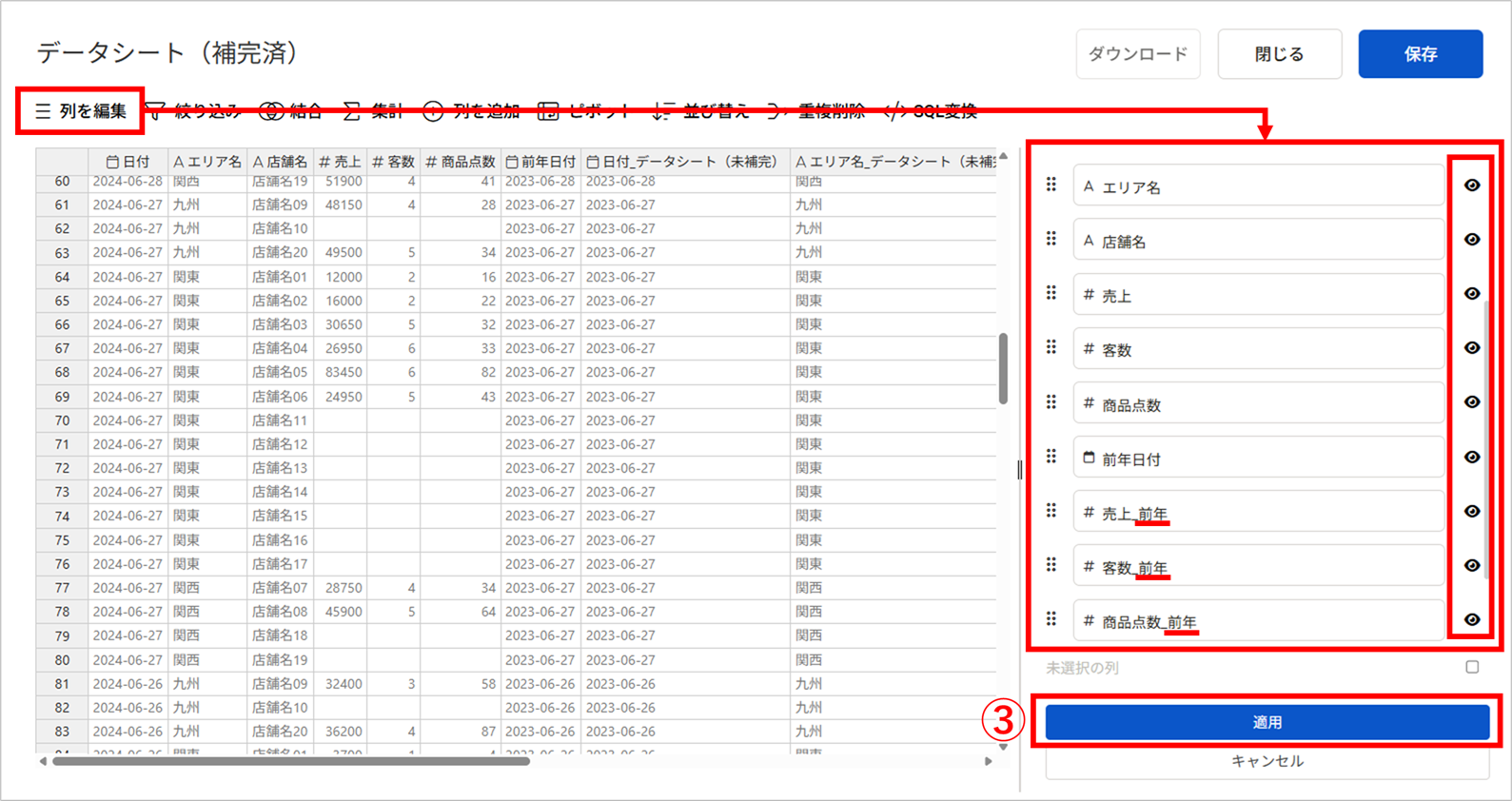
- 最終的に作成するデータシートのイメージに沿って、不要な列名を非表示にします。
併せて列名を編集し、「適用」を押下します。
==編集後==
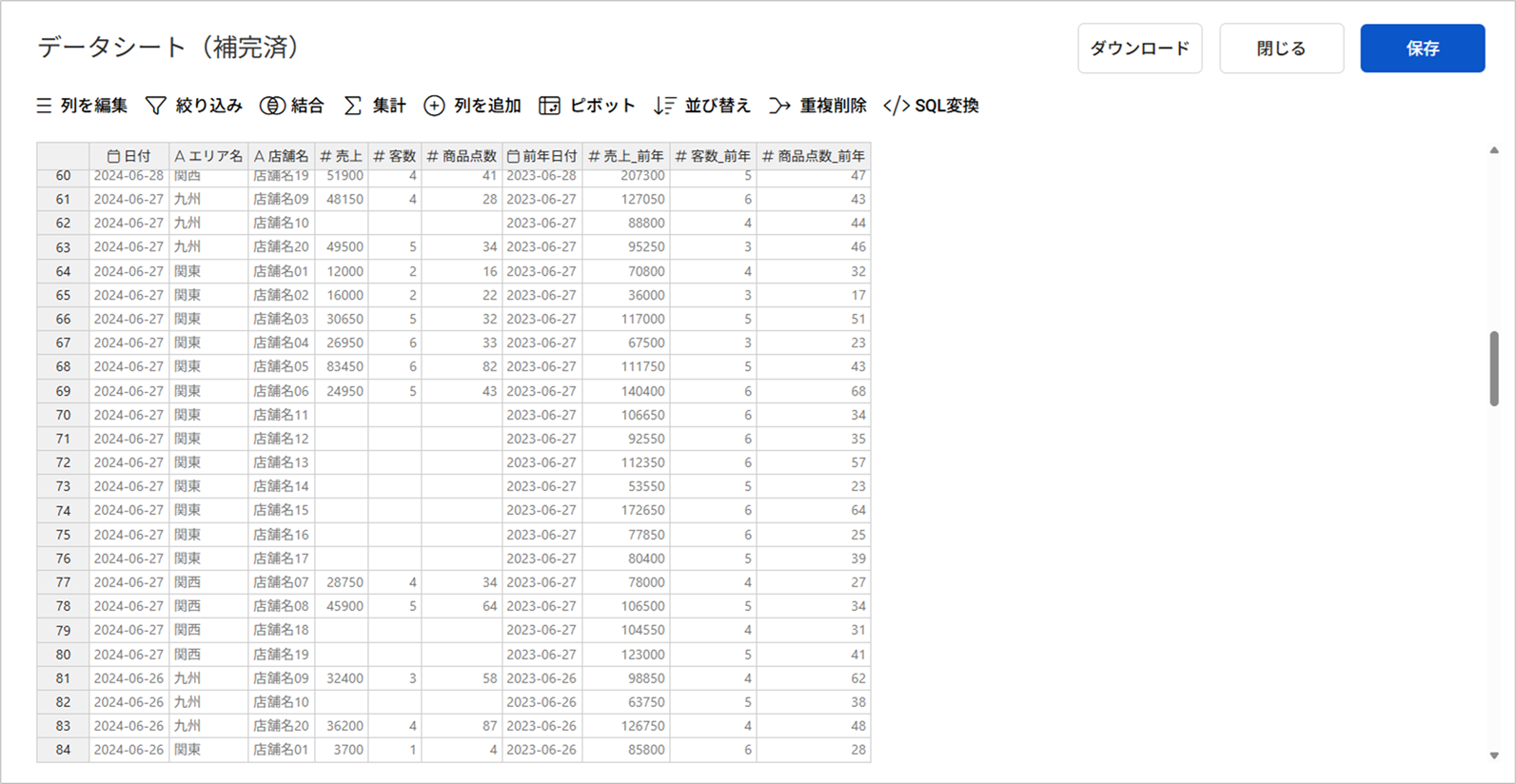
※列名を整えました。
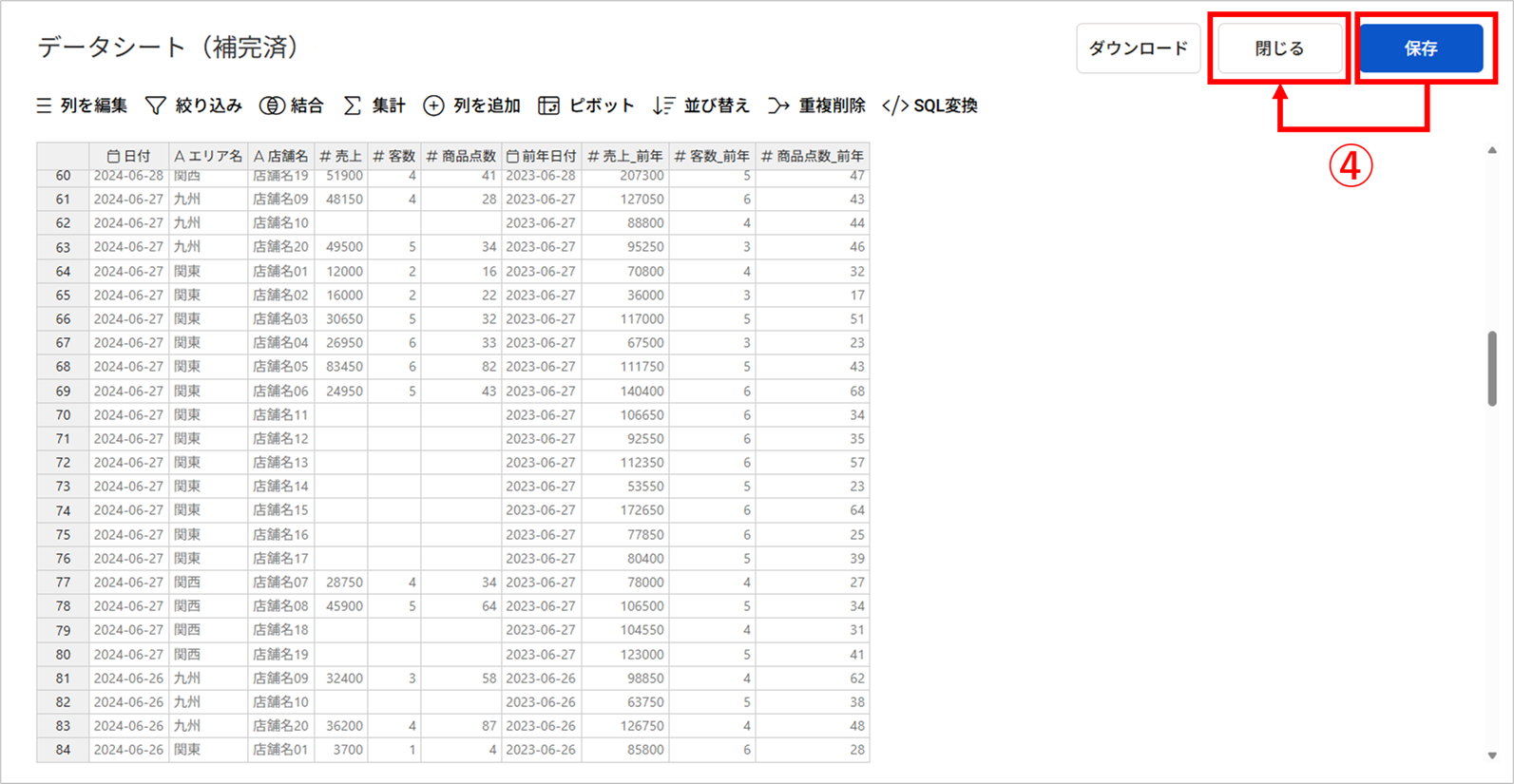
- データシートを「保存」の上、「閉じる」を押下し、完了。
3.分析でデータシートをテーブル化する
ゴール:データシートをテーブルにして視覚化する
分析メニューの操作方法はこちら
=分析で作成したテーブルイメージ=
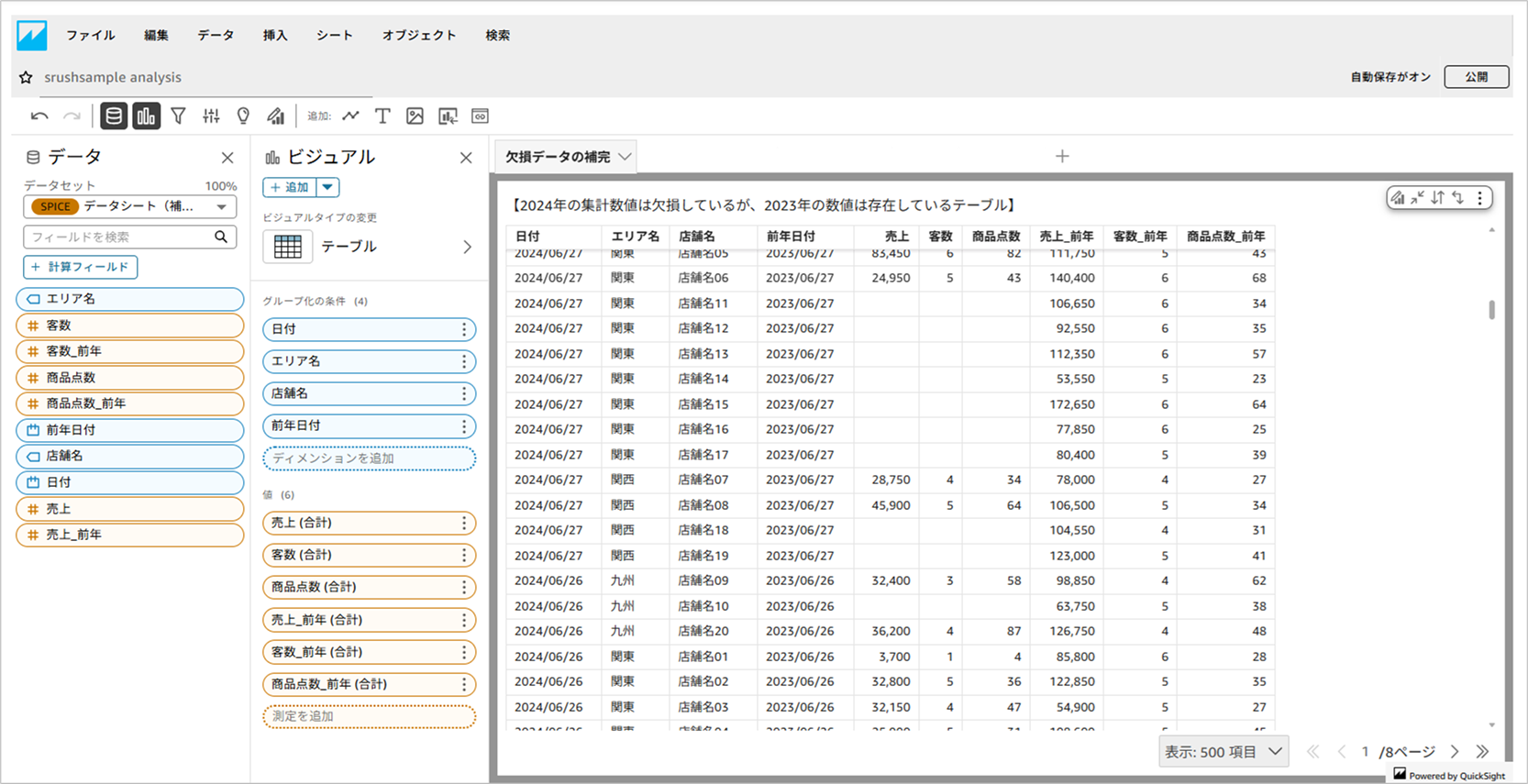
=ダッシュボードへ公開したテーブルイメージ=