- 新規ユーザー登録(招待されたユーザーの登録)
- 登録手順
- Google / Microsoft 認証の場合
- 1. 新規ユーザー登録
- 2. Google、Microsoftの認証設定を行う
- メールアドレスを使用する場合
- 1. 新規ユーザー登録
- 2. プロフィール登録
- 3. 2要素認証登録
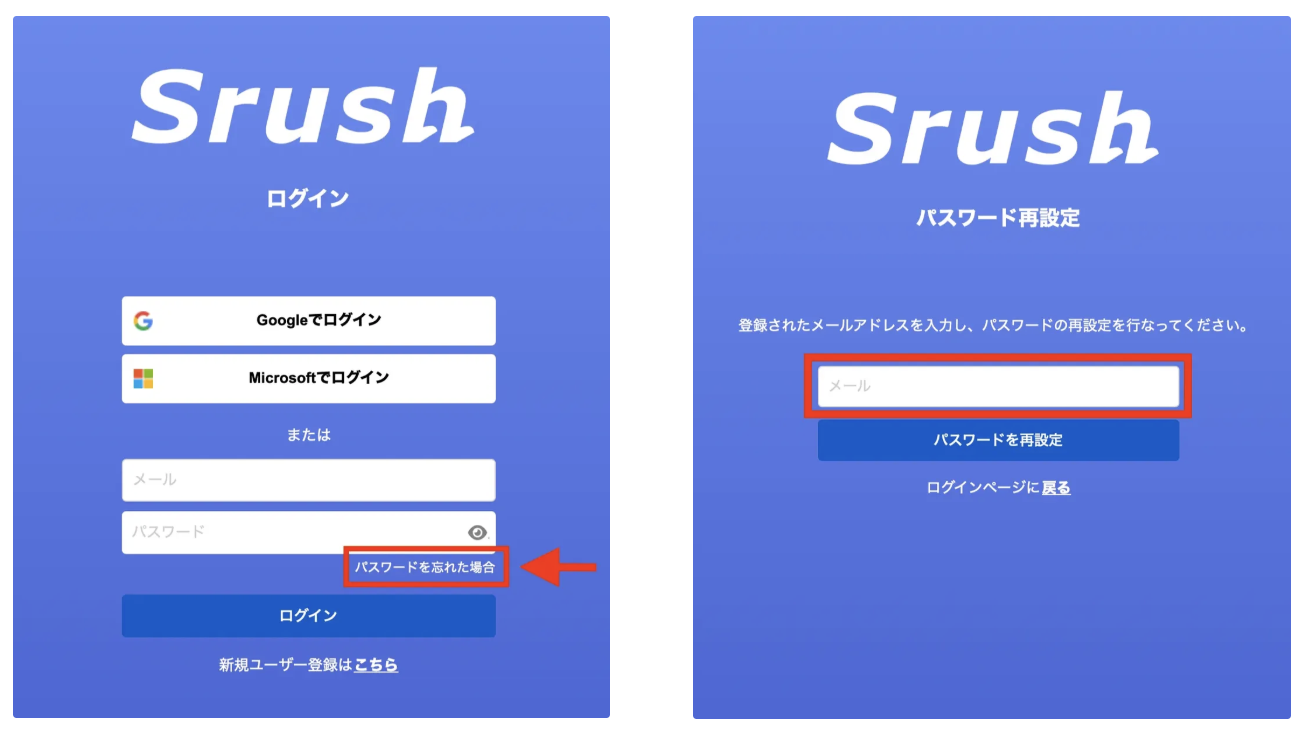
- ログインできない場合
新規ユーザー登録(招待されたユーザーの登録)
現在Srushをご利用中の方から招待を受けてアカウントを登録する方の手順です。
- 登録は招待メールから実施します。
- 招待メールが届いていない場合は「代表者」または「Owner」権限を持っているユーザーにご確認ください。
「代表者」または「Owner」権限を持っているユーザー向けのご案内
ユーザーの招待方法はこちらからご確認ください。
登録手順
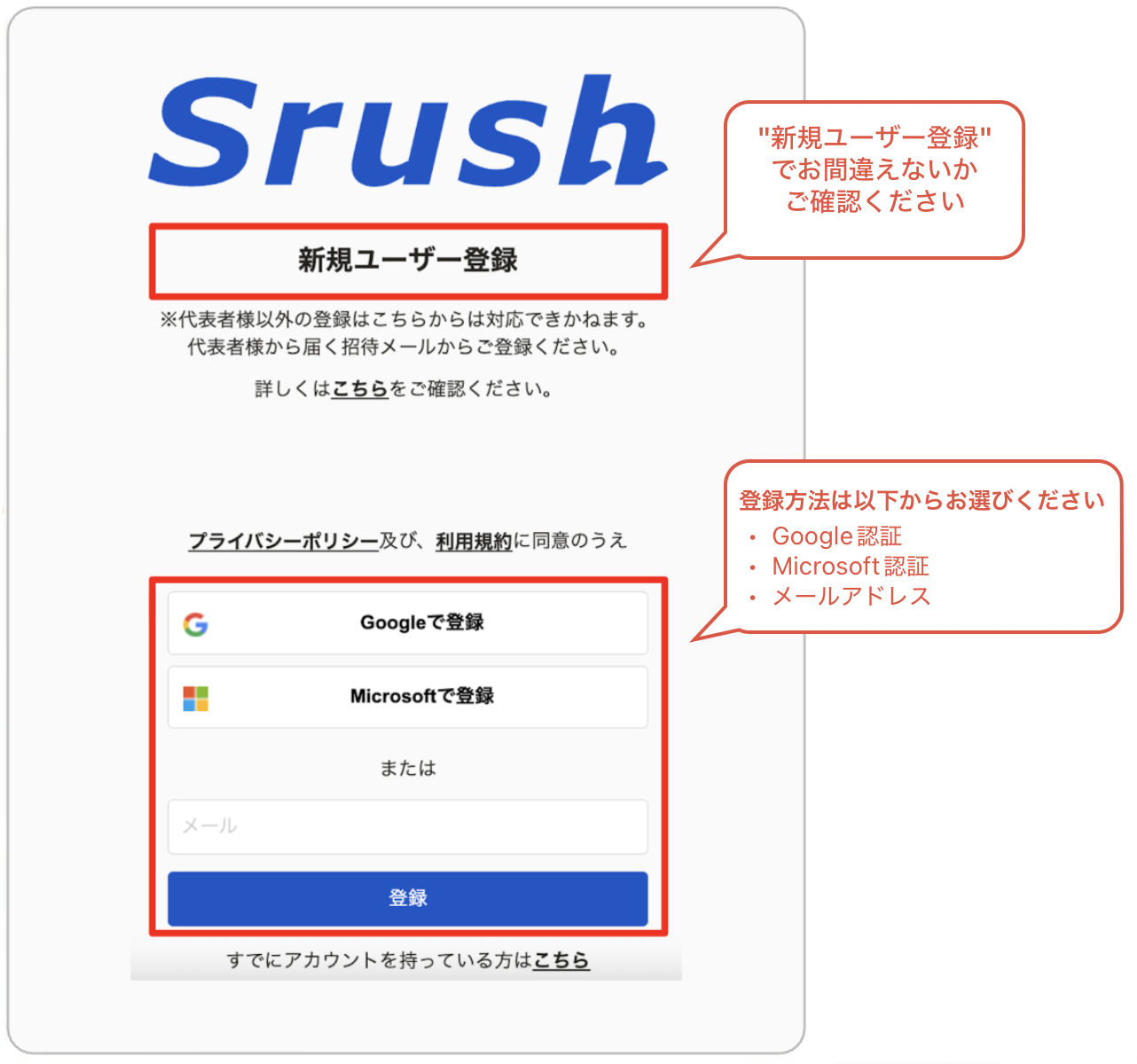
Google / Microsoft 認証の場合
1. 新規ユーザー登録
新規ユーザーとしてアカウントを登録します。
お使いのサービスに合わせて、Google認証、Microsoft認証をお選びいただけます。
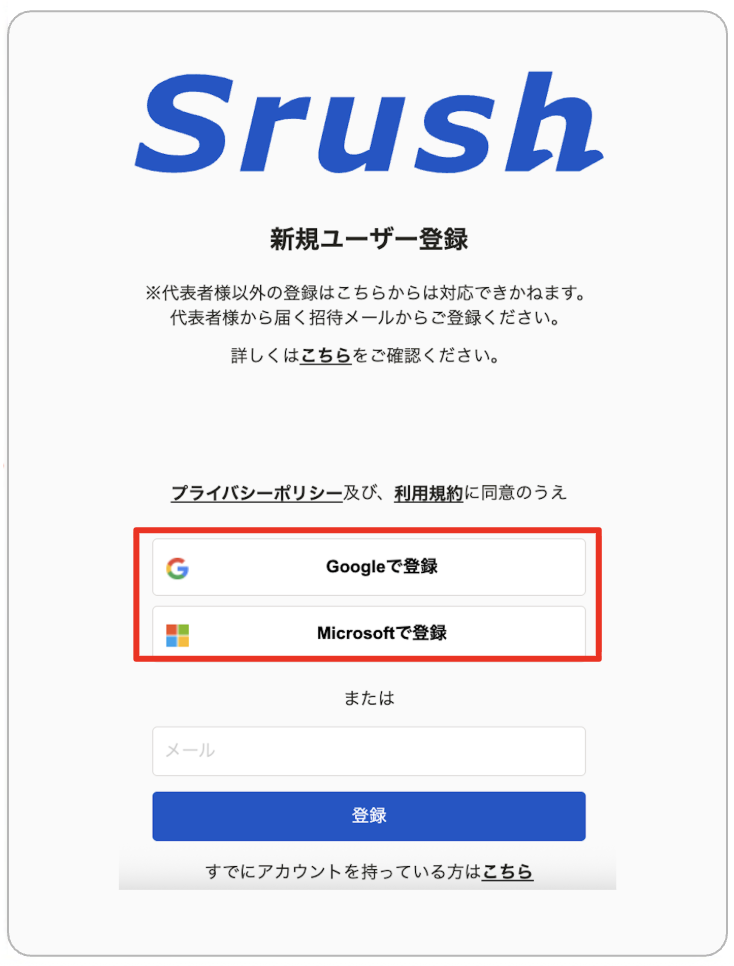
2. Google、Microsoftの認証設定を行う
Google、Microsoftの認証画面が別窓で立ち上がります。
案内に従って認証設定を進めてください。
(お使いのGoogle、Microsoftの事前設定により、認証フローが異なります)
メールアドレスを使用する場合
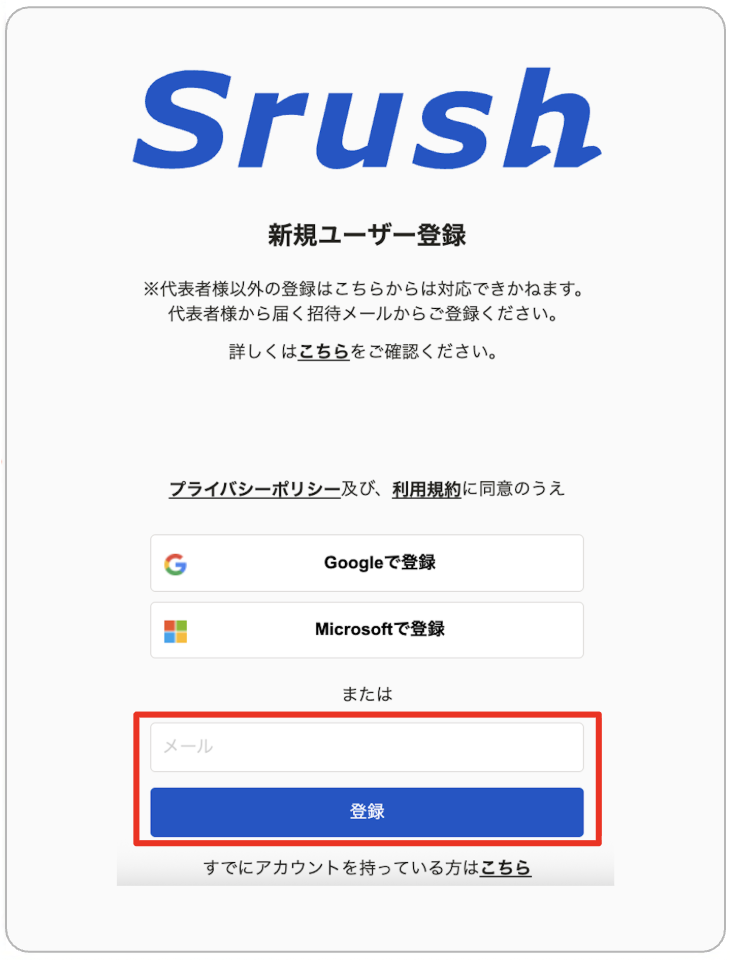
1. 新規ユーザー登録
新規ユーザーとしてアカウントを登録します。
お使いのメールアドレスにてご登録いただけます。
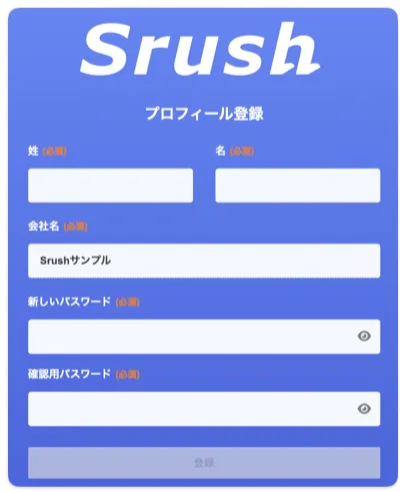
2. プロフィール登録
プロフィール情報、必要事項を登録します。
※入力されている会社名は変更せずそのまま登録してください。
3. 2要素認証登録
ご利用のワークスペースで必須の設定となっている場合、メールアドレス登録を選択した場合は必ず登録が必要となります。(必須ではない場合、この登録は不要です)
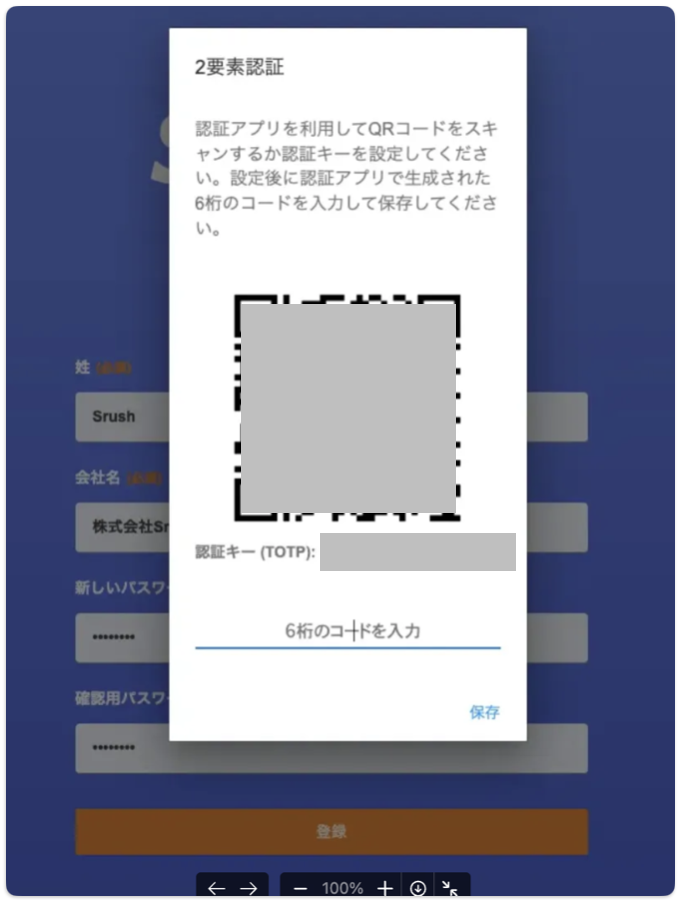
2要素認証を登録します。
プロフィールを登録すると、2要素認証の設定用ダイアログが表示されます。
表示されたQRコードを認証アプリで読み取るか、認証キーを手動で入力して設定を行ってください。
認証アプリに設定されたアカウントから6桁の認証コードが表示されるので、そのコードを入力することで2要素認証の登録が完了します。
認証アプリとは?
App StoreまたはGoogleplayで「2要素認証」と検索すると認証アプリが検索可能です。
▼参考

ログインできない場合
下記URLの「パスワードを忘れた場合」からパスワードの再設定をお試しください。
https://board.srush.io/
https://board.srush.io/