
日付
2026.03.25
ファイル連携のフォルダについて
アップロードしたデータソースをフォルダで整理できます。データの種類ごとに分類し、必要なファイルを素早く見つけられます。
<活用例>
・部署やプロジェクトごとにデータソースを整理
フォルダの作成方法
フォルダを作成します。フォルダの並び順は、昇順になります。そのため、フォルダを任意で並べ替えたい場合は、フォルダ名に接頭辞を付けてあげましょう。またこのとき、接頭辞は半角英数字で付けるのがポイントです。
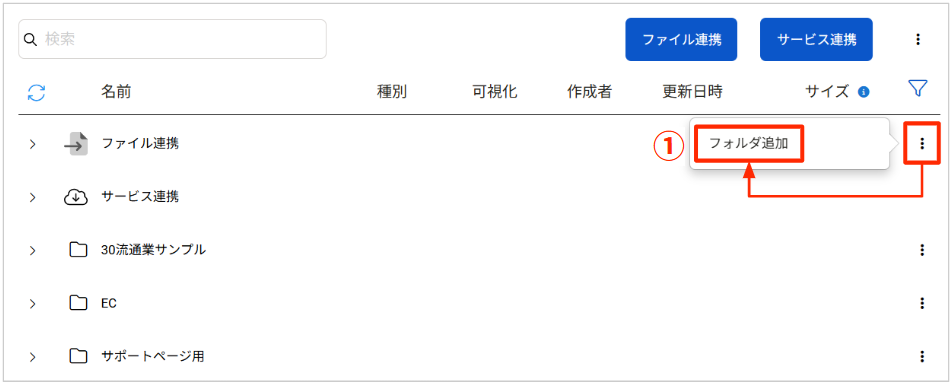
- 画面右上の「︙」から「フォルダ追加」をクリック。
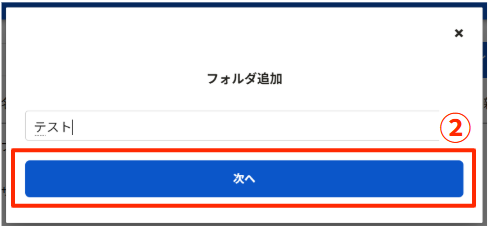
- フォルダ名を入力し、「次へ」をクリック。
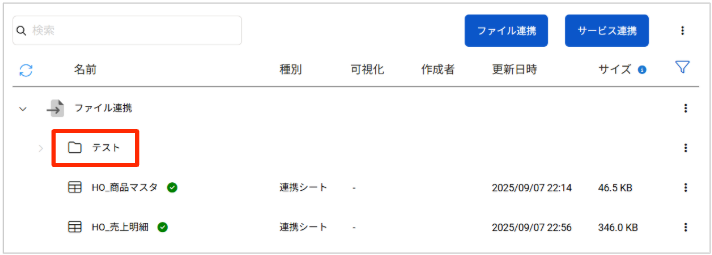
※フォルダが作成されました。
フォルダの移動方法
連携シートや作成済みのフォルダは、任意のフォルダへ移動することができます。
<連携シートをフォルダに移動する場合>
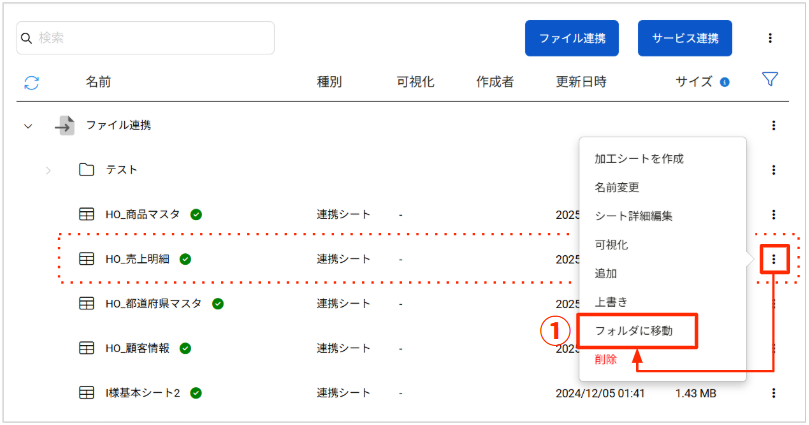
- 移動したい加工シートの「︙」から「フォルダに移動」をクリック。
<作成済みのフォルダを別のフォルダに移動する場合>
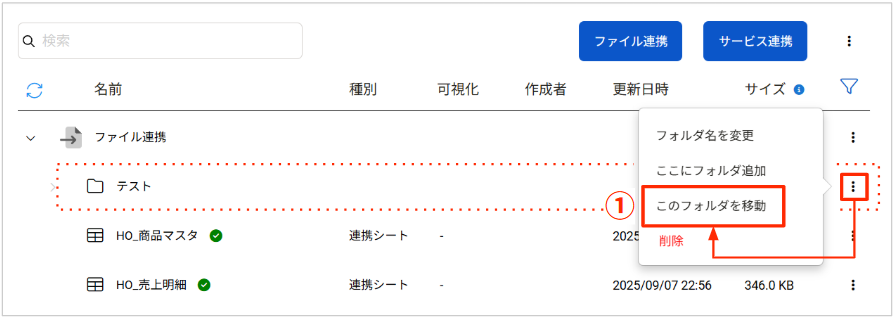
- 移動したいフォルダの「︙」から「このフォルダを移動」をクリック。
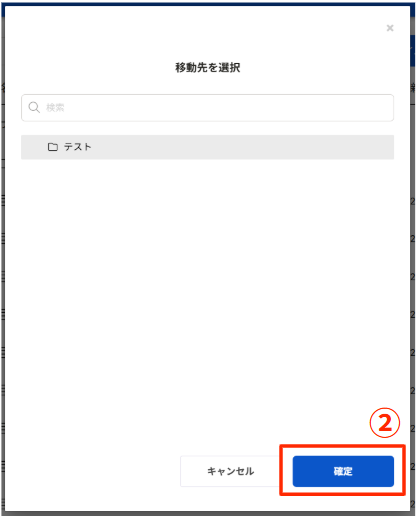
- 移動先のフォルダを選択のうえ、「確定」をクリック。
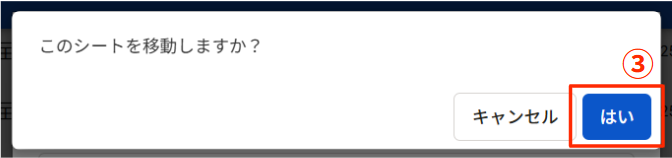
- “このシートを移動しますか?” と表示されるので、「はい」をクリックし完了。
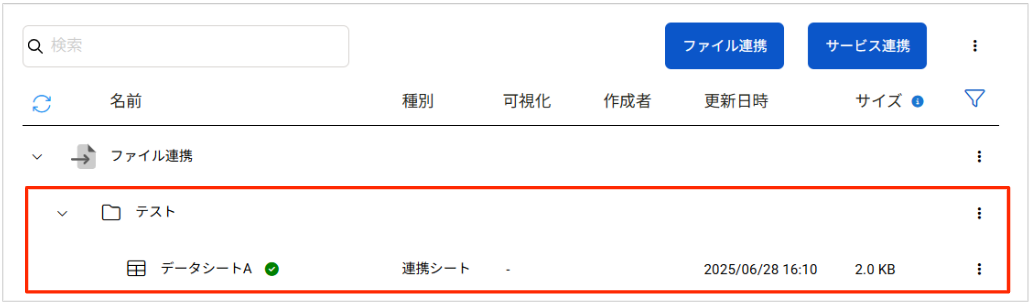
※フォルダが移動しました。
<一括でシートをフォルダに移動する場合>
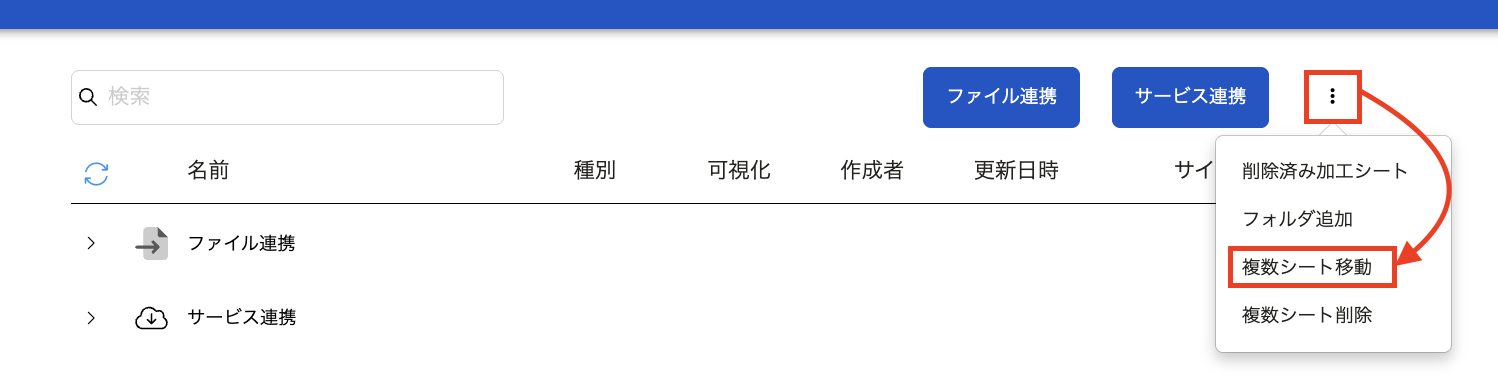
- 画面右上の「︙」から「複数シート移動」をクリック。
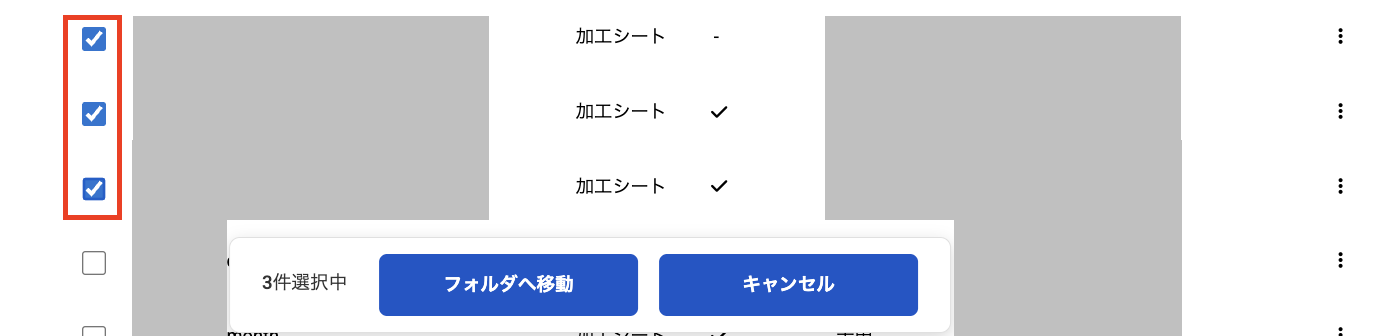
- シートを選択して「フォルダへ移動」をクリック。
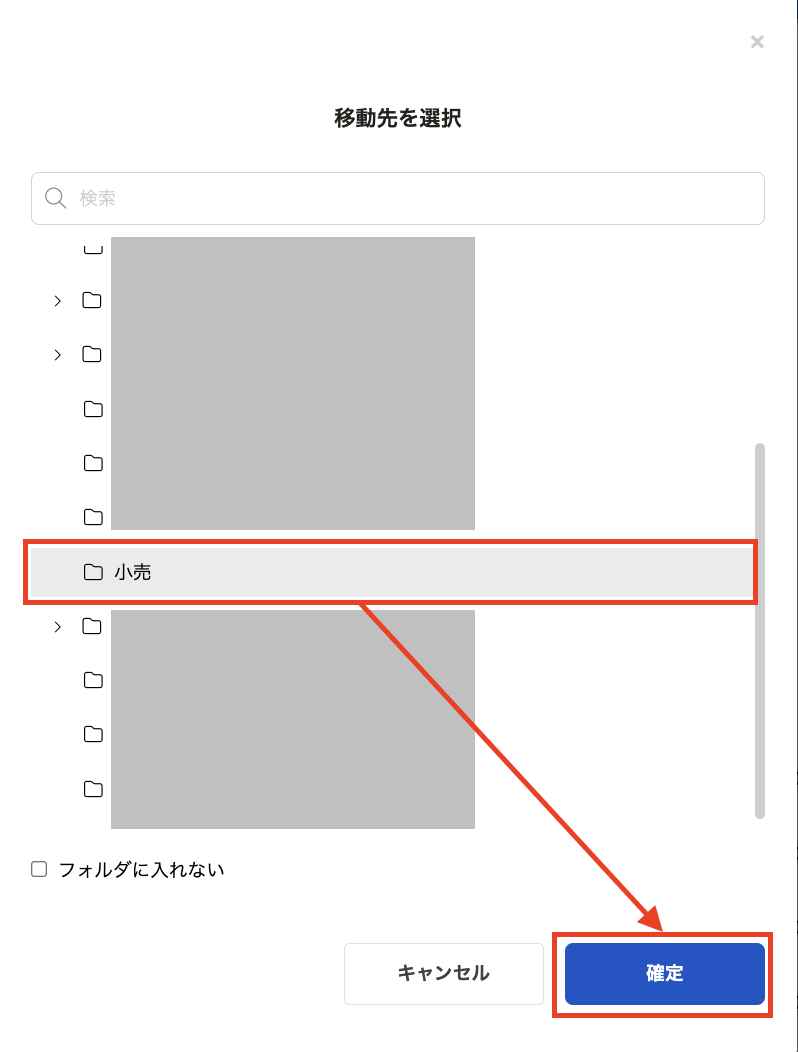
- 移動先フォルダを選択して「確定」をクリック。
フォルダから外す方法
フォルダから、連携シートや作成済みのフォルダを外すことができます。
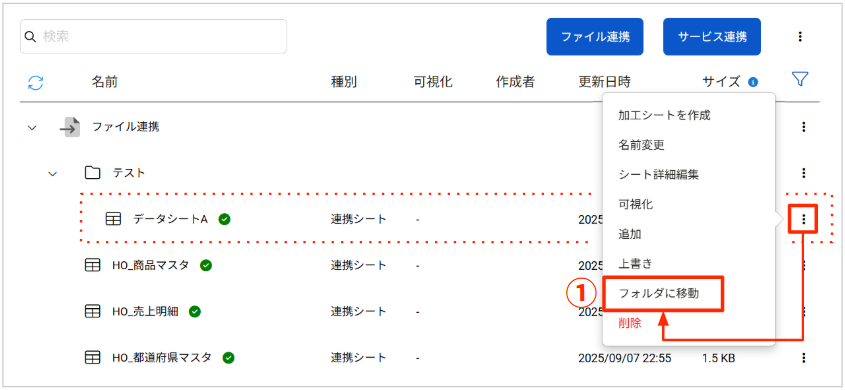
- フォルダから外したい連携シートの「︙」から「フォルダに移動」をクリック。
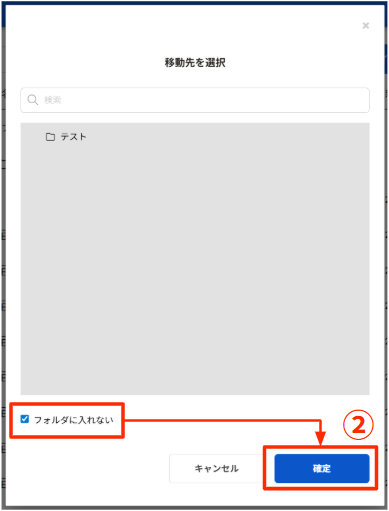
- 「フォルダに入れない」にチェックのうえ、「確定」をクリックし完了。
フォルダの削除方法
作成したフォルダを削除する場合は、予めフォルダを空(連携シートやフォルダが入っていない状態)にしておく必要があります。
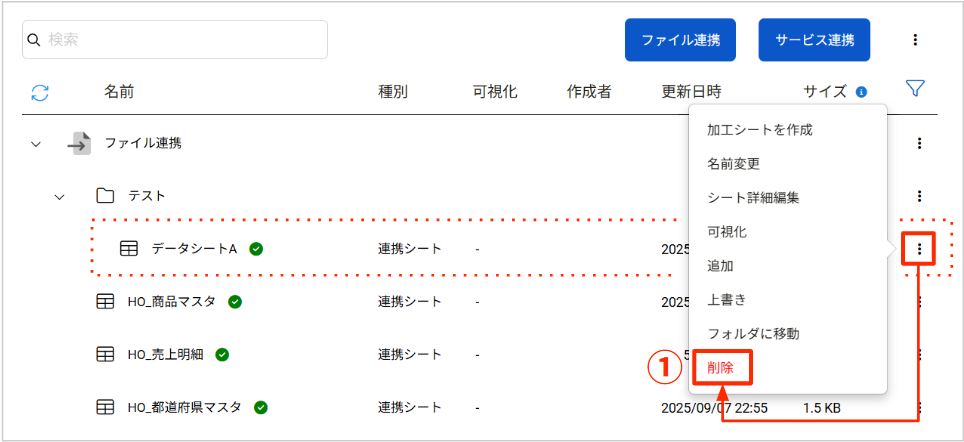
- 削除したいフォルダに入っている、r連携シートやフォルダを全て削除します。
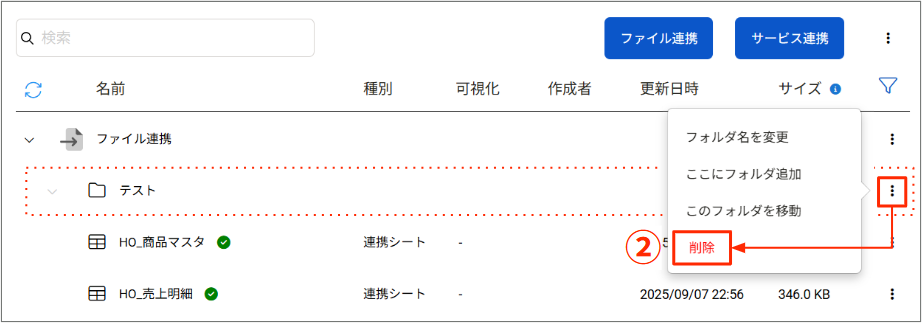
- 削除したいフォルダの「︙」から「削除」をクリックし完了。