
日付
2026.03.25
連携シートの削除方法
<手順>
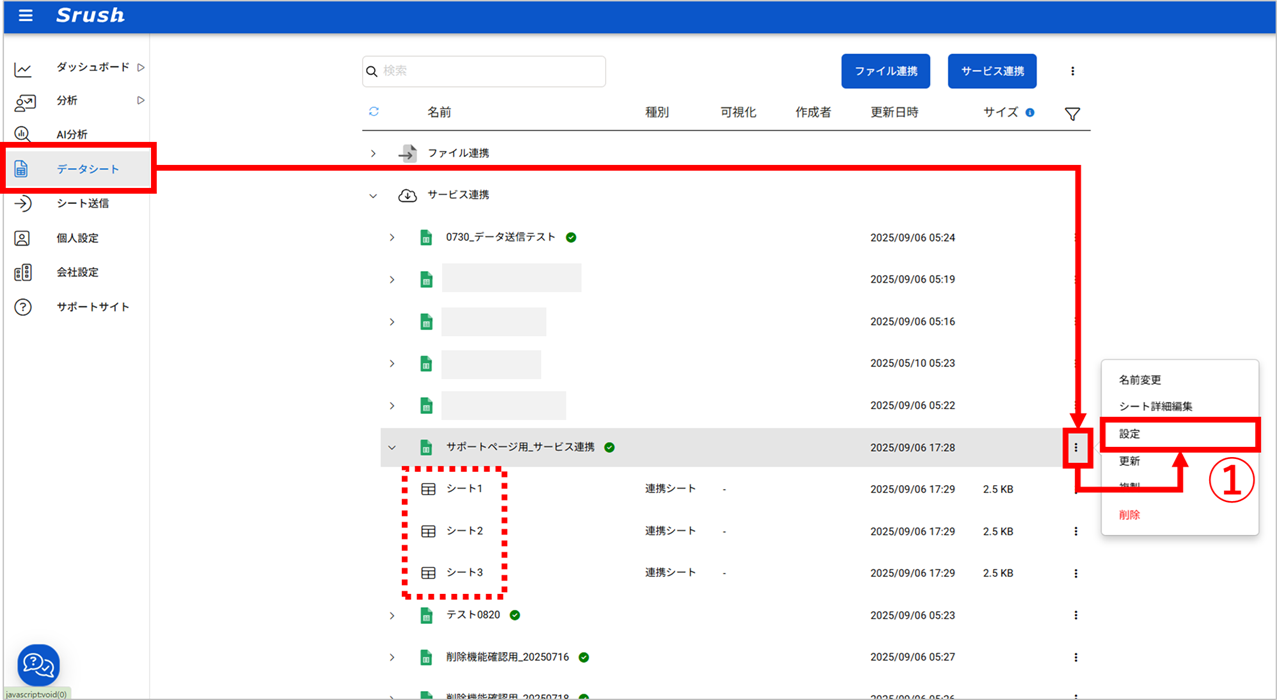
- 左メニューの「データシート」にて、削除したい連携シートが含まれるサービス連携の「︙」より「設定」クリック。
ここでは例として、GoogleSheets連携における点線赤枠の「シート3」を削除します。
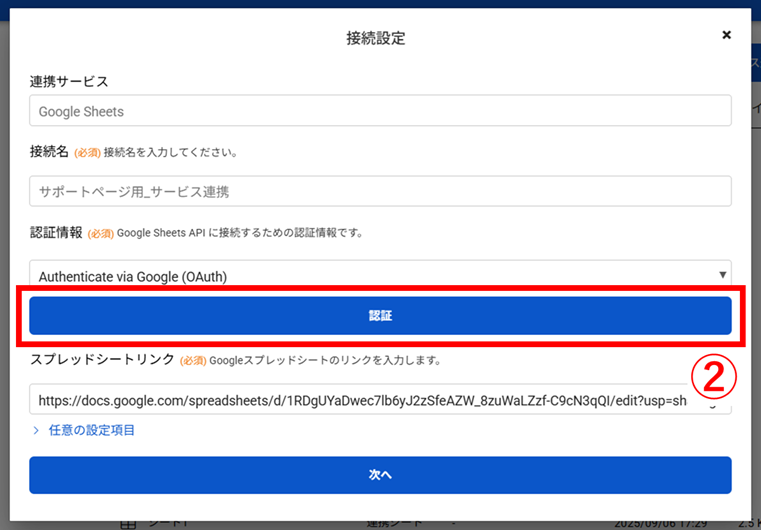
- (OAuth認証ではない場合スキップしてください)”認証情報” の「認証」をクリック。Googleの認証が完了すると、”認証済み” の表示になります。
‣【参考】Google認証の手順
‣
ご自身のGoogleアカウントを選択し、手順に沿って進みます。Googleアカウントへのアクセスリクエストを許可すると、認証完了となります。
※上記の手順で上手くいかなかった場合は、サポートまでお問い合わせください。
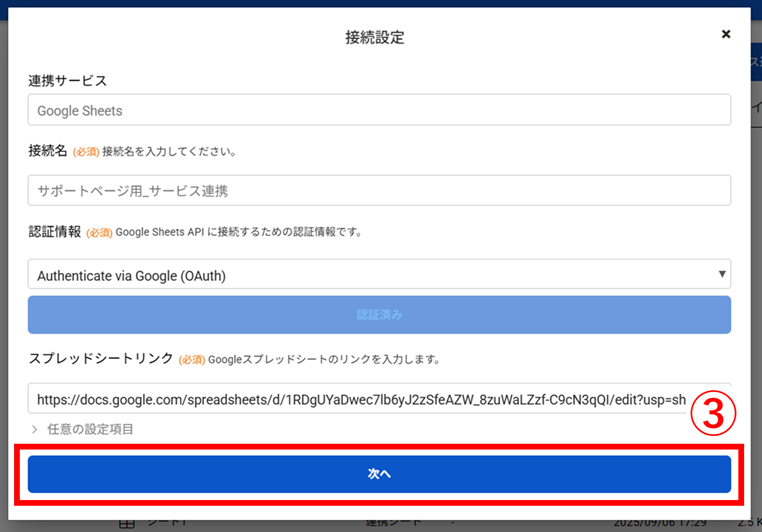
- (OAuth認証が必要な場合)認証が完了したら)「次へ」をクリック。
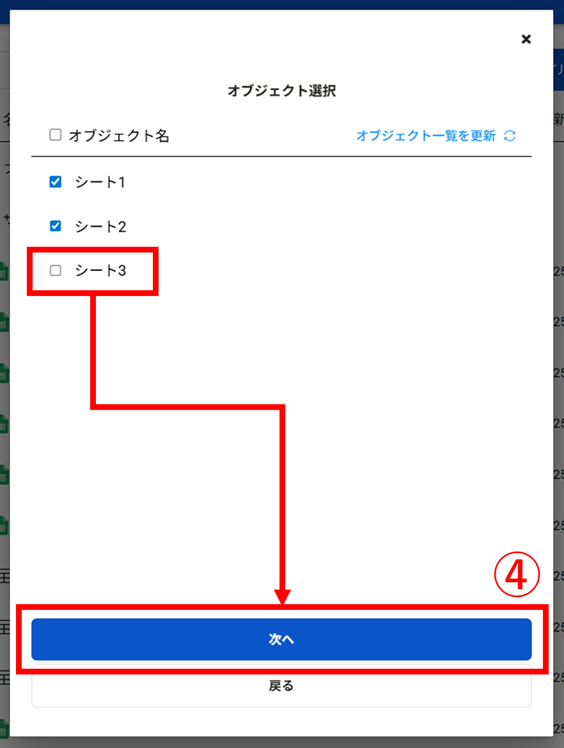
- 連携シート(オブジェクト)の一覧が表示されるので、削除したいオブジェクトのチェックボックスを解除。
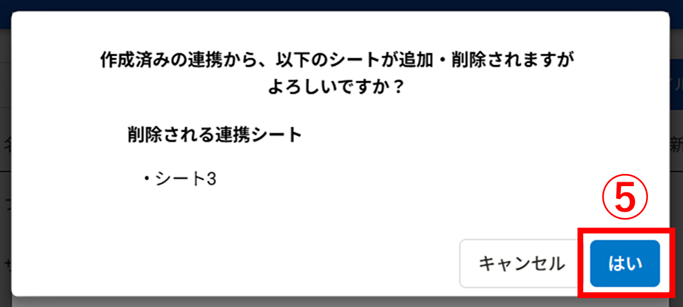
- 削除される連携シート(オブジェクト)について、確認のポップアップが表示されるので、問題なければ「はい」をクリック。
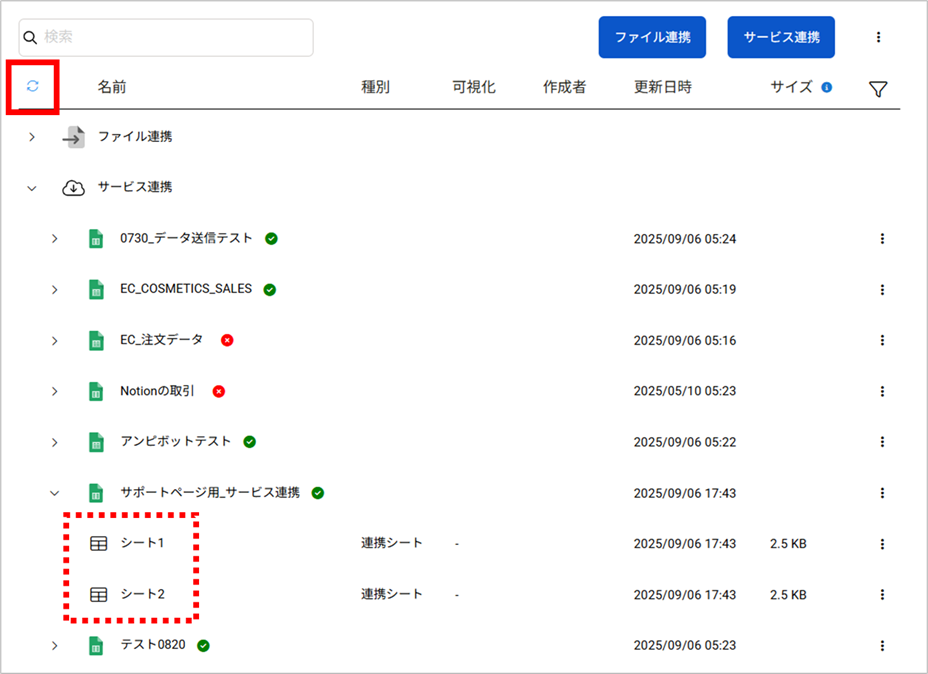
※「シート3」の連携シートが削除されました。
仮に、連携シートが削除されていなかった場合は、「リスト更新」(左図の赤枠)をクリックします。(サーバーのキャッシュが更新されます)
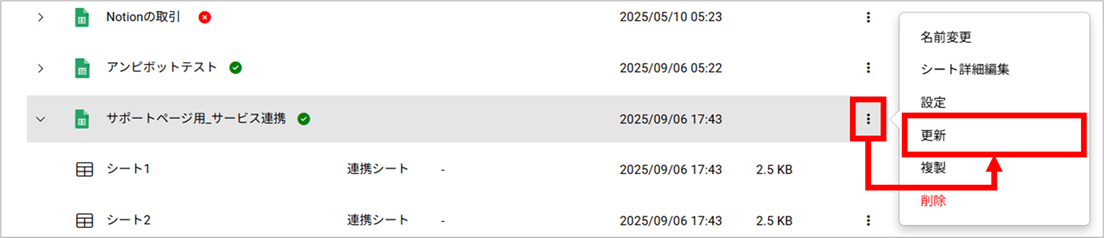
リスト更新で連携シートが削除されない場合は、データシートの「更新」をクリックしてください。(サービス連携自体が更新されます)
連携シート(オブジェクト)の復活方法
削除した連携シート(オブジェクト)を再度表示させたい場合は、同様にデータシートの「設定」より、削除した連携シート(オブジェクト)に再度チェックボックスを入れ直し、保存してください。