日付
2026.03.25
- ■パラメータとは
- ⚫︎パラメーターでできること
- ⚫︎パラメーターを使う流れ
- A. パラメータを利用した日付フィルタ
- やりたいこと
- A-1. パラメータを作成
- A-2. フィルターを作成
- A-3. パラメータコントロールの作成
- B. 文字パラメータを利用した列切り替え
- やりたいこと
- B-1. パラメータを作成
- B-2. 計算フィールドを作成
- B-3. テーブルビジュアルを作成
- B-4. コントロールを追加
■パラメータとは
- パラメータとは、データ分析のダッシュボードで、閲覧者が「何を見たいか?」を選択し、表示内容を調整できるようにするための「QuickSight 全体で使える “変数” (操作可能な設定値)」のようなものです
- 基準となる値やルールをパラメータ作成時に設定し、フィルタや計算フィールドと連動させることで、動的に結果を表示させる機能です
⚫︎パラメーターでできること
✔ フィルターを動的に切り替える
✔ 計算式に使う
✔ コントロール(入力UI)とセットで使う
(ドロップダウン、テキスト入力、スライダーなど)
⚫︎パラメーターを使う流れ
- パラメーターを作る(例:選択する日付、地域など)
- フィルターや計算式にパラメーターを組み込む
- コントロールを作る(ユーザーが選べるUIを用意)
A. パラメータを利用した日付フィルタ
やりたいこと
異なる2つのデータセットに対して1つの日付フィルタでコントロールしたい
パラメータは分析全体の共通設定なので、データセット間の制約を無視して同じ期間のフィルターをビジュアルに設定することができます
attachment:caca4ff4-a4d8-4b8f-a703-7d54cf95ac32:画面収録_2025-11-18_9.01.11.mov
A-1. パラメータを作成
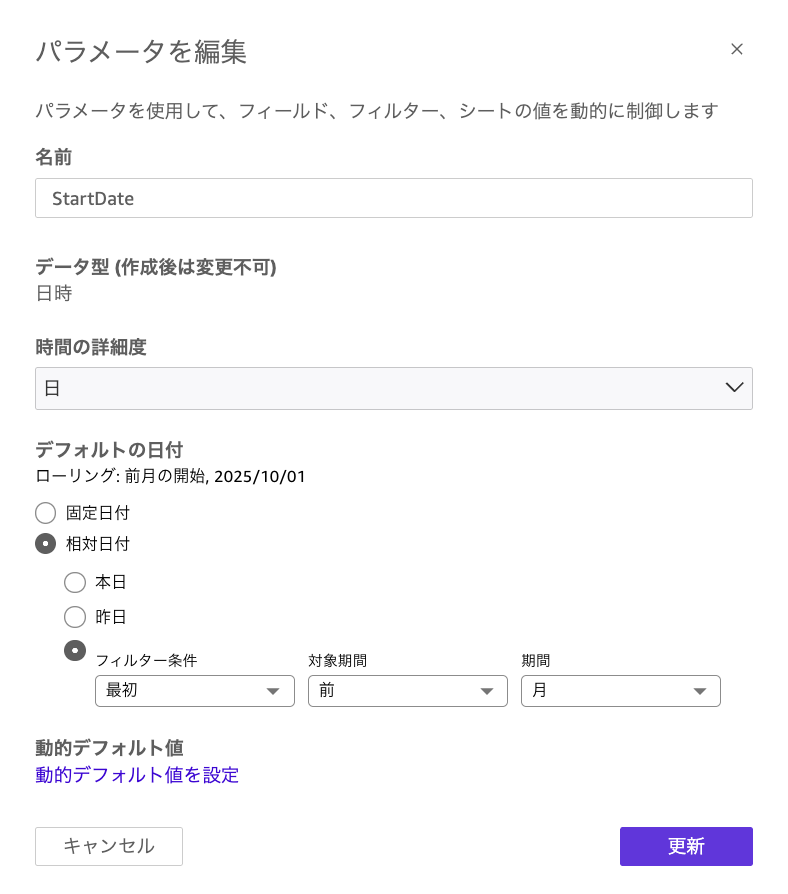
StartDate(前月の初め)を設定- フィルター条件で「最初」を選択すると月初、「最後」を選択すると月末になります
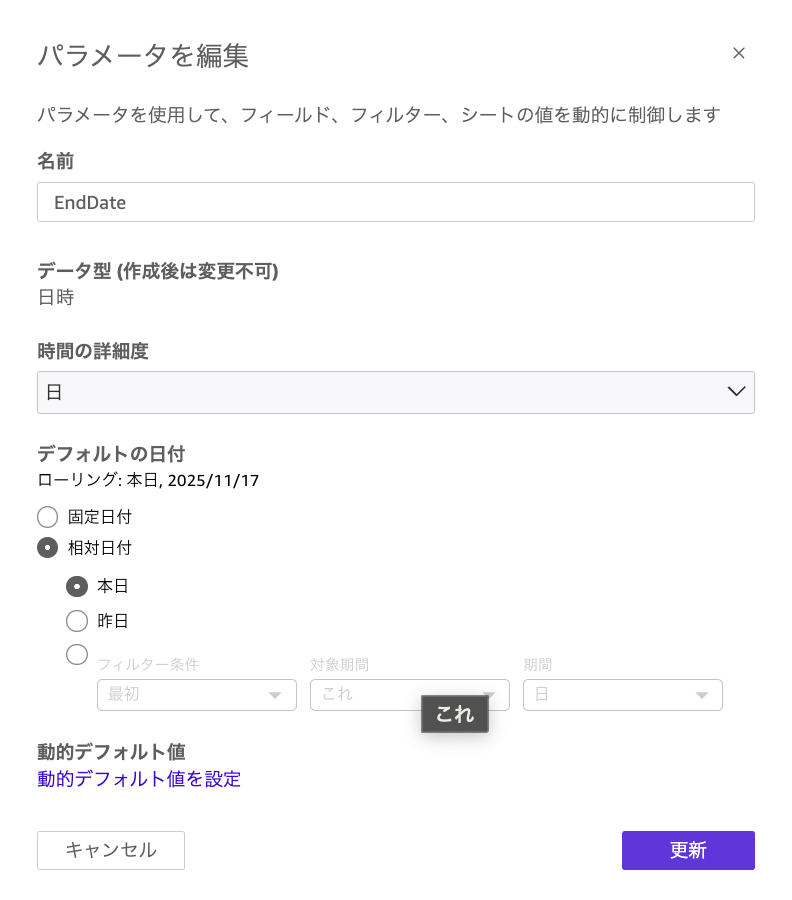
EndDate(今日)を設定
A-2. フィルターを作成
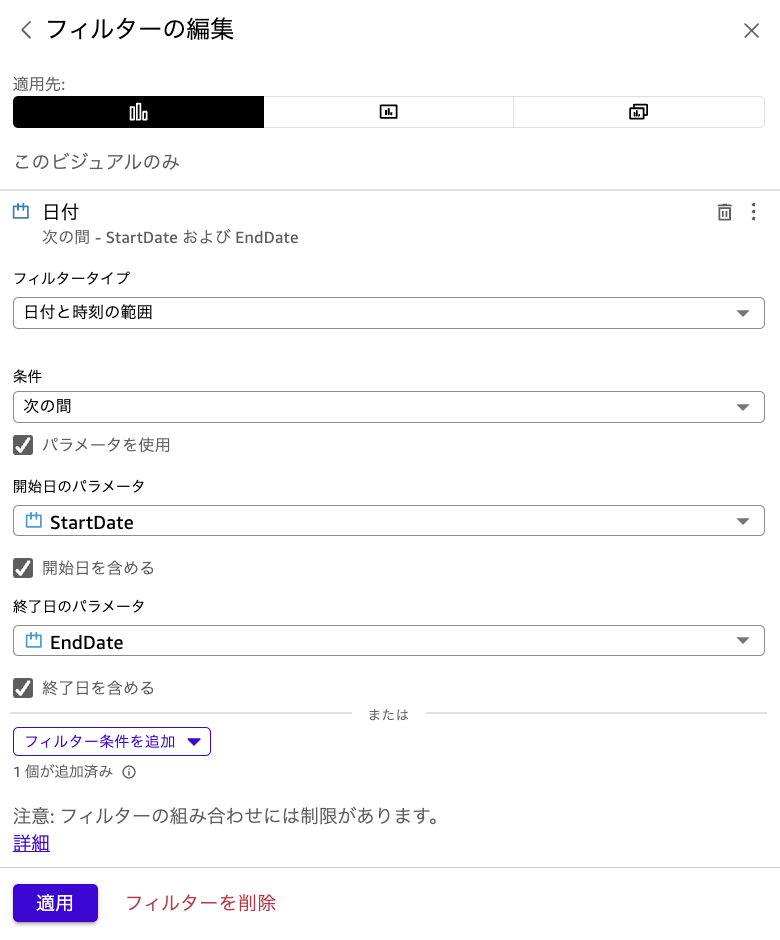
日付フィルタをかけたいビジュアルにフィルタを設定します
「パラメータを使用」にチェックを入れてパラメータをそれぞれ設定します
A-3. パラメータコントロールの作成
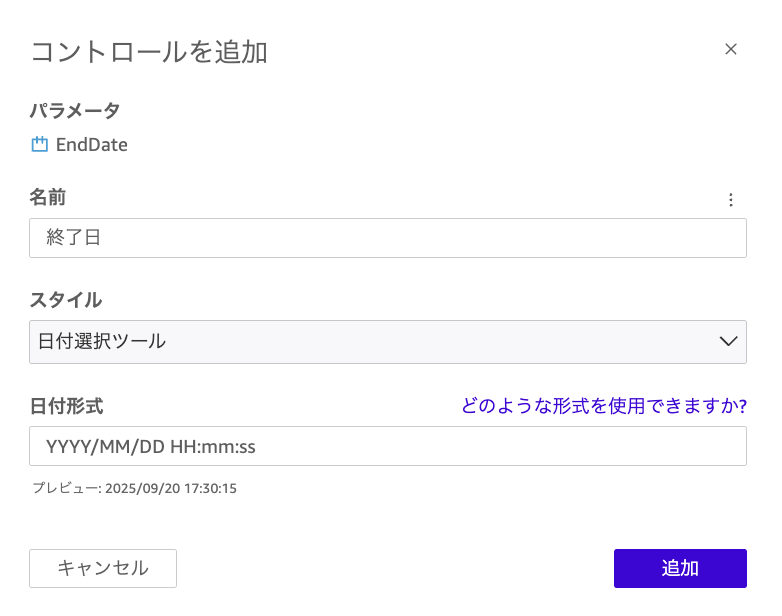
パラメータを開き、対象パラメータの「︙」からコントロールを追加します
日付形式は好きな形式を設定してください、これを開始日と終了日両方で作成します
B. 文字パラメータを利用した列切り替え
やりたいこと
フィルターを用いて参照する列の切り替えを行う
attachment:91188d9e-0d6e-446e-9811-287a1505d633:画面収録_2025-11-18_8.49.22.mov
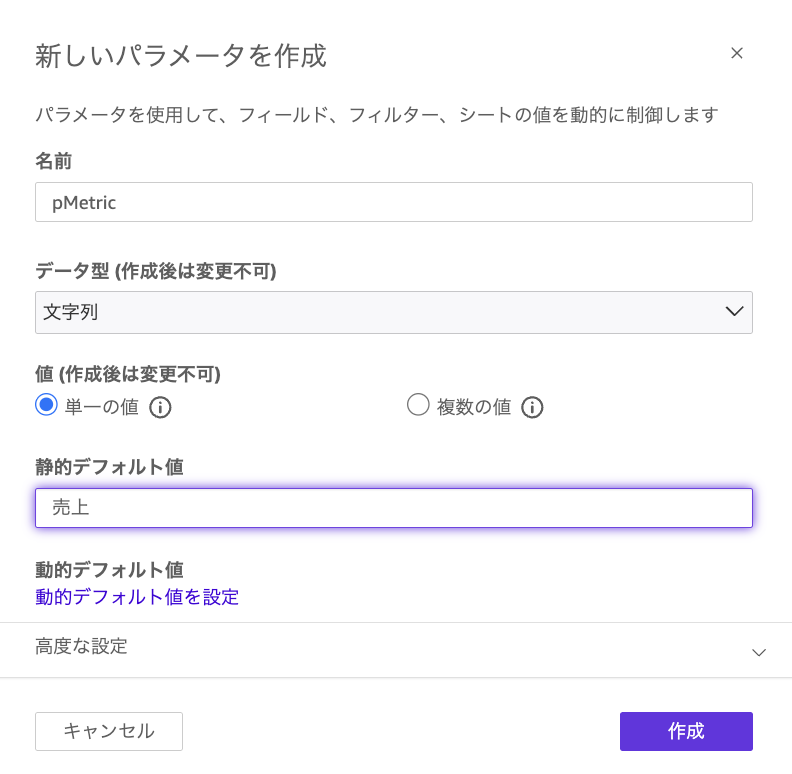
B-1. パラメータを作成
ここではパラメータの代表値を入力しておきます
B-2. 計算フィールドを作成
計算フィールド名:売上 / 利益 / 原価
パラメータの値によって列を切り替えるフィールド(値リストとフィールドの対応フィールド)を作成
ifelse(
  ${pMetric} = '売上', {売上金額},
  ${pMetric} = '利益', {利益},
  ${pMetric} = '原価', {原価},
  0
)
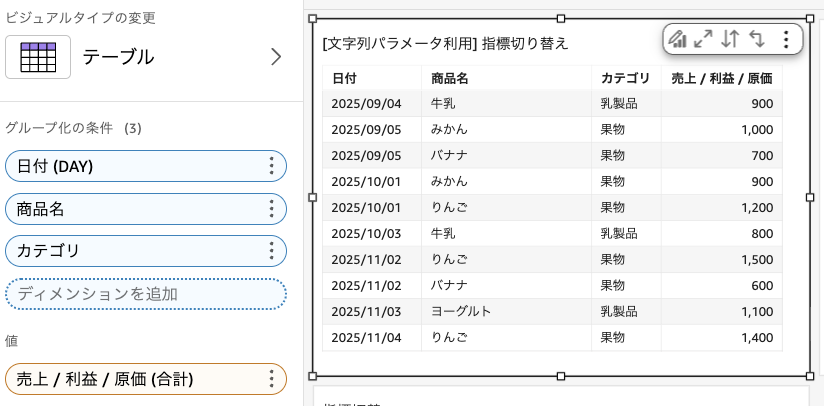
B-3. テーブルビジュアルを作成
値に先に作成した売上 / 利益 / 原価フィールドを適用
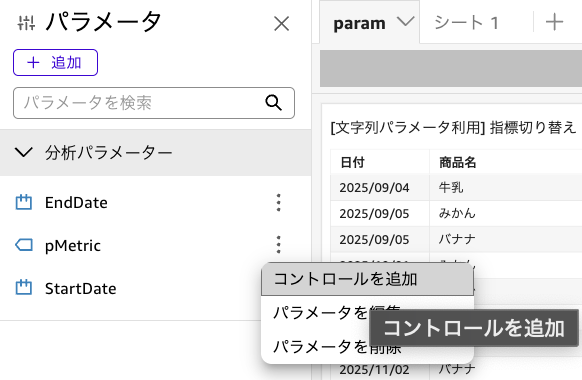
B-4. コントロールを追加
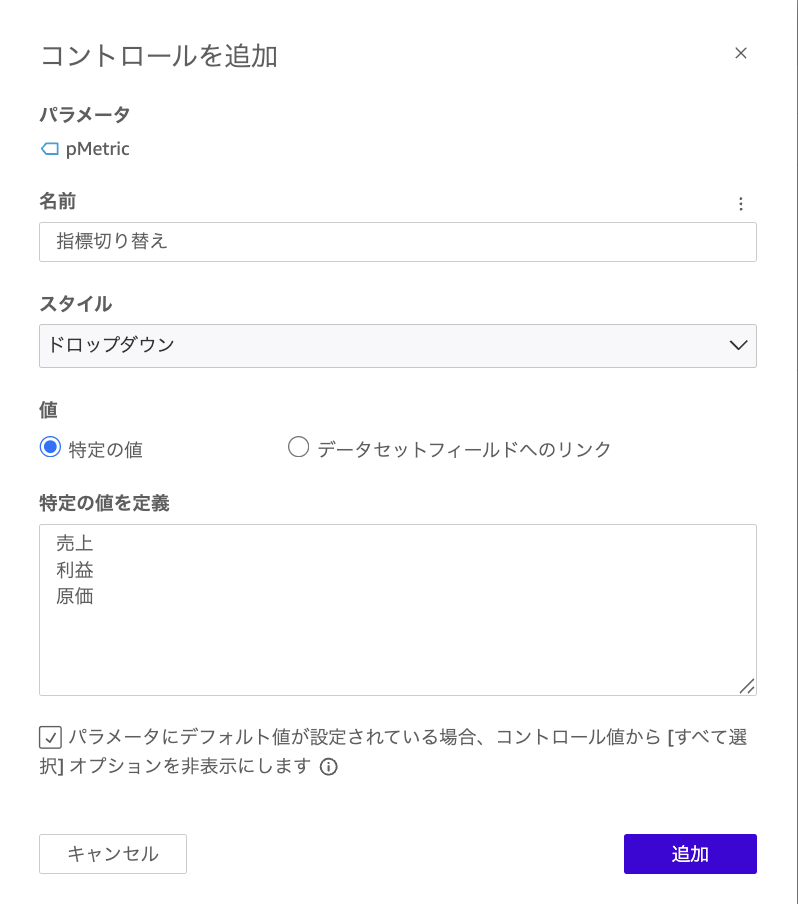
パラメータを開き、対象パラメータの「︙」からコントロールを追加します。
ドロップダウンを選択します。
この場合、特定の値を定義するには切り替えたい計算フィールドで設定した”値”を入れます。
追加を押下すると、ページの上部にフィルターが追加されます