
日付
2026.03.25
概要
分析のビジュアル上で数値を表示する際、「万」「億」「兆」などの日本語の単位を設定したい場合があります。
ところが、QuickSightは海外製のサービスのため、標準の単位設定では「K(千)」「M(百万)」などの英語表記になってしまいます(下図)。
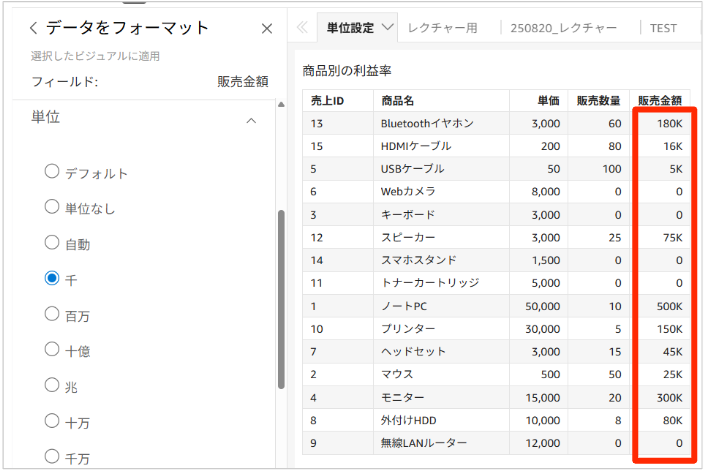
このページでは、日本語の単位で数値を表示する方法をご紹介します。
解決方法
日本語の単位で数値を表示するには、計算フィールドで数値を変換した後に、サフィックスで単位を表示する必要があります。
重要: サフィックスだけを追加しても、元の数値の粒度(スケール)は変わりません。必ず計算フィールドで数値を割ってから、サフィックスで単位を表示してください。
手順
以下では、万単位で表示する例をご紹介します。
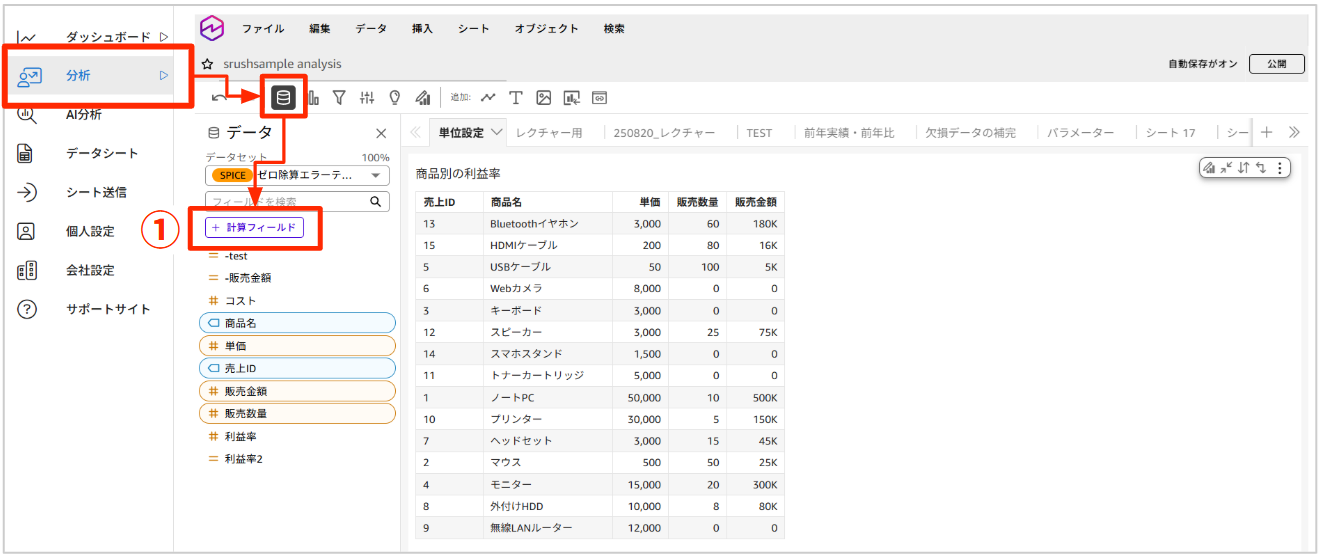
1. 「分析」メニューから「データセット」を選択し、「+計算フィールド」をクリック。
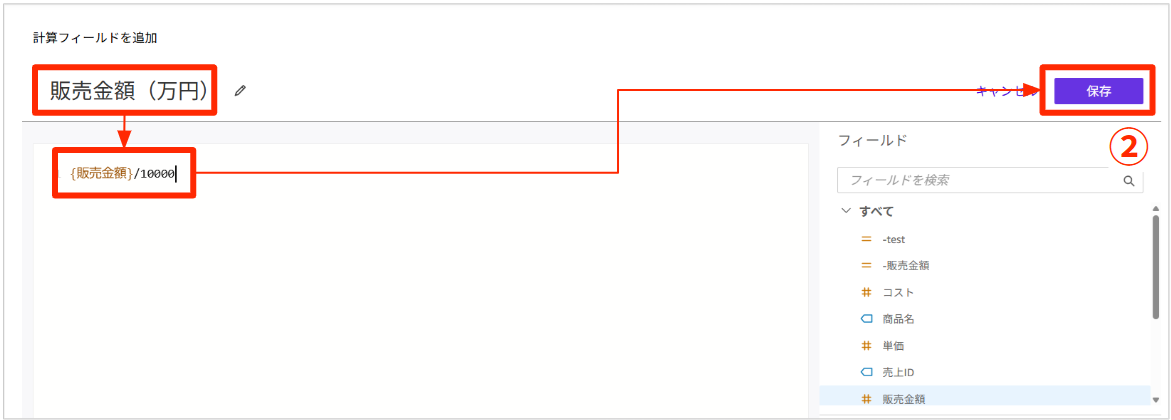
- 計算フィールド名を入力し(ここでは「販売金額(万円)」とします)、以下の数式を入力します。
販売金額 / 10000
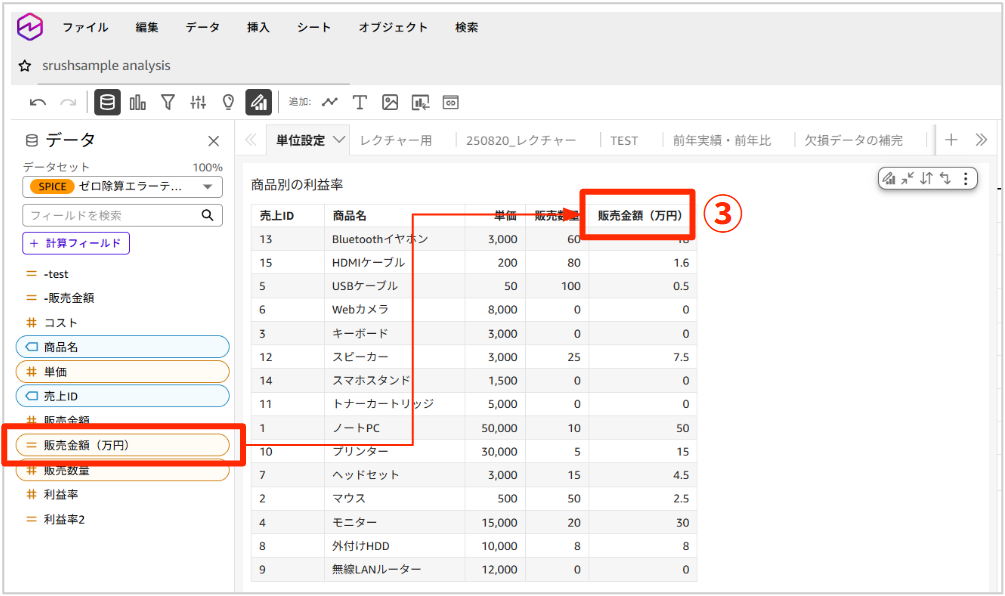
- ビジュアル上で元の計算フィールドと、新しく作成した計算フィールドを差し替えます。
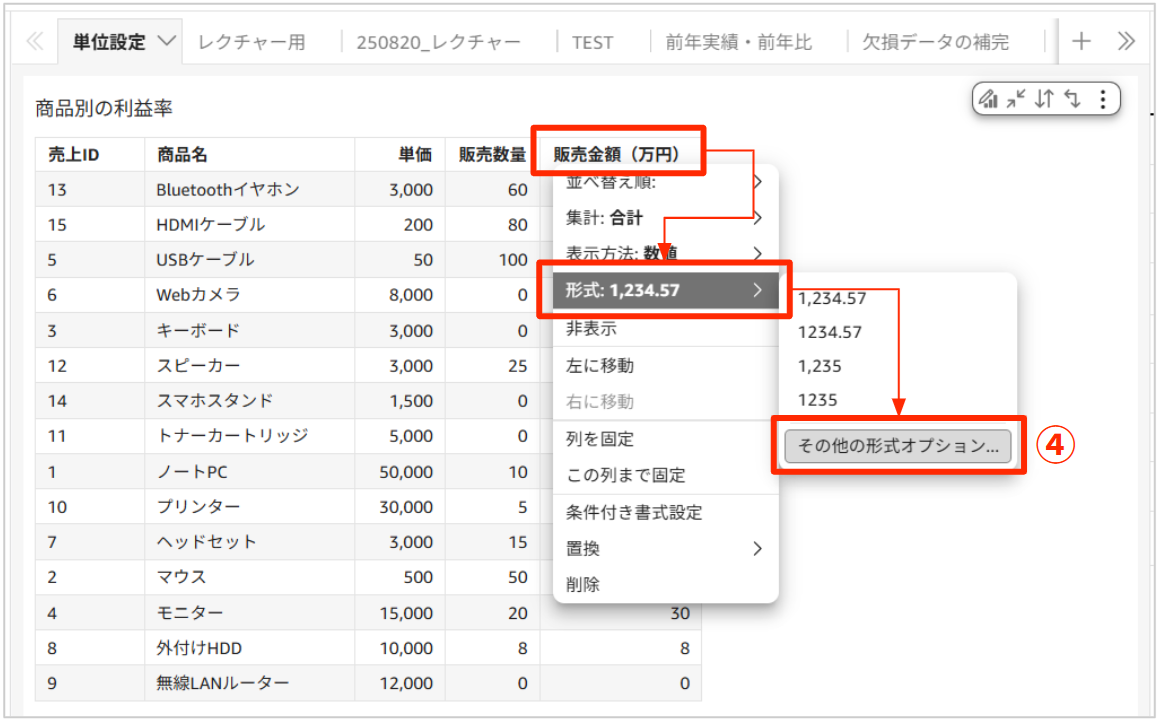
- 差替え済みの計算フィールド名をクリックし、「形式」から、「その他の形式オプション」をクリック
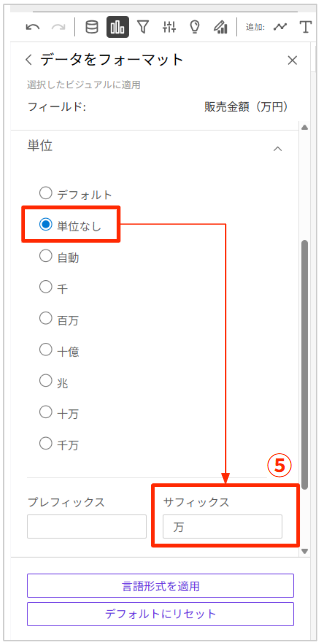
- 「単位」を「なし」に設定のうえ、サフィックス 欄に「万」と入力し完了。
サフィックスを入力後、「言語形式を適用」はクリック不要です。クリックすると、デフォルトの設定が自動適用されてしまいます。
形式オプションで単位を選択すると、自動的に英語表記(K、M、B など)が付与されます。
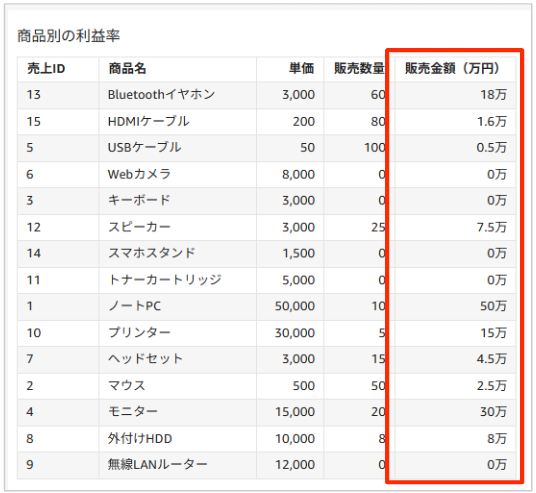
※数値が万単位に変換(後ろに「万」が表示)されました。
補足
万単位以外で表示したい場合は、計算フィールドの数式とサフィックスを以下のように変更してください。
- 千単位の場合:
販売金額 / 1000→ サフィックスに「千」 - 億単位の場合:
販売金額 / 100000000→ サフィックスに「億」 - 兆単位の場合:
販売金額 / 1000000000000→ サフィックスに「兆」