
日付
2026.03.25
概要
オフビジュアルフィールドは、ビジュアル上(グラフや表)には表示しないデータを項目を裏側で保持し、並び替えに利用するための機能です。
通常、グラフには顧客名や売上金額など、利用者に見せたい項目を設定します。一方で、オフビジュアルフィールドを利用すると、画面には表示しない項目もビジュアル内で並べ替えに利用できます。
具体例
ここでは、地域を決まった順番で表示したいケースを例に説明します。
通常、地域名だけで並び替えると「あいうえお順」や「アルファベット順」になります。しかし、業務上は地理的な順序や重要度に沿って表示したい場合があります。
表示したい順番
- 札幌
- 東京
- 名古屋
- 大阪
- 福岡
この場合、画面には地域名のみを表示し、裏側で並び順を管理するための「順序番号」をオフビジュアルフィールドとして設定します。
オフビジュアルフィールドに「順序番号」を設定することで、利用者には表示せずに「札幌 → 東京 → 名古屋 → 大阪 → 福岡」の順でビジュアルを表示できます。
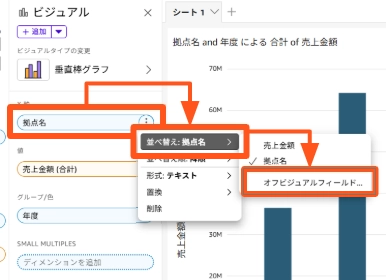
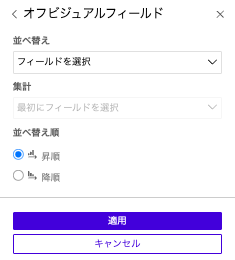
このように、オフビジュアルフィールドは画面には表示したくないが、並び替えは他のフィールドを利用したい場合に利用します。
並び替えを任意で行いたい場合の具体例
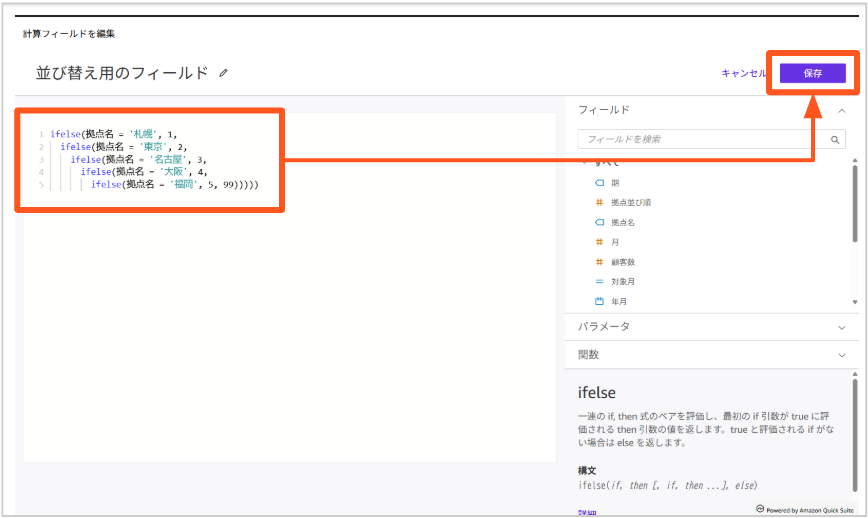
- 並び替え用のフィールドを作成し、下記の例で記載の通り、順番を数値でナンバリング。
ここでは以下を例として実施します。
例)地域や拠点を重要度や地理的な順序で表示する場合
ifelse(拠点名 = '札幌', 1,
  ifelse(拠点名 = '東京', 2,
    ifelse(拠点名 = '名古屋', 3,
      ifelse(拠点名 = '大阪', 4,
        ifelse(拠点名 = '福岡', 5, 99)))))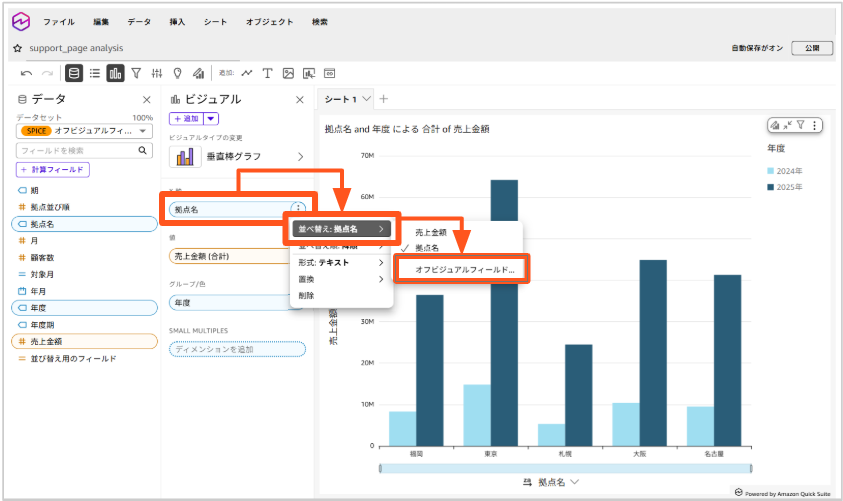
- QuickSightのビジュアル編集画面で「並び替え」から「オフビジュアルフィールド」を選択。
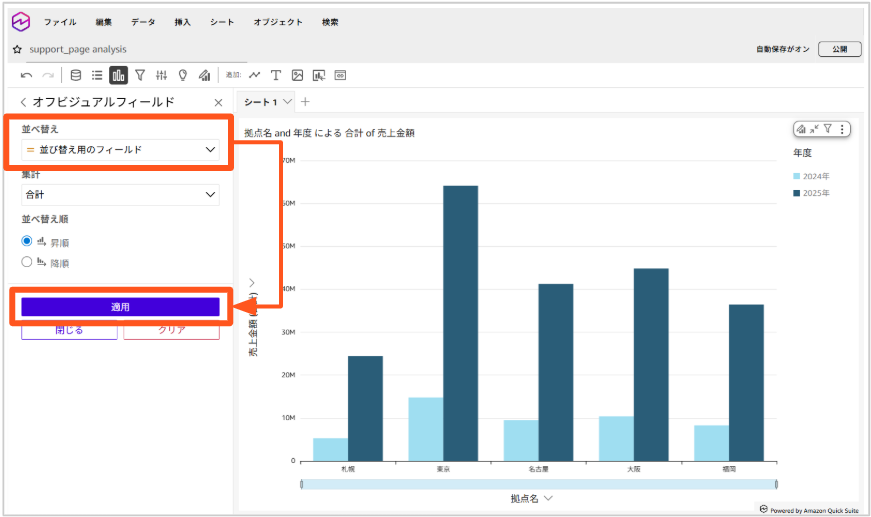
- 作成した並び順フィールドを指定し、「適用」をクリックし完了。
ベストプラクティス
■項目数が少ない場合(5-10項目以下)
- 対処法:計算フィールドのifelse文で並び替え用のフィールドを作成する
- 理由:分析側の並び替えを分析内で完結できること
■項目数が多い場合(10項目以上)
- 対処法:データシート側のマスタテーブルで管理する
- 理由:マスタテーブルを結合した列をデータセット側のフィールドとして活用することで、メンテナンス性が向上するため。また、複数のビジュアルで再利用しやすいため。