
連携準備
- 対象のShopifyストアのURL(
https://NAME.myshopify.com形式)を把握していること - Shopifyのカスタムアプリを作成済みであること
アプリの作成がお済みでない場合はShopify管理画面から設定を行なってください。
手順の詳細は以下のShopify公式のヘルプページを参照してください。
参考:https://help.shopify.com/en/manual/apps/app-types/custom-apps
サービス連携
「サービス連携」から各社サービスとデータ連携の設定をします。
- srushの管理画面へログインします。
- データシート > サービス連携 > 連携したいサービス名を検索 > 押下
サービス連携:接続設定
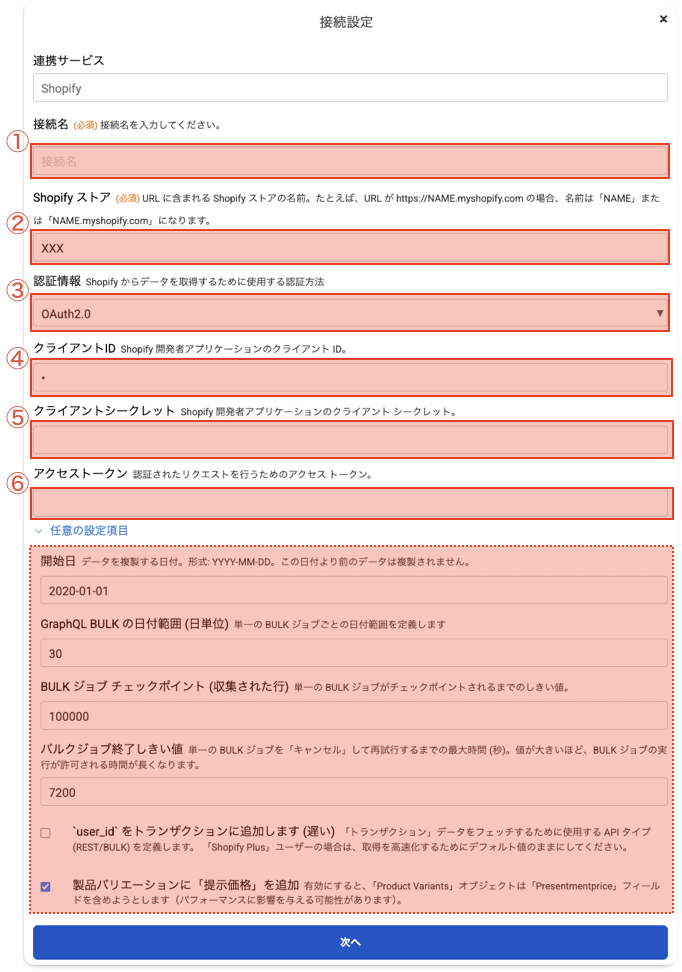
- 接続名
任意のお好きなものを入力してください
貴社の環境内でユニーク名称となるように入力してください
※異なるサービス連携であっても同一の接続名は設定できません
- Shopify ストア
ストアのサブドメインを入力してください。
例:URLが「my-store.myshopify.com」の場合「
my-store」を入力 - 認証情報
API Passwordを選択してください。 - APIパスワード
「Admin API Access Token」を入力します。
取得方法は公式ドキュメントをご確認ください
参考:https://help.shopify.com/en/manual/apps/app-types/custom-apps#create-and-install-a-custom-app
‣任意の設定項目
‣
- 開始日
デフォルト:
2020-01-01形式:YYYY-MM-DD
この日付より前のデータは取得されません。
- GraphQL BULK の日付範囲(日単位)
デフォルト:
30一度に取得するデータの日数範囲
- BULK ジョブチェックポイント(収集された行)
デフォルト:
100000ジョブの確認間隔
- バルクジョブ終了しきい値
デフォルト:
7200ジョブ終了と判断し再試行する基準値
- user_id をトランザクションに追加します
通常、チェックなしで大丈夫です
- 製品バリエーションに「提示価格」を追加
通常チェックを外します
価格情報が必要な場合はチェックしてください
サービス連携:オブジェクト選択
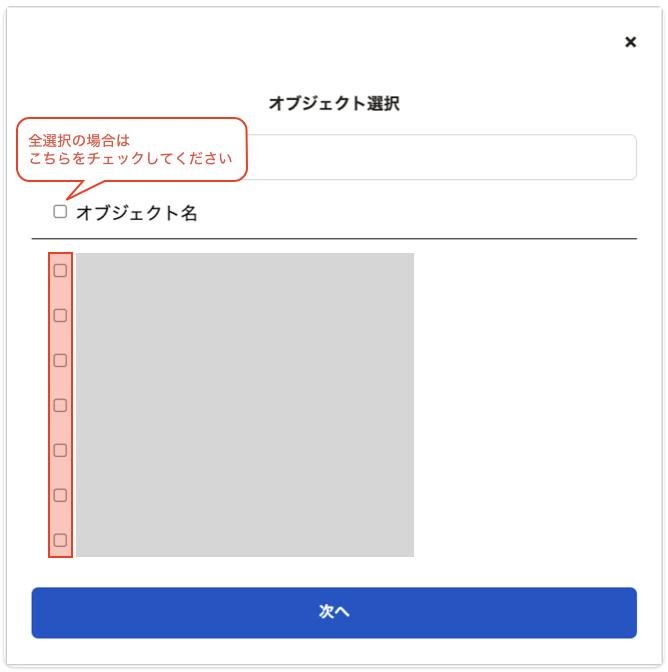
どのオブジェクトをSrushに連携するかを選択します。
データ量に応じて取得時間も増えますので、必要なオブジェクトのみに絞り込んでいただくのがおすすめです。