
サービス連携
「サービス連携」から各社サービスとデータ連携の設定をします。
- srushの管理画面へログインします。
- データシート > サービス連携 > 連携したいサービス名を検索 > 押下
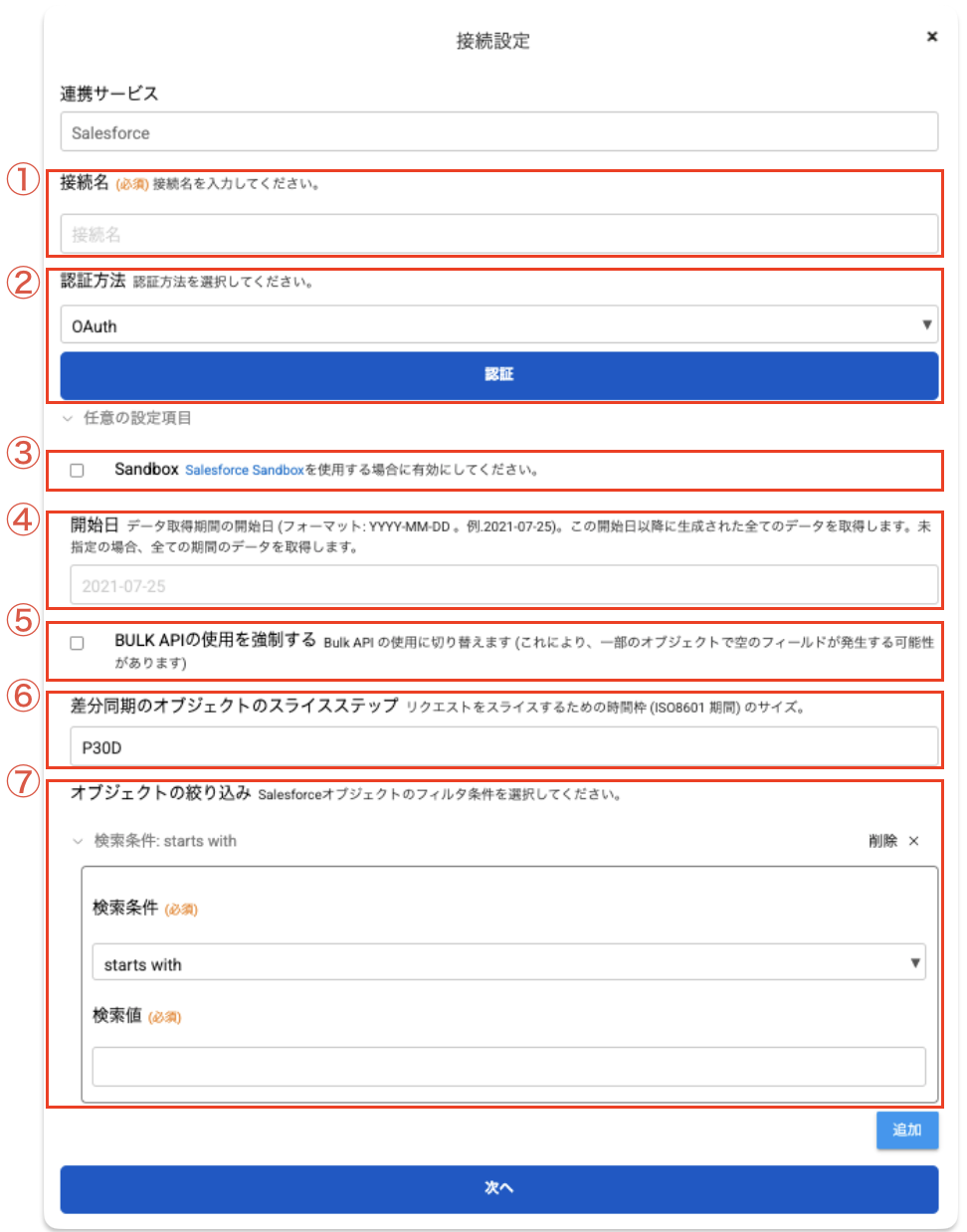
- 接続名
任意のお好きなものを入力してください。
- 認証方法
「OAuth」のままで「認証」をクリックするとSalesforceのログイン画面がポップアップしますので、そのままログインしてください。認証成功後は「認証」ボタンが「認証済み」に変わります。
※ 「システム管理者」または「すべてのデータの参照(View All Data)」権限を持つアカウントで認証を実行してください。
任意の設定項目
- Sandbox
本番アカウントかSandboxアカウントかを切り替えます。Sandboxアカウントを接続する場合はチェックを入れてください。
- 開始日
いつのデータから取得するか、日付を指定できます。何も入力しない場合は過去2年間の期間で取得します。
※データ量に応じて取得時間も増えますので、必要な期間のみに絞り込んでいただくのがおすすめです。
- Bulk APIの利用
通常Bulk APIをデータの取得に利用しますが、一部のオブジェクトに関してはRest APIを利用します。チェックをすることで大量データの取得に適したBulk APIを全てのオブジェクトに適用します。
※オブジェクトの中に
Base64やComplexValue型となっているカラムがあると、空欄で取得される場合があります。 - 差分同期オブジェクトのスライスステップ
「どのくらいの期間ごとにデータを分割して取得するか」を設定できます
デフォルトの「P30D」は30日間ごとに取得する設定となります(推奨)
1日あたりのデータ量が多い場合は、データ量に応じて1週間ごとなら「P7D」、1日ごとなら「P1D」の設定をご検討ください。※SalesforceのAPIには、短時間で取得できるデータ量の制限があるため、一度に全データを取得するのではなく、一定期間ごとに分割(スライス)して取得する。
- オブジェクトの絞り込みオブジェクトのフィルタ条件を選択‣
- 検索条件
検索条件を指定し、条件に合致したオブジェクトを検索値で参照し取得します。
- 検索値
検索条件に合わせた値を入力します
- 検索条件
‣検索条件の選択肢の説明
選択肢 | 説明 | 例 |
starts with | 指定した文字列で始まるオブジェクトを取得 | starts with "ABC" → "ABC123", "ABCxyz" は取得されるが "XYZABC" は取得されない |
ends with | 指定した文字列で終わるオブジェクトを取得 | ends with "XYZ" → "123XYZ", "abcXYZ" は取得されるが "XYZ123" は取得されない |
contains | 指定した文字列を含むオブジェクトを取得 | contains "123" → "ABC123XYZ", "123ABC", "XYZ123" は取得される |
exacts | 指定した文字列と完全一致するオブジェクトを取得 | exacts "Hello" → "Hello" は取得されるが "Hello World" や "hello" は取得されない(大文字小文字区別あり) |
starts not with | 指定した文字列で始まらないオブジェクトを取得 | starts not with "ABC" → "XYZ123", "123ABC" は取得されるが "ABC456" は除外される |
ends not with | 指定した文字列で終わらないオブジェクトを取得 | ends not with "XYZ" → "123ABC", "XYZ123" は取得されるが "ABCXYZ" は除外される |
not contains | 指定した文字列を含まないオブジェクトを取得 | not contains "123" → "ABCXYZ", "XYZ" は取得されるが "ABC123", "123ABC" は除外される |
not exacts | 指定した文字列と完全一致しないオブジェクトを取得 | not exacts "Hello" → "Hello World", "HELLO", "Hi" は取得されるが "Hello" は除外される |
サービス連携:オブジェクト選択
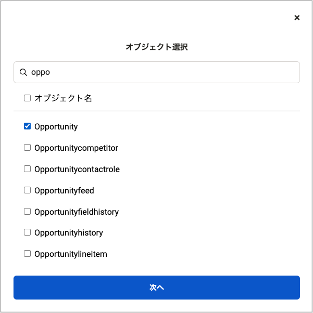
どのオブジェクトをSrushに連携するかを選択します。
システムはオブジェクトを英語名で認識しているため、表記も英語名(商談=OPPORTUNITY)になっています。以下ページを参考に必要なオブジェクトを選択してください。
【Salesforce】分析によく使われる標準オブジェクト名
※カスタムオブジェクトも取得可能となります。
カスタムオブジェクトのオブジェクト物理名には末尾に__cがつきます。
カスタムオブジェクトに関しましてはSalesforceの設定画面のオブジェクトマネージャーからご確認ください。
※データ量に応じて取得時間も増えますので、必要なオブジェクトのみに絞り込んでいただくのがおすすめです。