
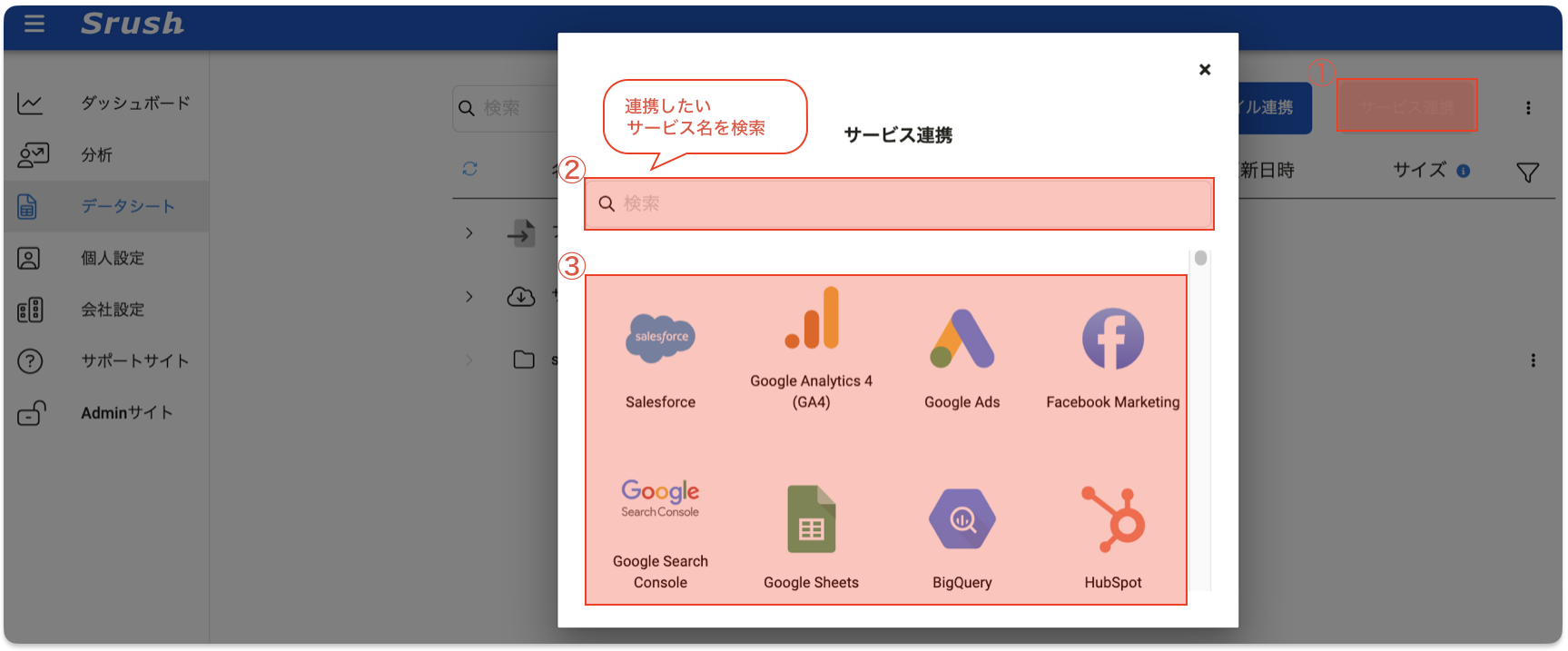
「サービス連携」から各社サービスとデータ連携の設定をします。
連携準備:Service Key Authenticationの認証情報を取得
アカウントについて
認証時に入力する「IDとPASS」はクライアント証明を適用していないアカウントを使用してください。
連携するアプリグループについて
連携するアプリグループが「Private」の場合
・方法1:アプリを「Public」に変更し、認証実行ユーザーに権限を付与
・方法2:「Private」のまま、アプリ作成ユーザーによって認証を実行
連携するアプリグループが「Public」の場合
・認証実行ユーザーに閲覧権限を付与
サービス連携:接続設定
- srushの管理画面へログインします。
- データシート > サービス連携 > 連携したいサービス名を検索 > 押下
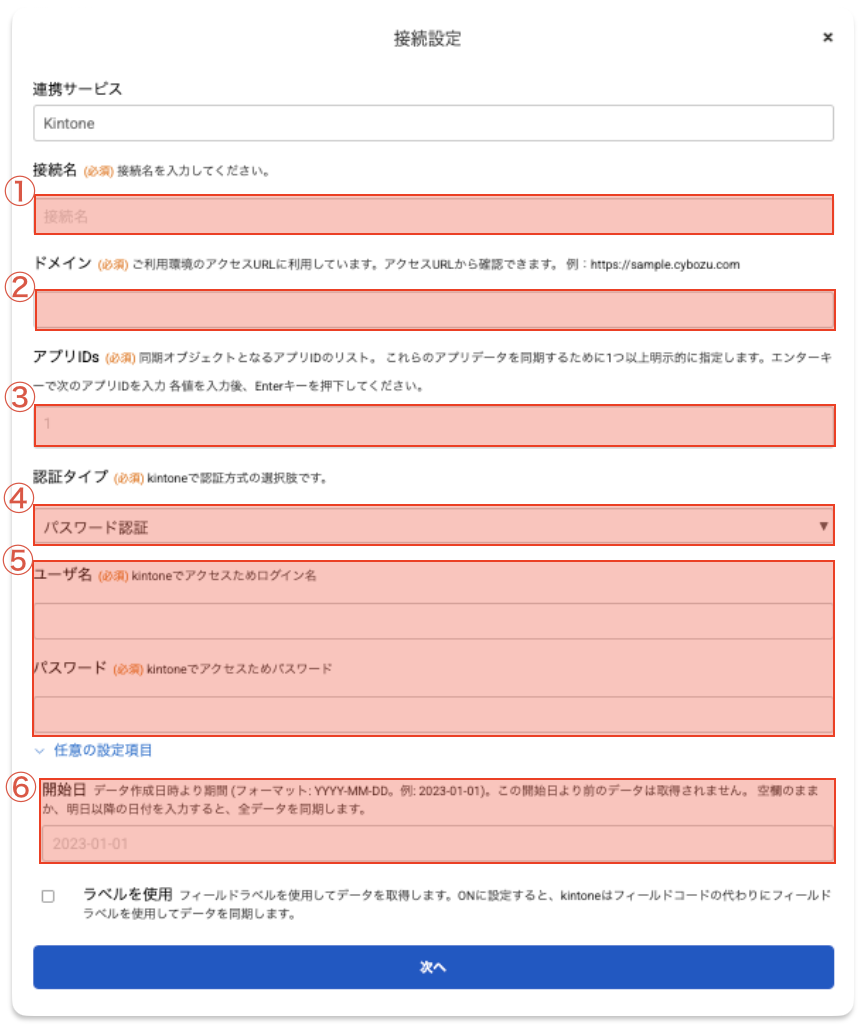
- 接続名
任意のお好きなものを入力してください。 - ドメイン ※1
ご利用環境のURLを入力してください。
例:https://sample.cybozu.com/
- アプリIDs ※2
同期オブジェクトとなるアプリIDを入力します。アプリIDを入力後、Enterキーを押下してください。IDを追加する場合は同じ作業を繰り返し行ないます。
- 認証タイプ
kintoneで認証方式は現在「パスワード連携」のみがサポートされています。
- ユーザー名・パスワード
認証ユーザーのkintoneのログインに利用しているユーザー名とパスワード。
- 開始日
同期開始日時を UTC で指定します。
この日付より前に変更されたファイルは同期されません。
ラベル利用はチェックボックスにチェックを入れてONにしていただくのが推薦です。任意のお好きなものを入力してください。
※1
ドメインのURLは「https://sample.s.cybozu.com/」の形ではエラーとなりますのでご注意ください。「https://sample.cybozu.com/」の形でお願いします。
※2
アプリIDsは、アプリを開いた時の末尾の数字です
(例:https://sample.cybozu.com/k/1234/)。
また、「Enterキー」の選択漏れが起こりやすいのでご注意ください。
すべての入力が完了しましたら「次へ」を押下して接続を完了させてください。
サービス連携:オブジェクト選択
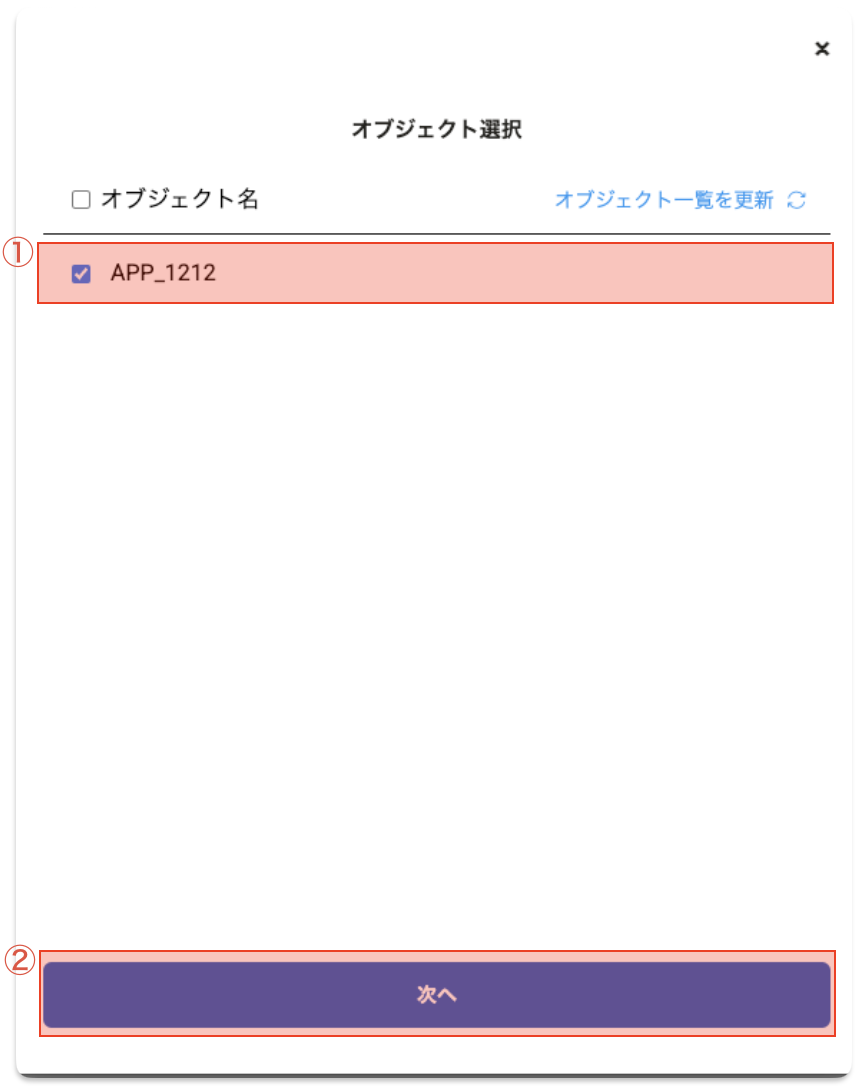
- オブジェクト選択
連携したいオブジェクトを選択します。
※接続設定にてアプリIDsを複数選択した場合、オブジェクトが複数表示されます。 - 連携実行
「次へ」ボタンを押すと連携実行となります。データシートの一覧画面に遷移し、Srushへのデータ連携が開始されます。
※データ量に応じて取得時間も増えますので、必要なオブジェクトのみに絞り込んでいただくのがおすすめです。
連携に成功するとデータシート画面にkintoneのアイコンと接続名が新たに作成され、データ取得がはじまります(グレーのぐるぐるアイコン)。
画面を再読み込みしてぐるぐるアイコンが緑のチェックマークになればデータ取得完了です。