サービス連携
「サービス連携」から各社サービスとデータ連携の設定をします。
- srushの管理画面へログインします。
- データシート > サービス連携 > 連携したいサービス名を検索 > 押下
サービス連携:接続設定
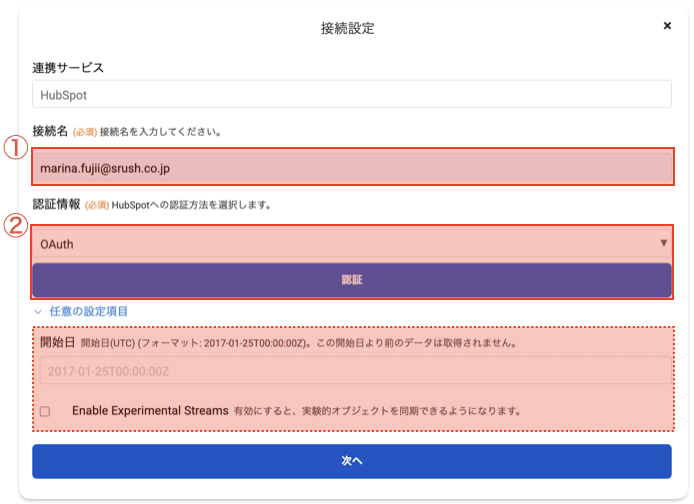
- 接続名
任意のお好きなものを入力してください。
貴社の環境内でユニーク名称となるように入力してください
※異なるサービス連携であっても同一の接続名は設定できません
- 認証情報
「OAuth」のまま「認証」を押下してください。
‣任意の設定項目
‣
- 開始日
いつのデータから取得するか、日付を指定できます。フォーマット(2017-01-25T00:00:00Z)をコピペして、日付の数字を変えていただくと入力が楽です。
何も入力しない場合は全期間で取得します。
※データ量に応じて取得時間も増えますので、必要な期間のみに絞り込んでいただくのがおすすめです。
- Enable Experimental streams
通常はチェックなしで大丈夫です。
チェックをすることで、Web Analiticsオブジェクトを取得することができます。
https://developers.hubspot.com/docs/reference/api/analytics-and-events/event-analytics
サービス連携:認証
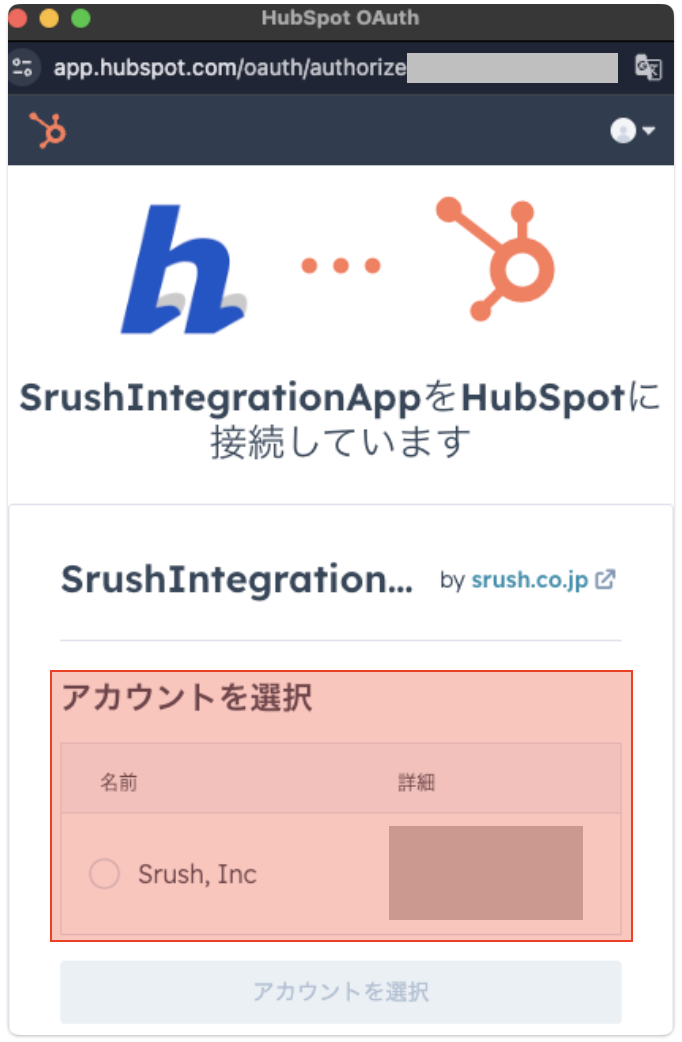
認証ウインドウがポップアップで表示されます。
「アカウントを選択」から、連携を行いたいアカウントを選択してください。
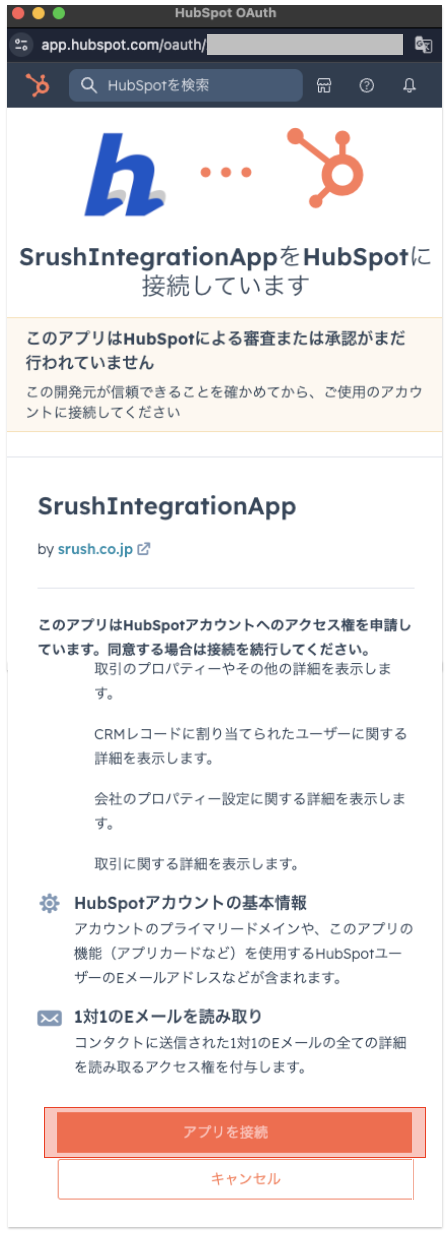
「承認されていないアプリを接続しようとしています」というメッセージが表示されます。
ページ下部にある「アプリを接続」をクリックしてください。
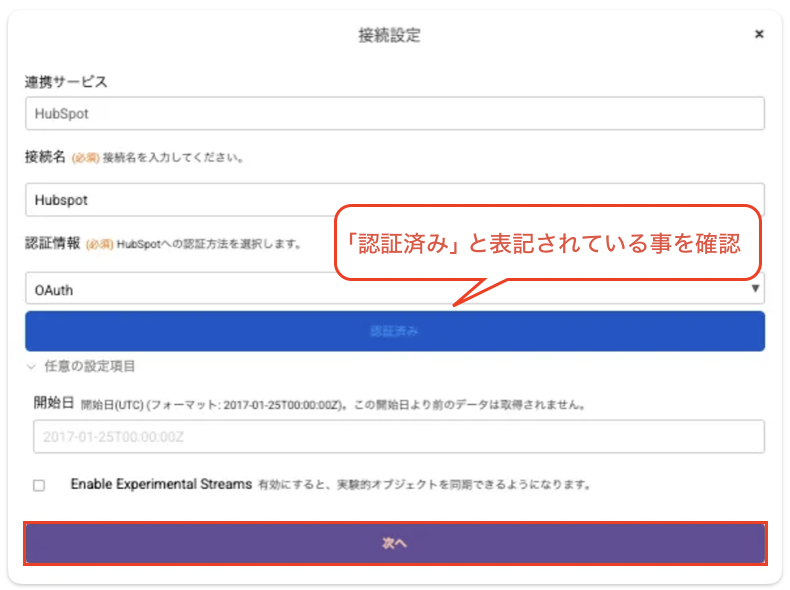
接続設定画面へ戻り、認証情報が「認証済み」に変更していることを確認します。
接続設定画面で認証情報が「認証済み」に代わりますので、「次へ」進んでください。
サービス連携:オブジェクト選択
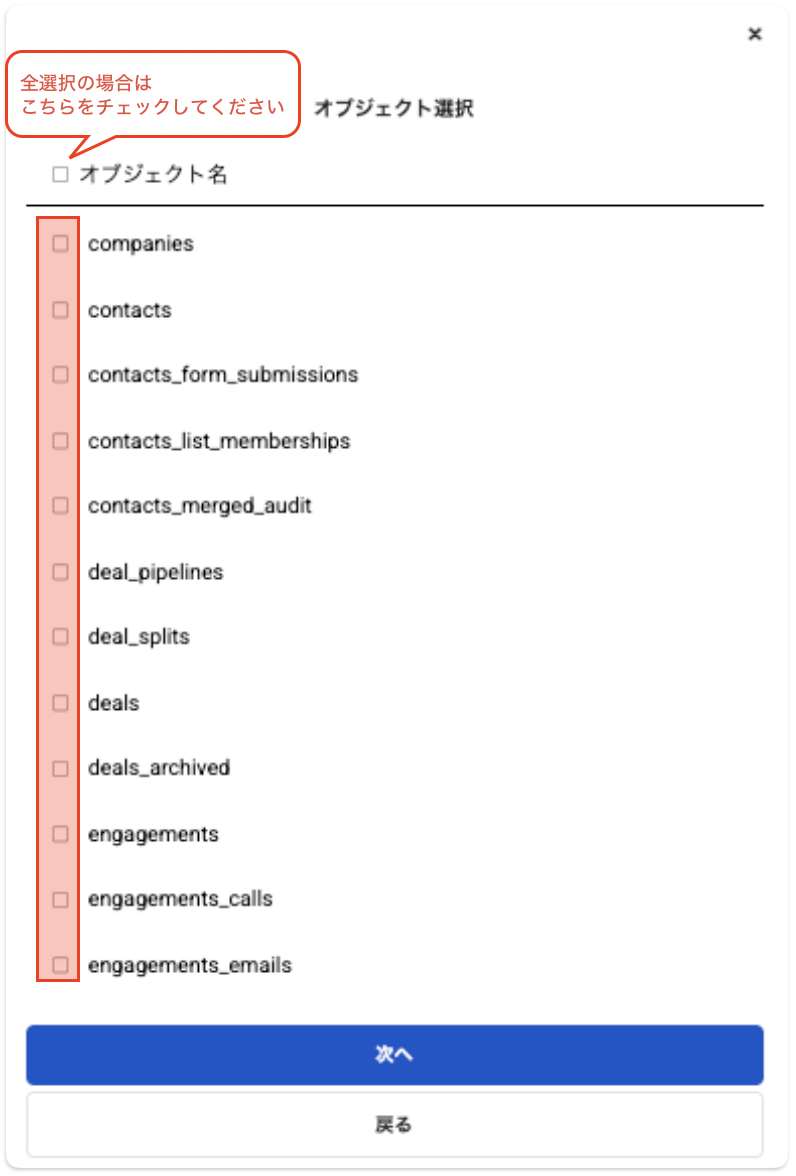
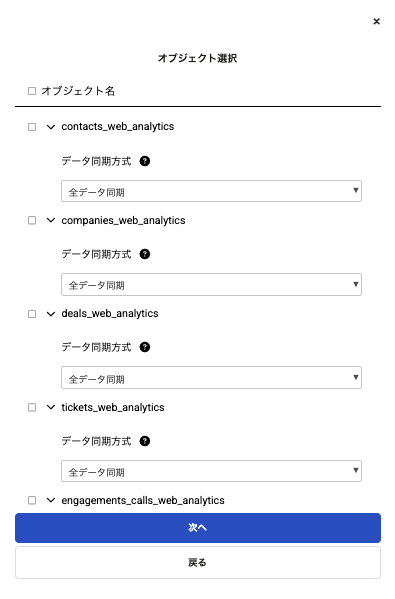
どのオブジェクトをSrushに連携するかを選択します。
データ量に応じて取得時間も増えますので、必要なオブジェクトのみに絞り込んでいただくのがおすすめです。
‣「接続設定」で「Enable Experimental streams」にチェックを入れた場合
‣
通常のオブジェクトと合わせてWeb Analiticsのオブジェクトが取得可能となります。