事前設定
シートの内容は、1行目がヘッダー(見出し行)になっていて2行目以降に値が入った、連携シートや加工シートと同じシンプルな形にしてください。
複雑な表形式になっているものは同期できません。
Google系サービス連携をする際には、以下のページを参考に事前にSrushをTrustしてください。
サービス連携
「サービス連携」から各社サービスとデータ連携の設定をします。
- srushの管理画面へログインします。
- データシート > サービス連携 > 連携したいサービス名を検索 > 押下
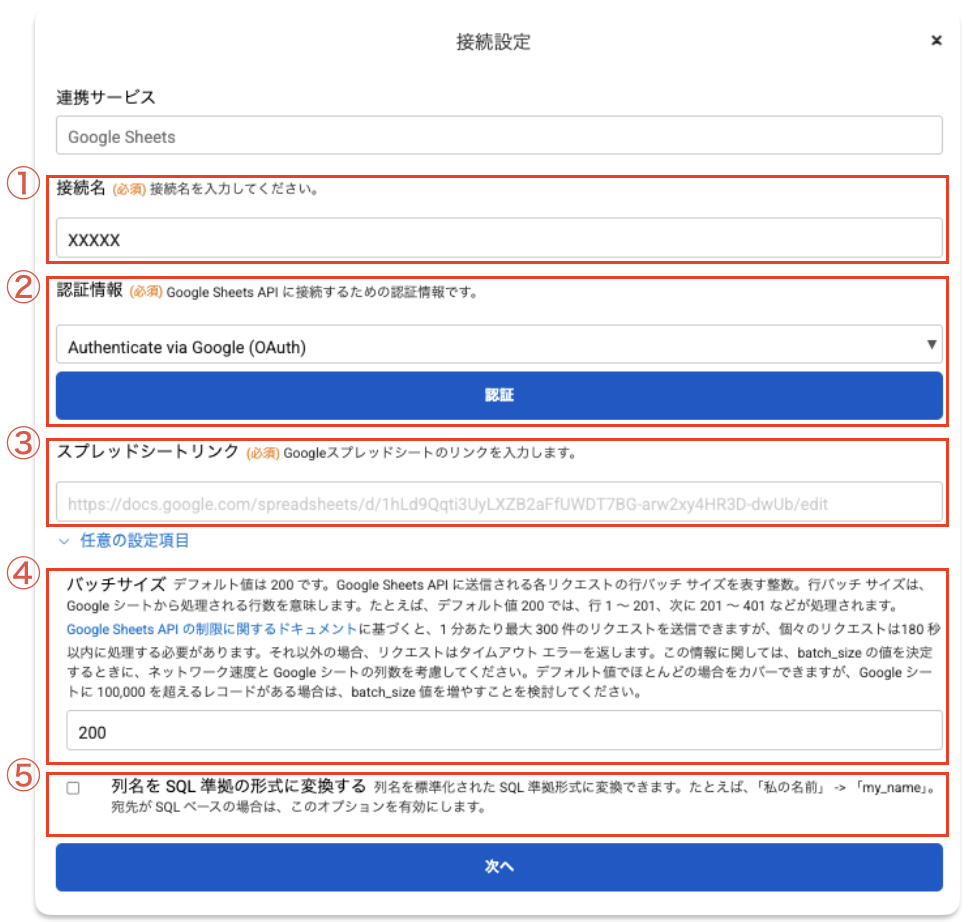
- 接続名
任意のお好きなものを入力してください。
- 認証情報
「OAuth」のままで「認証」をクリックするとGoogleの認証画面がポップアップしますので、そのままログインしてください。認証成功後は「認証」ボタンが「認証済み」に変わります。
- スプレッドシートリンク
連携したいスプレッドシートを開く
・右上の「共有」クリック
・モーダルの左下「リンクをコピー」
・ペースト(末尾が「?usp=sharing」のURL)「リンクをコピー」‣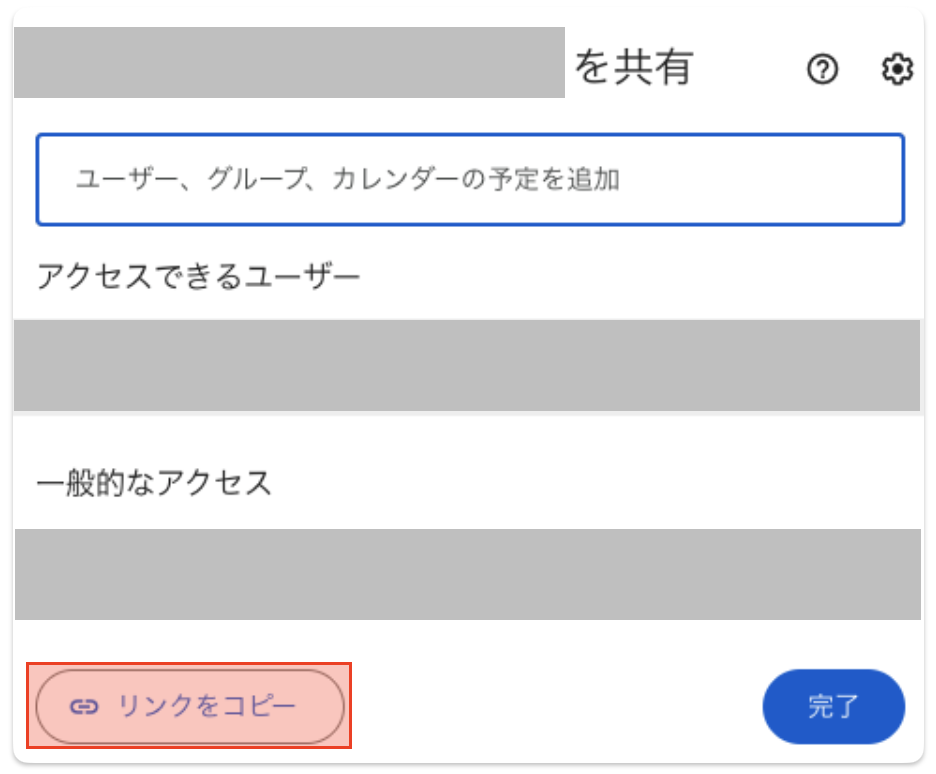
任意の設定項目
- バッチサイズ
デフォルトの200が推奨となります。
※連携するシートのレコード数が多い場合、全件の連携が完了しない可能性があります。50,000行を超える場合は500まで、100,000行を超える場合は1000までバッチサイズを増やすことをご検討ください。
- 列名をSQL準拠の形式に変更する
チェックなしが推奨となります。
※カラムに改行が入っている場合はチェックをすることで強制的に連携をすることが可能となります。
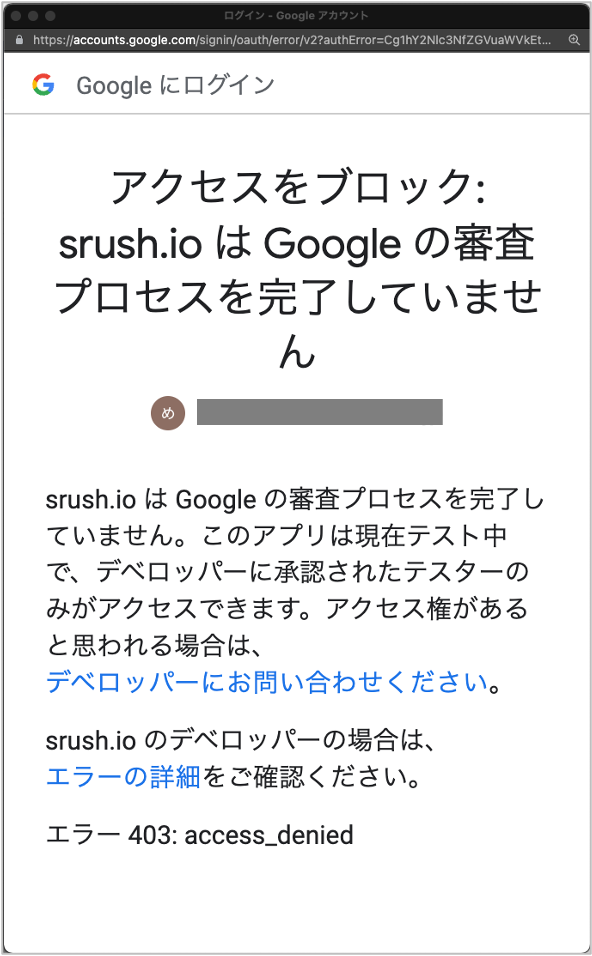
‣⚠️ 2. で「srush.ioはGoogleの審査プロセスを完了していません」のエラーになった方は事前設定の手順を実施してください。
Google Workspace Admin ConsoleからSrushアプリをTrustする操作手順
‣エラー画面
サービス連携:オブジェクト選択
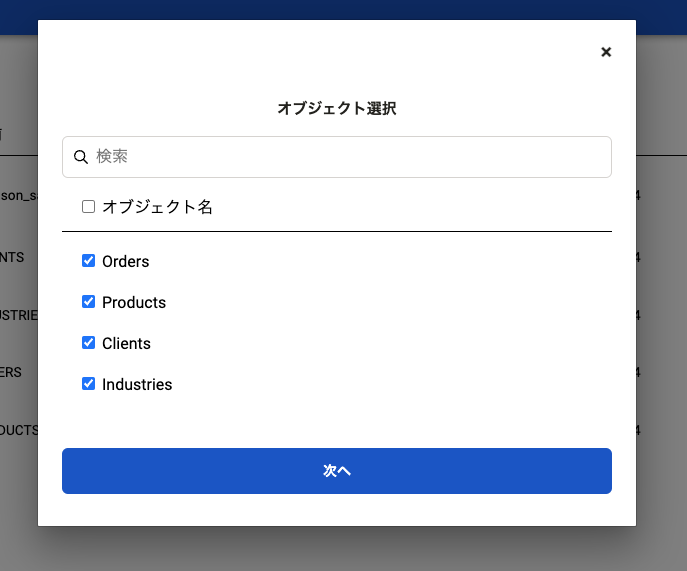
どのシートをSrushに連携するかを選択します。
※データ量に応じて取得時間も増えますので、必要なシートのみに絞り込んでいただくのがおすすめです。
ご注意事項
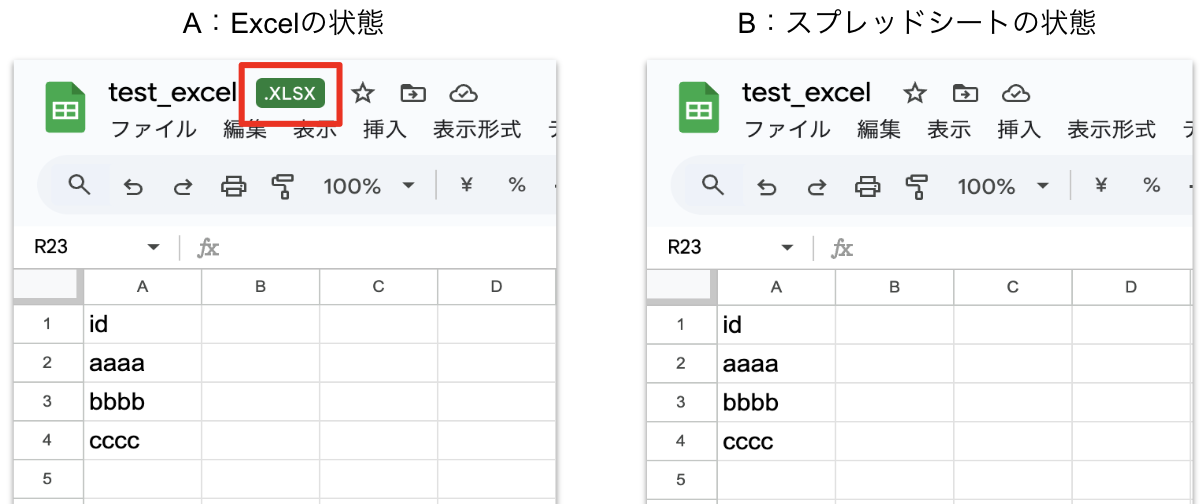
Excel形式(.xlsx)でGoogle Driveに保存されているスプレッドシートはデータ統一クラウドに連携できません。Googleスプレッドシート形式である必要がございます。
Excel形式か否かは一度ファイルを開いていただきまして、以下赤枠の表記有無で判断ができます。