
事前設定
Google系サービス連携をする際には、以下のページを参考に事前にSrushをTrustしてください。
サービス連携
「サービス連携」から各社サービスとデータ連携の設定をします。
- srushの管理画面へログインします。
- データシート > サービス連携 > 連携したいサービス名を検索 > 押下
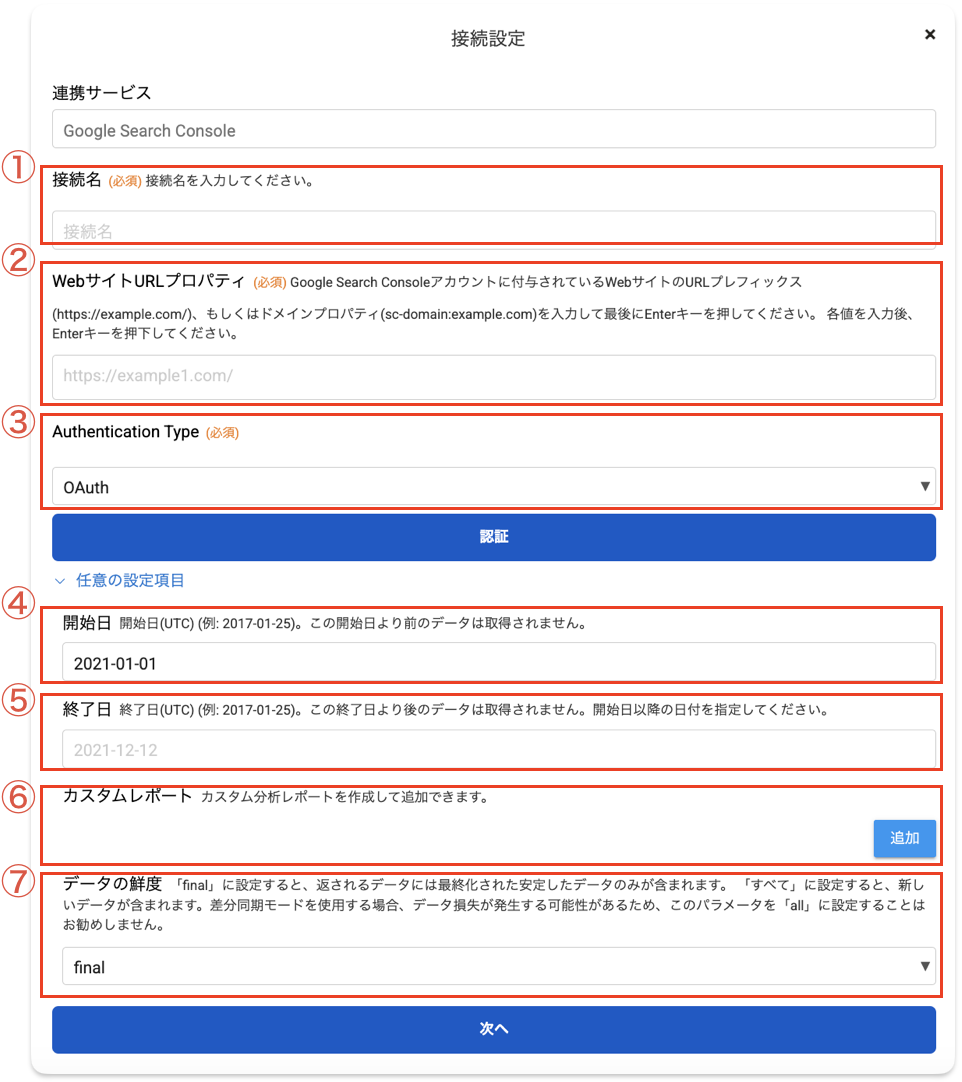
- 接続名
任意のお好きなものを入力してください。
- WebサイトURLプロパティ
Google Search Consoleに設定しているWebサイトのURLを入力してエンターキーを押してください。
エンターキー押下後‣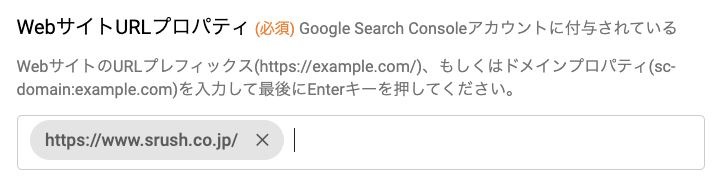
- Authentication Type
「OAuth」のままで「認証」をクリックするとGoogleの認証画面がポップアップしますので、そのままログインしてください。認証成功後は「認証」ボタンが「認証済み」に変わります。
任意の設定項目
- 開始日
「YYYY-MM-DD」の形式で、いつからの情報を取得するのか指定できます。デフォルトでは「2021-01-01」が入力されています。
- 終了日
「YYYY-MM-DD」の形式で、いつからの情報を取得するのか入力してください。デフォルトでは空欄です。
開始日・終了日ともに入力しない場合、全期間のデータが取得されます。
※データ量に応じて取得時間も増えますので、必要な期間のみに絞り込んでいただくのがおすすめです
- カスタムレポート
通常設定しませんが、データ量が非常に多い場合や特定のディメンション、国ごとの検索データに絞る場合には設定します。
詳しくは以下を参照ください。 - データの鮮度
デフォルトの「final」のままを推奨します。
「all」に設定することで最新のデータを取得することができますが、差分同期を選択した場合にデータが欠損する可能性があります。
‣カスタムレポートについて
‣
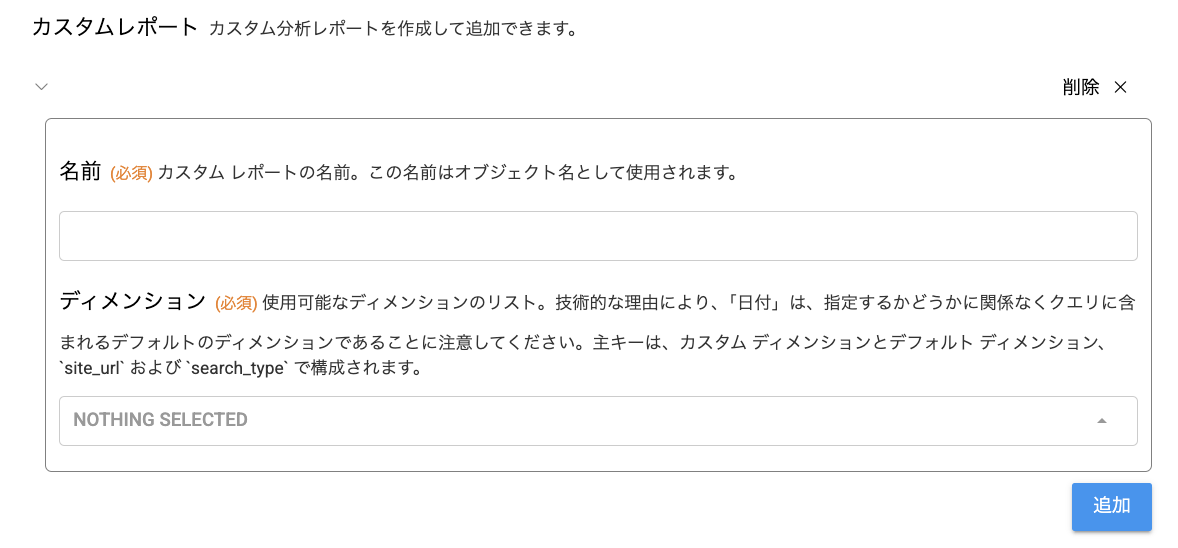
(1) 名前 (必須)
- カスタムレポートの名称を設定します。
- この名前は、取得したデータを識別するためのオブジェクト名として使われます。
(2) ディメンション (必須)
- ディメンションとは、結果をグループ化するための項目です。
- 例えば、「日付」「国」「デバイス」などのディメンションを選択できます。
- 利用可能なディメンション一覧:
date(日付)query(検索クエリ)page(ページURL)country(国)device(デバイス: モバイル, デスクトップ, タブレット)
⚠️ 注意点:
date(日付)は技術的な理由で自動的に含まれます。- 「日付」のみをディメンションとして選択することは不可です。
- ディメンションの組み合わせによっては、一部のデータが取得できないことがあります。
(4) 追加ボタン
- 必要に応じて、複数のカスタムレポートを追加できます。
カスタムレポートの活用例
設定 | ディメンション | 取得できるデータ |
検索クエリごとのパフォーマンス | query | ユーザーが検索したクエリごとのクリック数、表示回数、CTR、平均順位 |
国ごとのサイトパフォーマンス | country | 各国ごとの検索パフォーマンス |
モバイルユーザーの動向 | device | デバイスごとの検索パフォーマンス |
特定ページの検索パフォーマンス | page | 商品ページに関する検索データ |
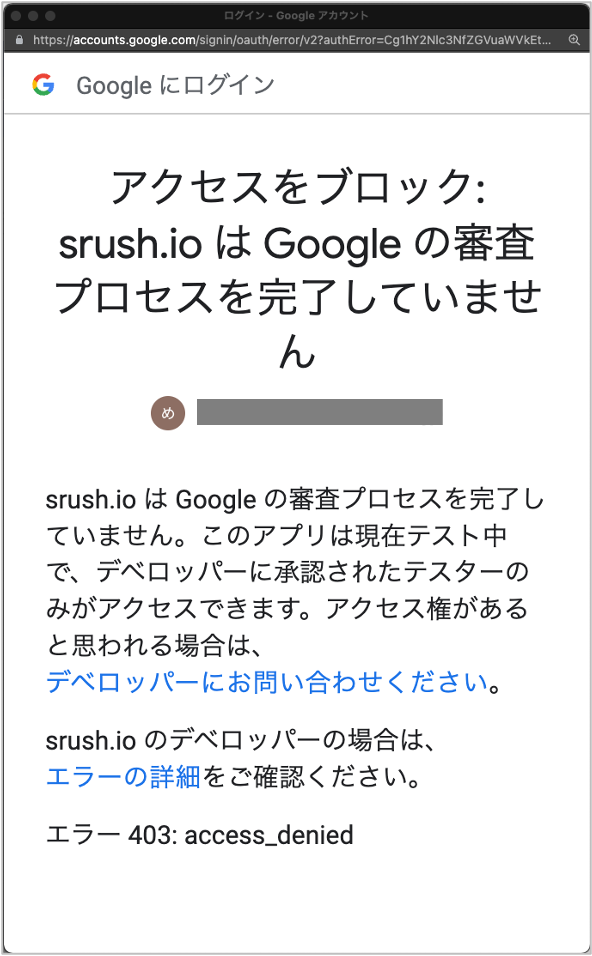
‣⚠️ 2. で「srush.ioはGoogleの審査プロセスを完了していません」のエラーになった方は事前設定の手順を実施してください。
Google Workspace Admin ConsoleからSrushアプリをTrustする操作手順
‣
‣エラー画面
‣
オブジェクト選択
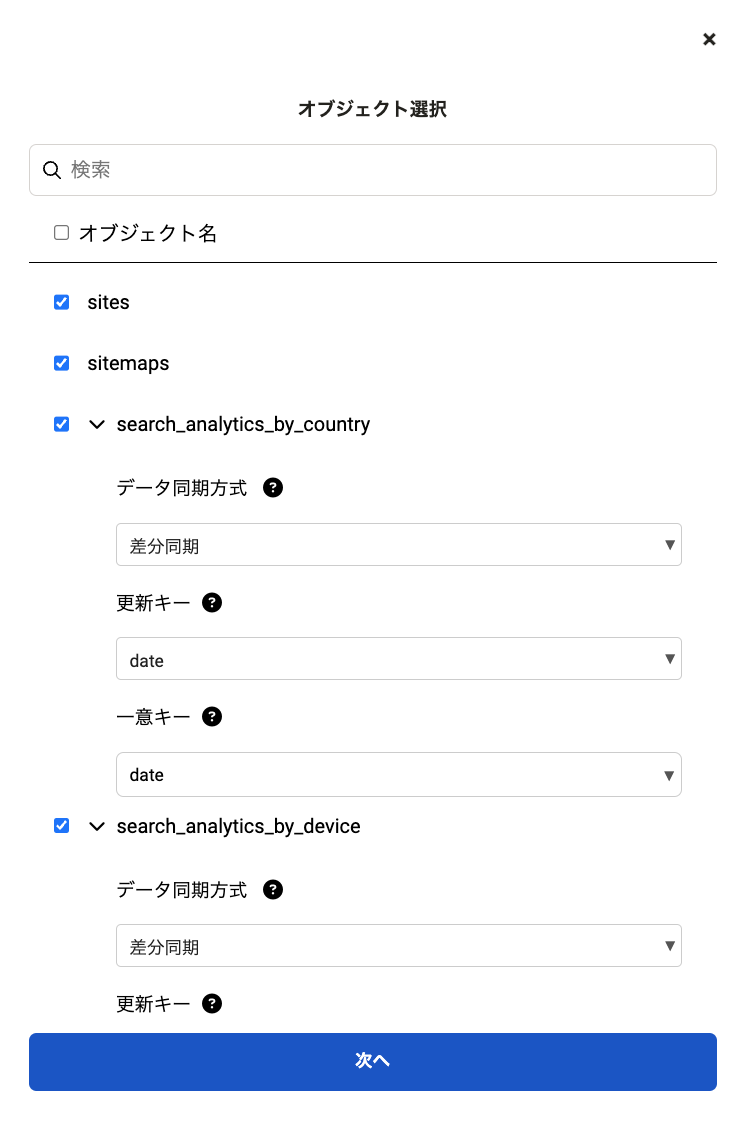
- どの情報をSrushに連携するかを選択します。
※データ量に応じて取得時間も増えますので、必要なシートのみに絞り込んでいただくのがおすすめです。
- データ同期方式
差分同期を選択してください。 - 「更新キー」「一意キー」
dateを選択してください。