
- ユーザーの管理
- ■ユーザーの権限とライセンスについて
- ■メンバーを招待する方法
- ■ユーザー管理の方法
- 登録済みメンバーの管理
- メンバーを編集
- メンバーを削除
- 招待中メンバーの管理
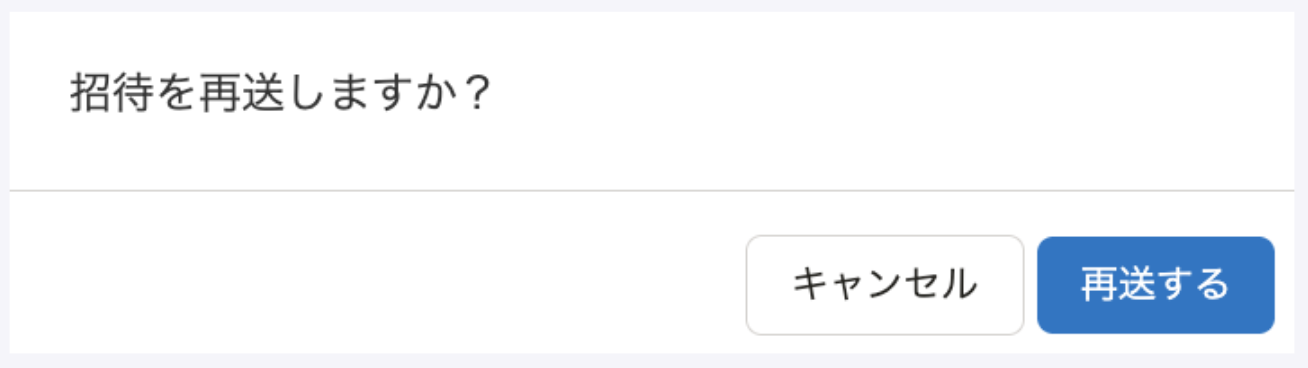
- 招待を再送する
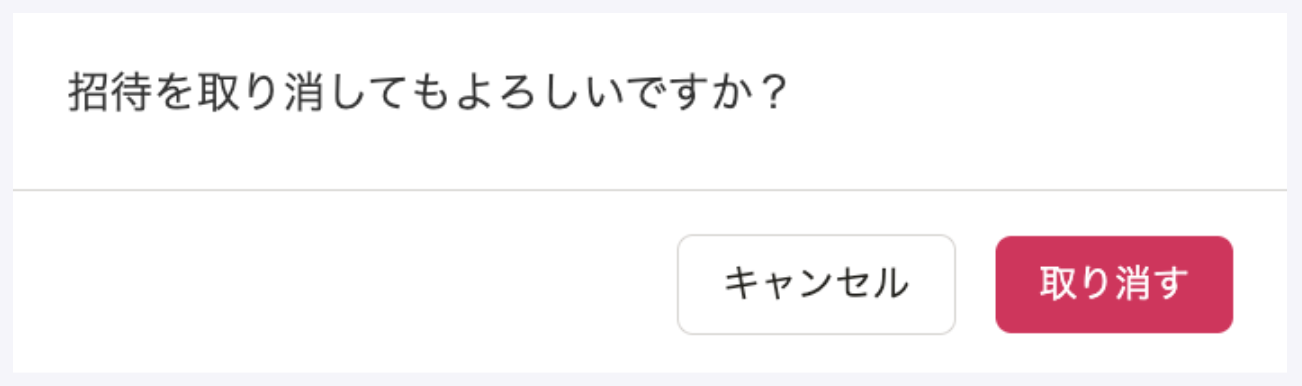
- 招待を取り消す
- ■メンバーをフィルタする
- よくある質問
本ページはOwner権限を持つメンバー向けの操作マニュアルとなります。
ユーザーの管理
■ユーザーの権限とライセンスについて
各ユーザーにはそれぞれ、「権限」と「ライセンス」が割り当てられています。
- 権限=ユーザー管理をできるかどうかMemberOwnerユーザーの招待✖️⭕️ユーザーの削除✖️⭕️役割変更✖️⭕️ライセンスの変更✖️⭕️
- ライセンス=どこまで操作をできるかViewerAnalysistCreatorチャット利用✖️✖️⭕️レポート閲覧✖️✖️⭕️データシート加工✖️✖️⭕️
■メンバーを招待する方法
新規ユーザー登録には管理画面から「メンバー招待」が必要です
- 招待された方には、自動配信の「招待メール」が届きます。
- 招待メールに記載のURLからご登録ください。
- メール件名:【Srush】ダッシュボードに招待されました
※招待メールが届いていない場合は「代表者」または「Owner」権限を持っているユーザーにご確認ください
「会社設定」>「メンバーを招待」から新規ユーザー追加が可能です
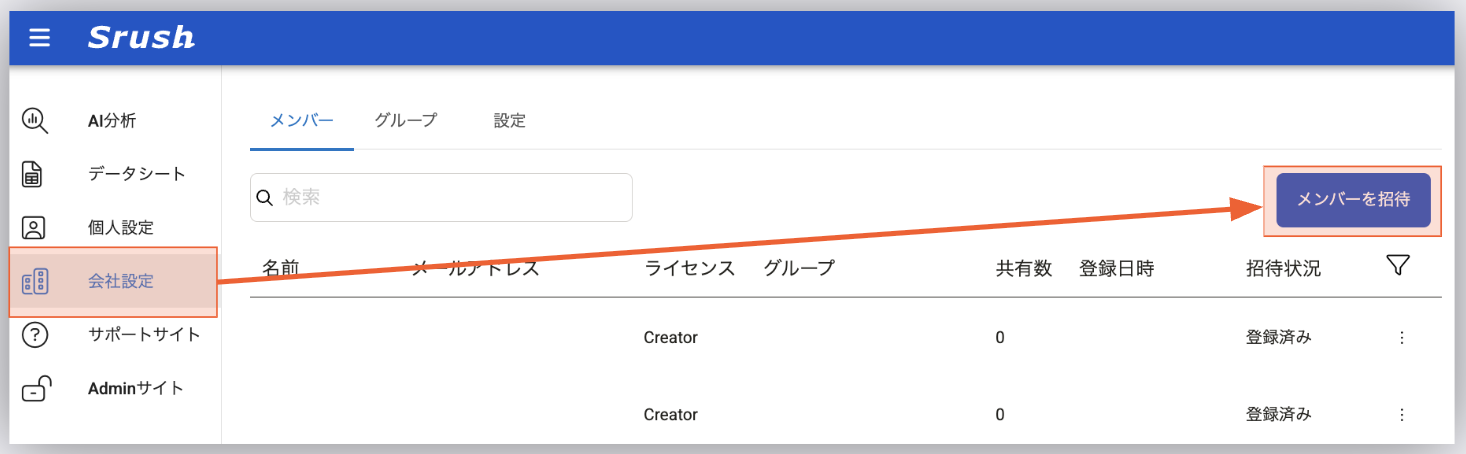
「メンバーを招待」を押下すると以下の招待ポップアップが開きますので入力してください
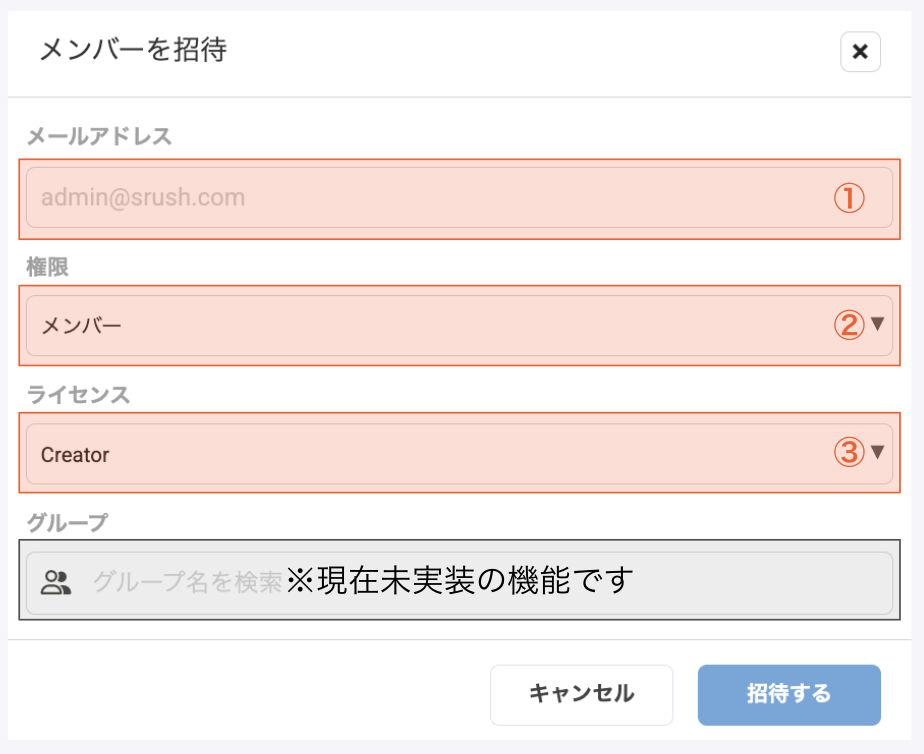
①招待したいユーザーのメールアドレスを入力してください
②権限を設定します
③ライセンスを設定します
※1 権限とライセンスについては以下をご確認ください
※2 グループについては現在未実装の機能です
■ユーザー管理の方法
登録済みメンバーの管理
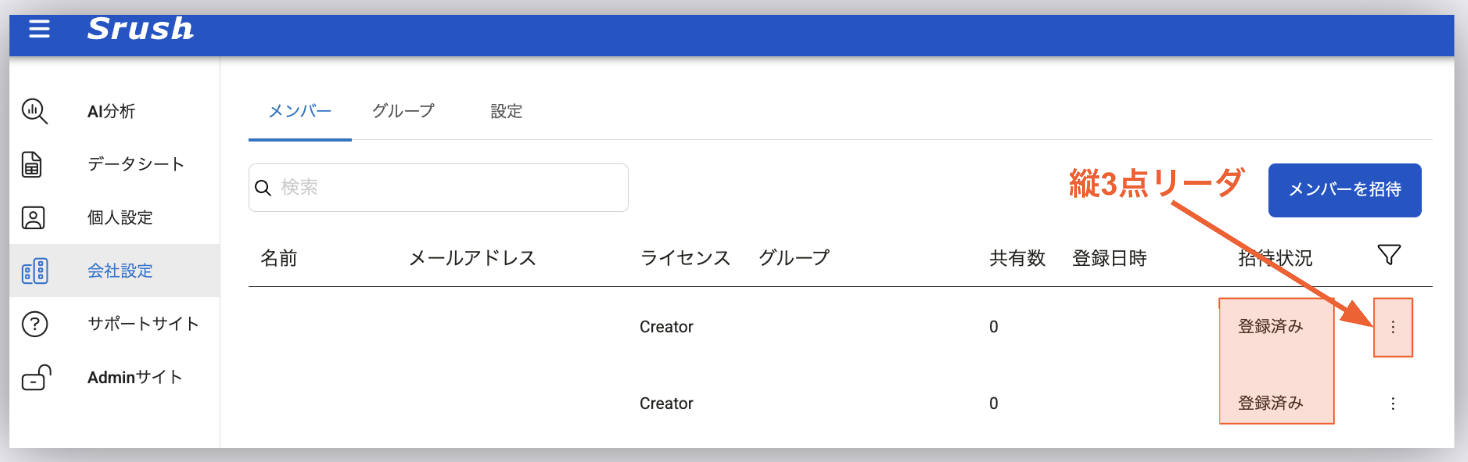
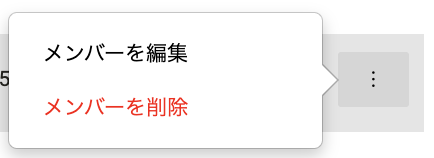
「招待状況」が「登録済み」のユーザーの右側にある縦3点リーダ「︙」を押下し表示されるポップアップからメンバーの編集および削除が可能となります。
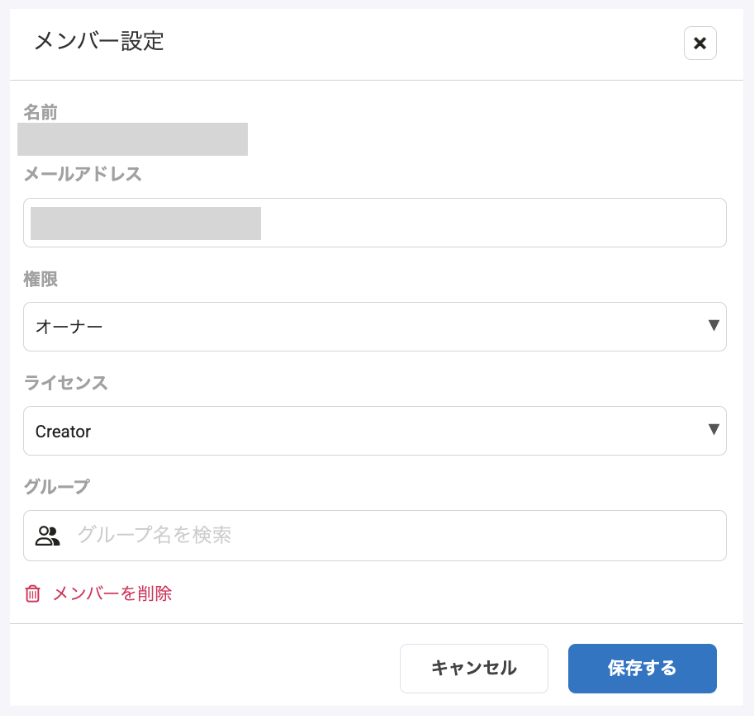
メンバーを編集
権限およびライセンスを編集可能となります。
編集完了後「保存する」を押下してください。
※ 権限とライセンスについては以下をご確認ください
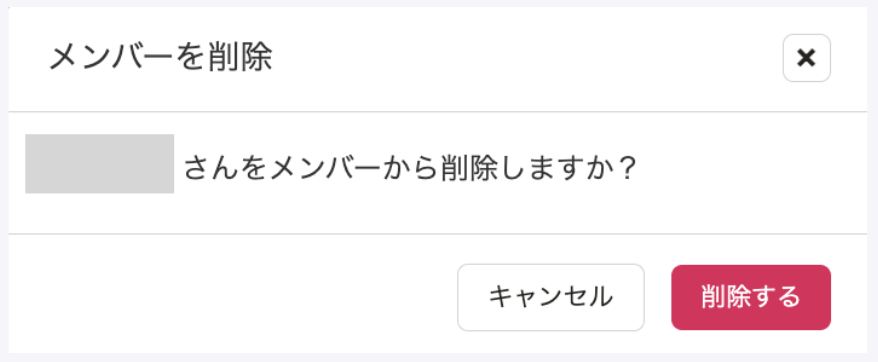
メンバーを削除
メンバーを削除する場合は「削除する」を押下します。
招待中メンバーの管理
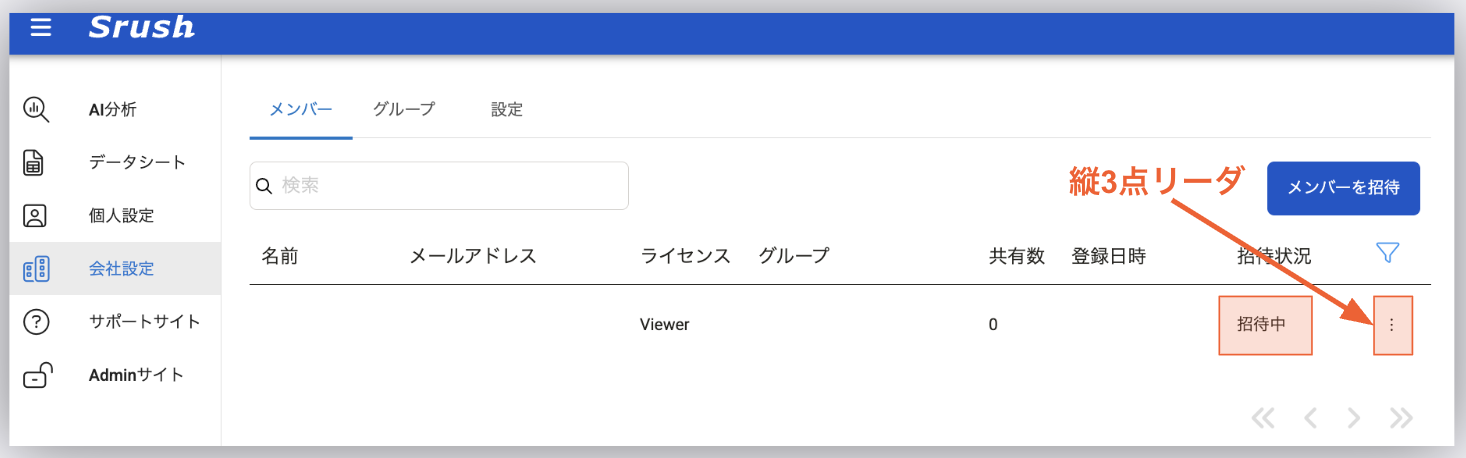
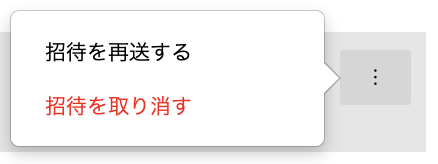
「招待状況」が「招待中」のユーザーの右側にある縦3点リーダ「︙」を押下し表示されるポップアップから招待の「再送」および「取り消し」が可能となります。
招待を再送する
招待を再送する場合は「再送する」を押下します。
招待したユーザーが以下の時、招待を再送する必要がございます
- 招待リンク記載のメールを見失ってしまった・削除してしまった
- 初回招待から登録せずに7日間以上経過してしまった
招待を取り消す
招待を取り消したい場合は「取り消す」を押下します。
■メンバーをフィルタする
登録されているユーザーをライセンス毎にフィルタすることが可能です
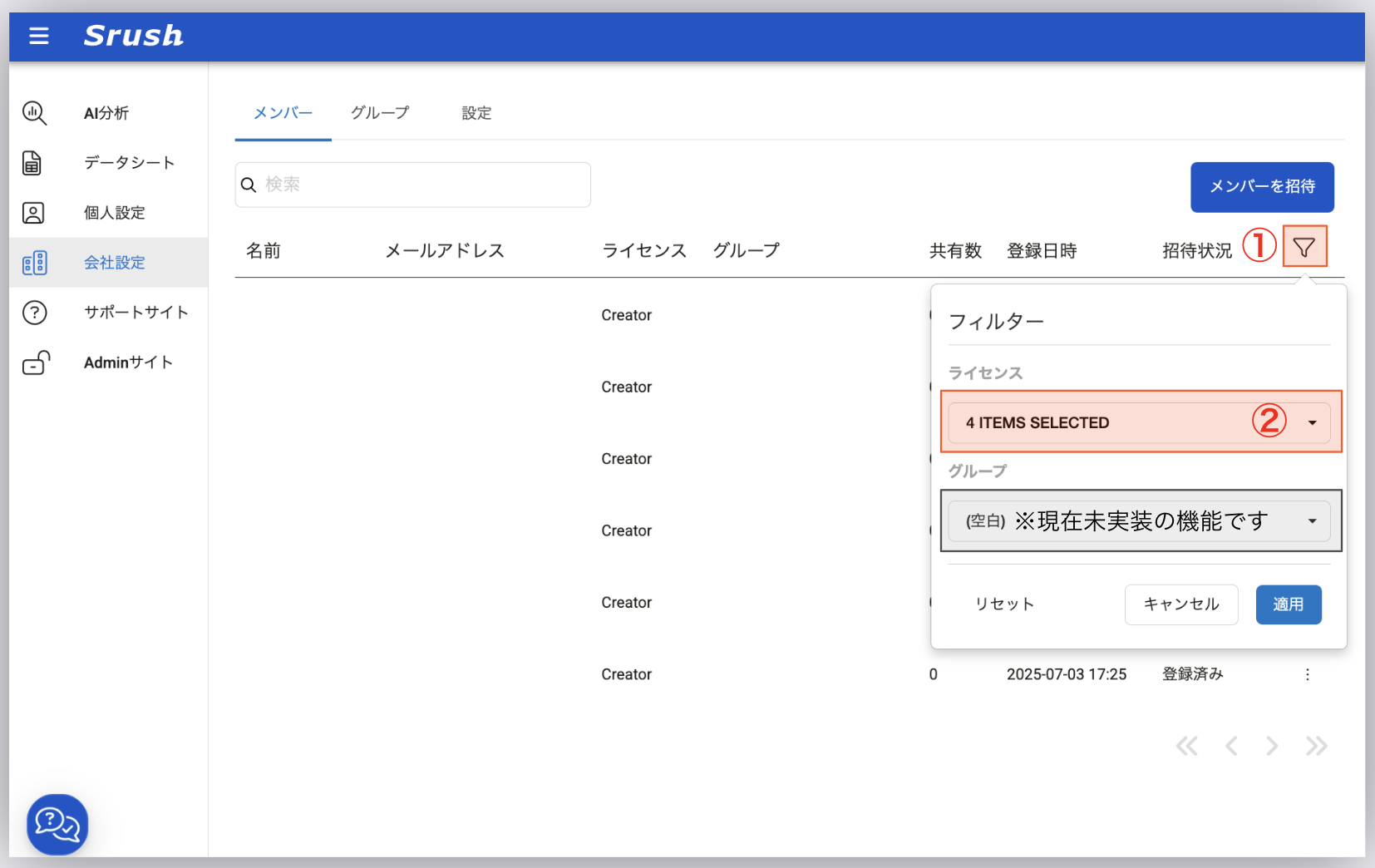
①フィルター
メンバーのフィルター機能は画面右上の漏斗マークを押下し設定ポップアップを開きます
②ライセンス
ライセンスを選択します、ライセンスはデフォルトでは全てのライセンスが選択されています
※ 権限とライセンスについては以下をご確認ください