
日付
2026.06.30
目次
Microsoft Entra ID(旧Azure AD)管理者アカウントでのアプリケーション作成方法
Service Key Authentication方式での認証に使う(クライアントID, クライアントシークレット, テナントID)の認証情報を取得する方法です。
OneDrive、Sharepoint同様の設定方法です。
- Azure Portalにログインします
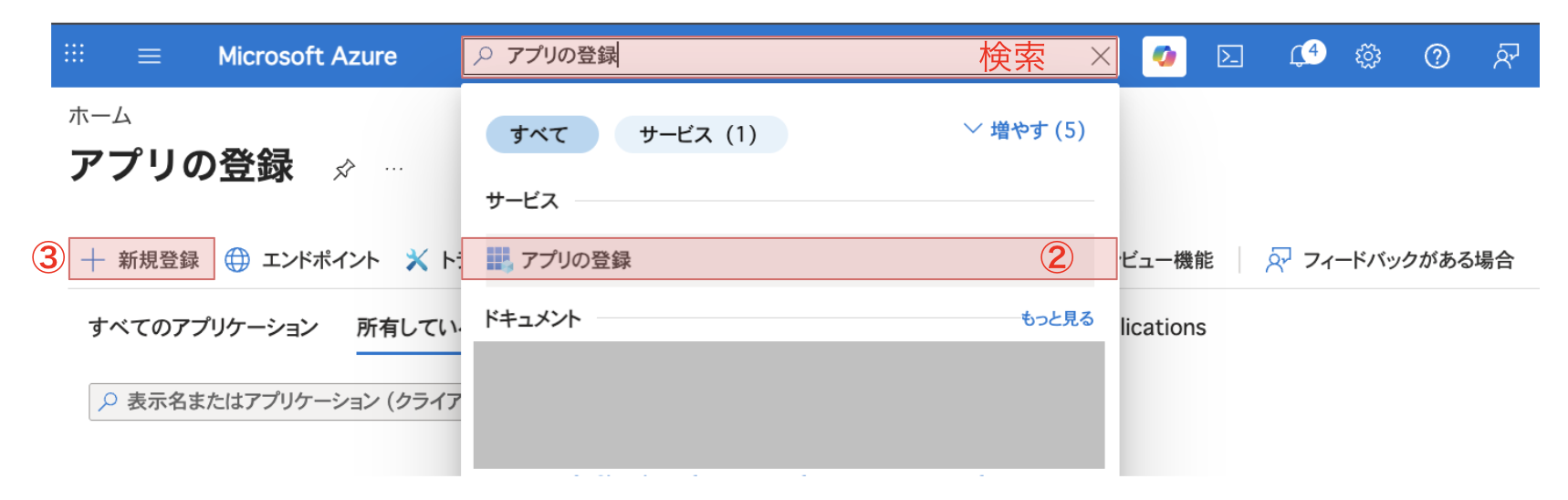
- Azureサービス >「アプリの登録」を検索し開きます
- 「新規登録」を押下
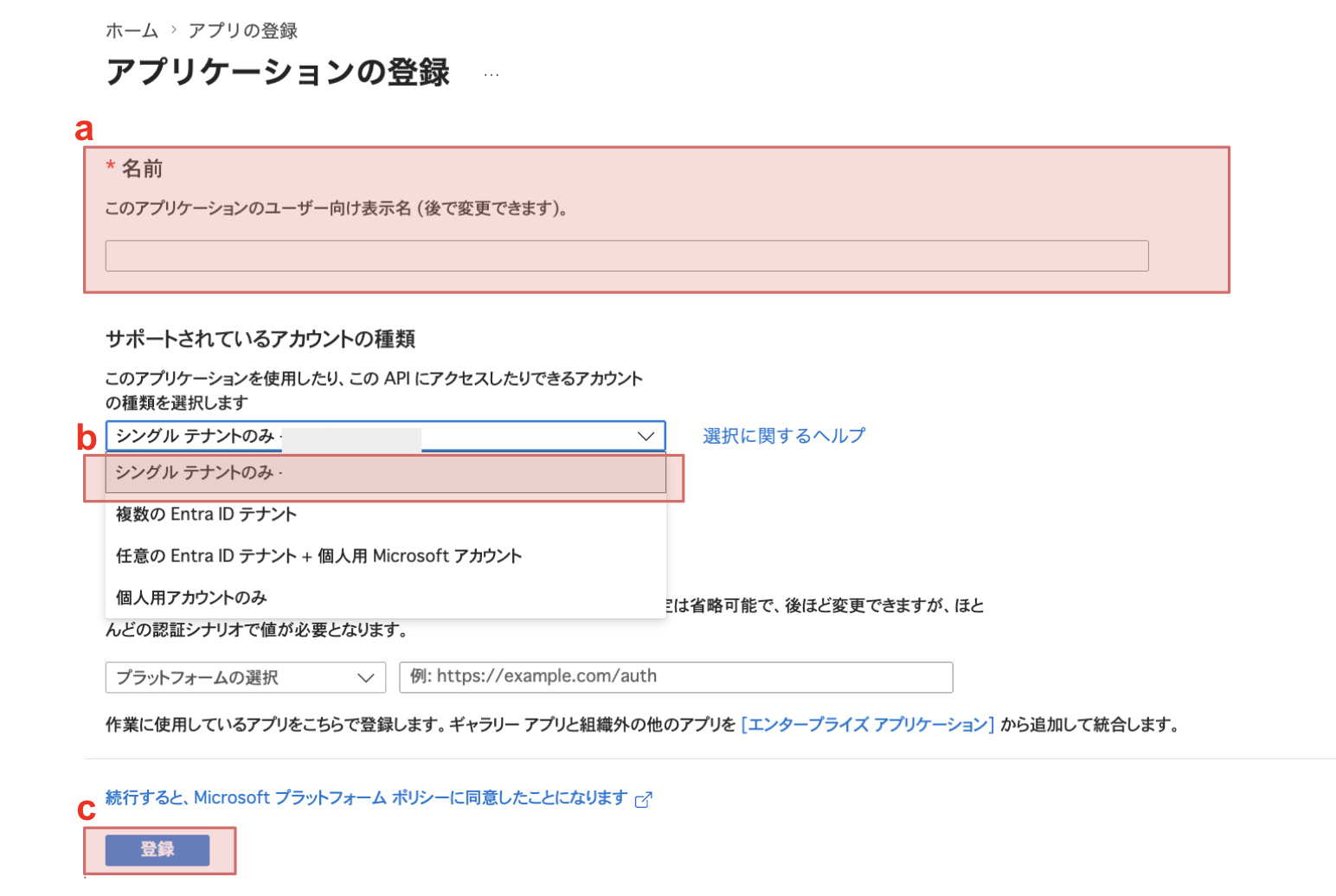
- アプリケーションを登録する
- 名前:任意の名称
- サポートされているアカウントの種類:この組織ディレクトリのみに含まれるアカウント (既定のディレクトリ のみ - シングル テナント)
- 「登録」を押下
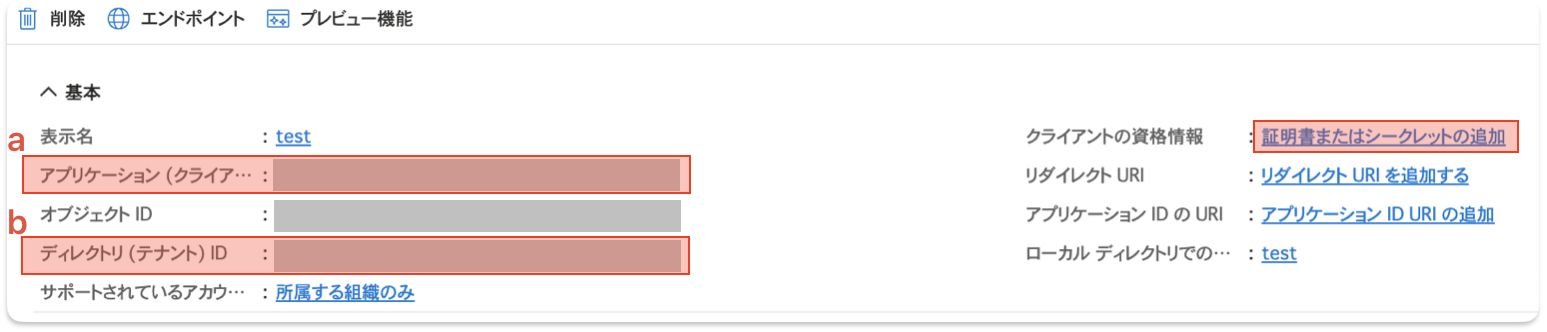
- 下記のIDをそれぞれコピーする
- アプリケーション(クライアント)ID
- ディレクトリ(テナント)ID
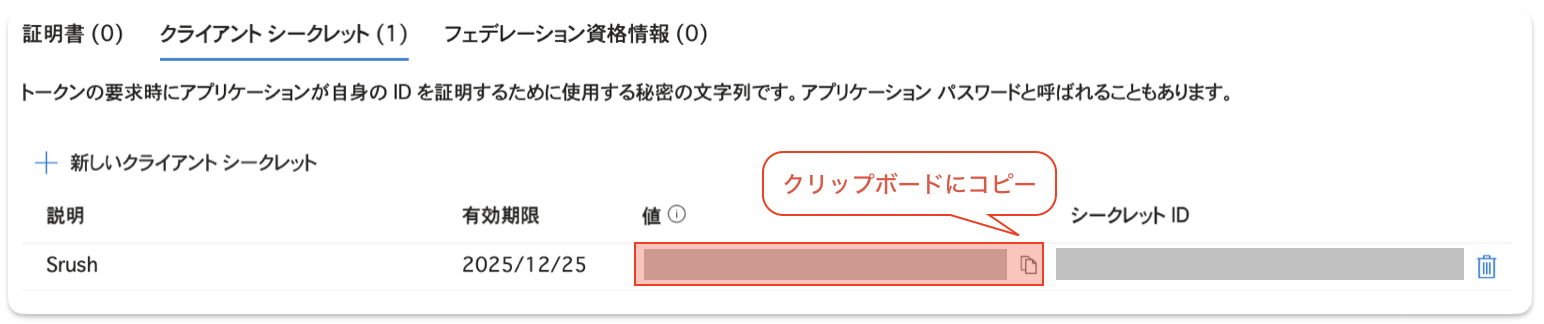
- 「証明書またはシークレットの追加」を選択
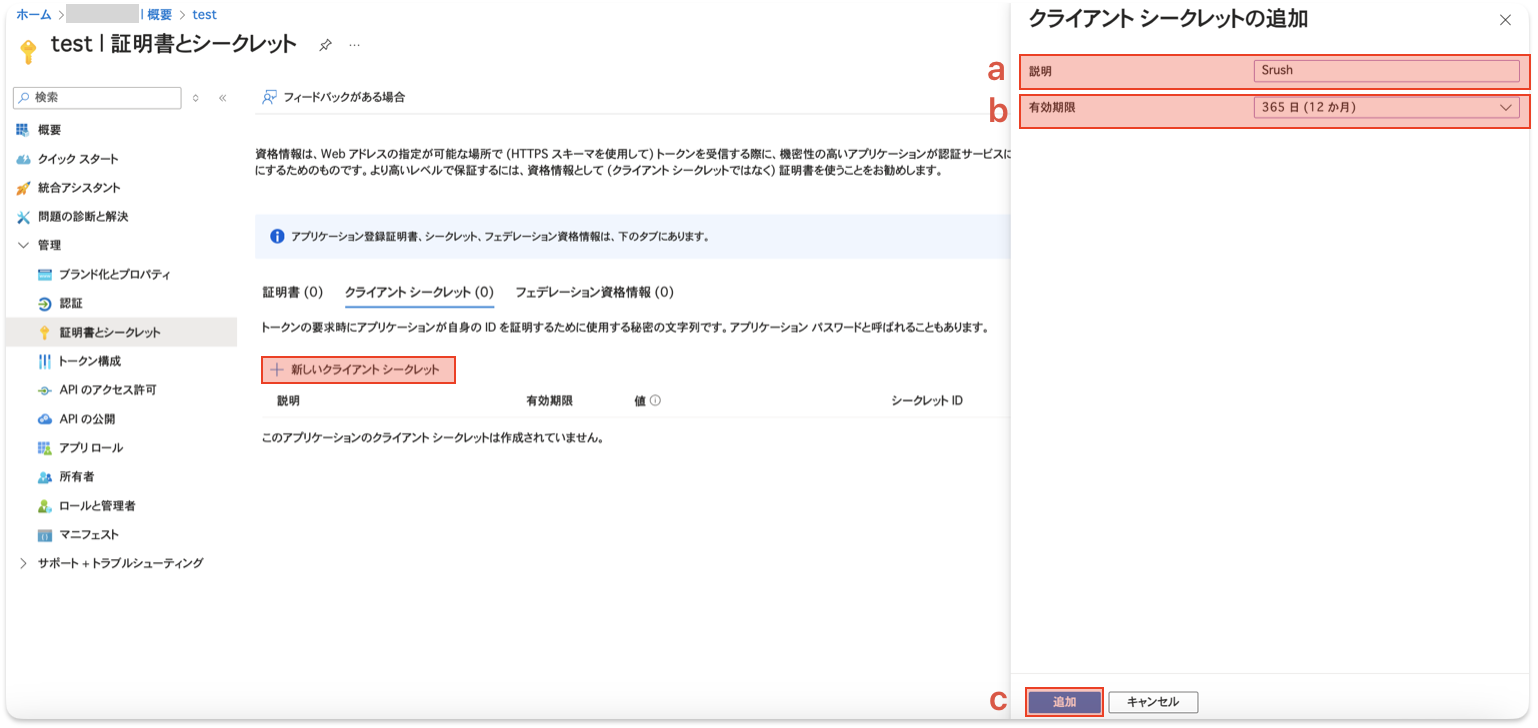
- 「新しいクライアントシークレット」を選択
- 説明:任意の説明
- 有効期限を入力:365日(12か月)推奨
- 「追加」を押下
- クライアントシークレット>「値」をコピーします
- API のアクセス許可を追加します
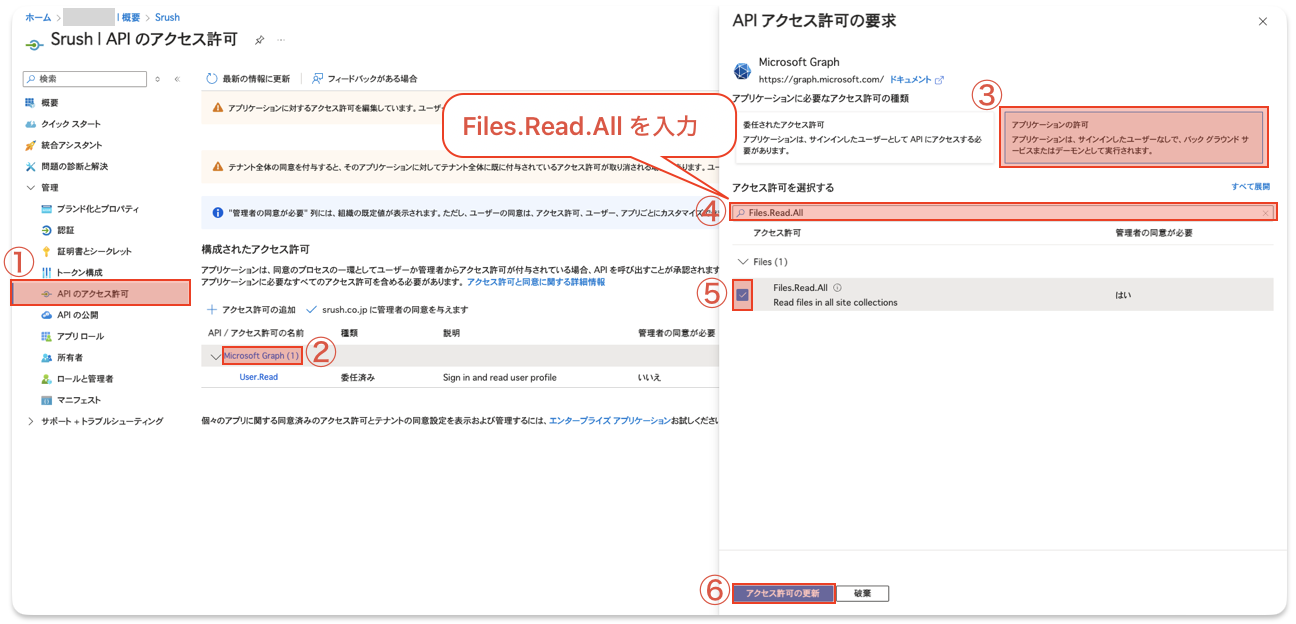
①「API のアクセス許可」を選択
② Microsoft Graphを押下
③「アプリケーションの許可」を選択
④ 検索窓にFiles.Read.Allと入力
⑤「Files.Read.All」のチェックボックスを選択
⑥「アクセス許可の更新」を押下
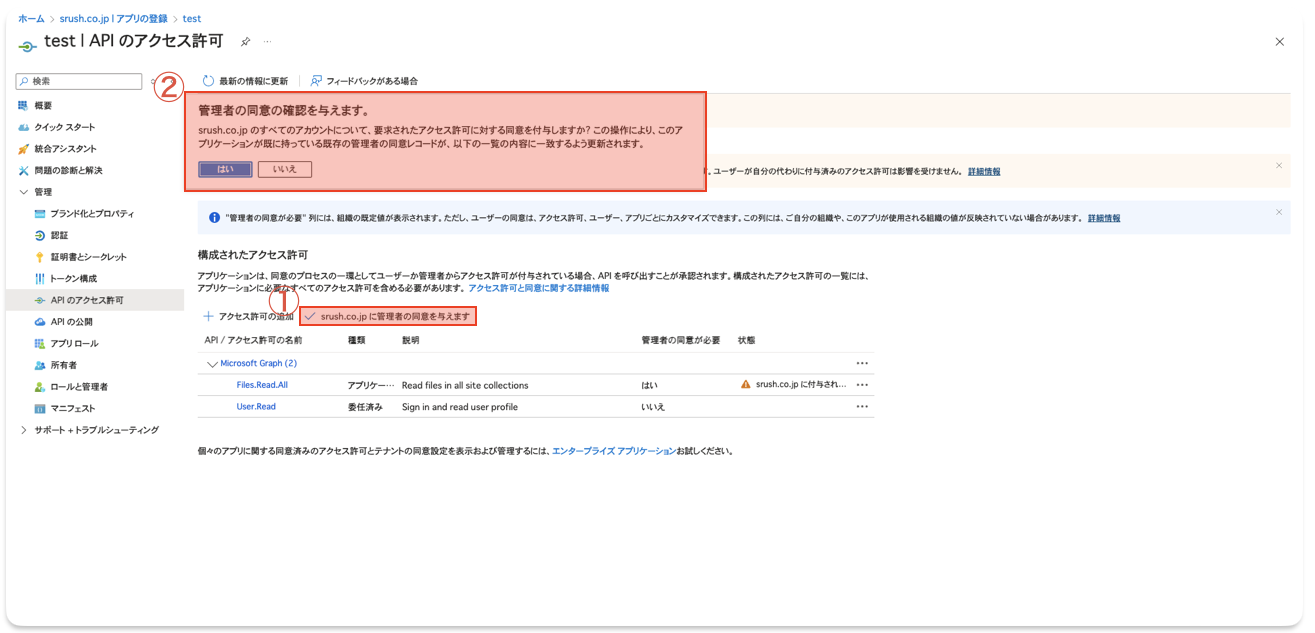
- 「設定のディレクトリに管理者の同意を与える」のチェックを押下する
確認を与えるボタンを押下した後に出てきたポップアップで「はい」を押下して処理を完了させます。
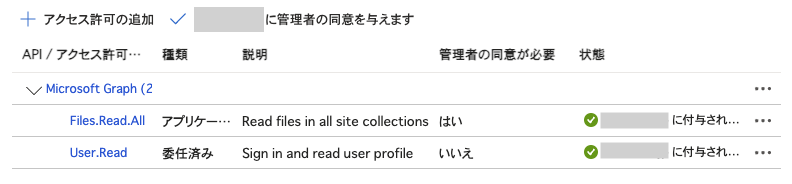
- 下記の画面のように表示されたら完了です
OneDrive連携とSharePoint連携の違い
OneDrive連携とSharePoint連携は、どちらもMicrosoft 365上のファイルにアクセスできますが、対象となるストレージの範囲や設定方法が異なります。
以下の表で主な違いをご確認ください。
項目 | OneDrive | SharePoint |
対象ストレージ | 個別ユーザー(User Principal)に紐づくOneDriveドライブ | 組織内SharePointサイトのドキュメントライブラリおよび組織のコミュニケーションサイト |
Drive Name 指定 | 必須(ドキュメント) | なし |
Site URL 指定 | なし | あり(組織のコミュニケーションサイトの場合は指定なし) |
[非推奨] Authenticate via Microsoft (OAuth)による接続
Authenticate via Microsoft (OAuth) はリフレッシュトークンを手動取得して接続する方式です。
設定手順が複雑なうえ、Microsoft側の仕様によりリフレッシュトークンの有効期限が最大90日であるため、定期的な再設定が必要になります。
運用負荷を避けるため、本方式は非推奨です。Service Key Authentication方式のご利用を推奨します。
項目 | 詳細 |
必要な委任権限 | Files.Read.All offline_access |
リダイレクトURL | http://localhost |
リフレッシュトークン取得 | 手動でcurlコマンド実行が必要 |
アクセス起点(フォルダルート) | リフレッシュトークン取得時にログインしたユーザーのOneDriveルート(ドキュメント) |