
- 機能概要
- 事前準備
- (※1)「分析/ダッシュボード」追加依頼
- 依頼項目
- 注意事項
- ダッシュボードの権限設定フロー
- 権限の優先度について(権限の強さ)
- ① ダッシュボードのデフォルト権限設定を行う
- ② グループを作成する
- ③ ダッシュボードにグループやメンバー(個人)の権限設定を行う
- ④ ユーザーを招待する(未招待の場合)
- 参考:各画面の機能説明
- グループ一覧 画面
- グループ作成/編集 画面
- ダッシュボード共有設定画面
- ダッシュボードメンバー・グループ追加画面
- 運用上の注意事項
機能概要
ダッシュボード権限設定機能とは、Viewerに対して「ダッシュボード」毎の閲覧可否を設定できる機能です
- 閲覧可否を設定できるのは、「ダッシュボード」です
- 権限設定の対象者はViewerのみです
- 「分析/ダッシュボード」は、1対1の関係となるため、権限を設定したい個数分の「分析」と「ダッシュボード」の追加が必要です
※「分析/ダッシュボード」の追加方法は後述いたします(※)
- ご契約社様以外のユーザーへの共有は規約外となりますので、ご検討される方は担当者までご連絡ください
「分析/ダッシュボード」の追加した後の画面イメージ(左がデフォルト、右が追加後)
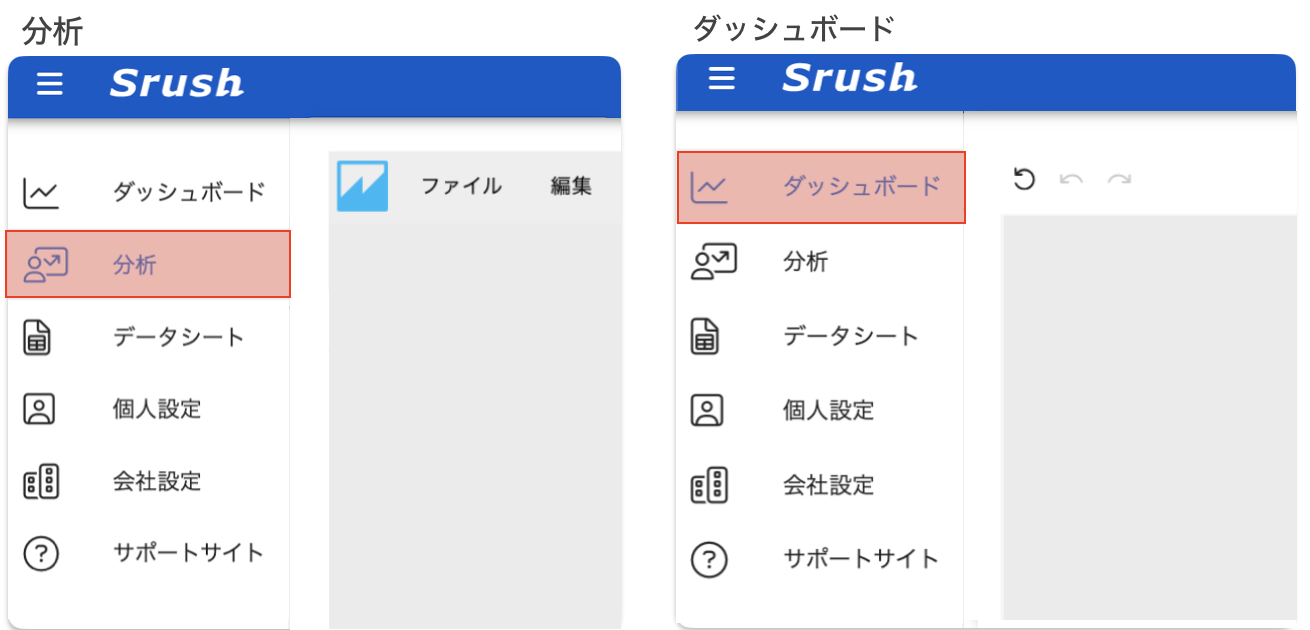
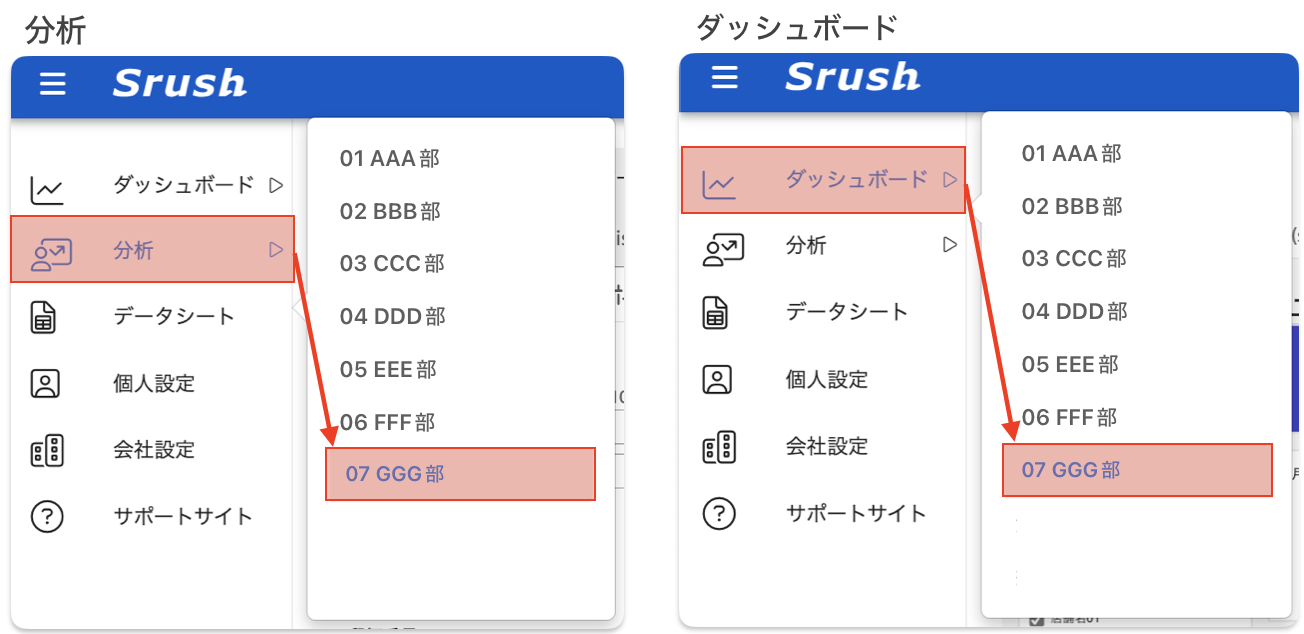
事前準備
「分析/ダッシュボード」追加は弊社への依頼が必要です
- 必要項目を記載いただき、弊社へご依頼いただく(※1)
Srushの画面上のチャットからご連絡ください
- 弊社で作業を行う(原則、ご依頼から5営業日ほどお時間いただきます)
契約プランが不明の場合は、チャットからご連絡ください。
(※1)「分析/ダッシュボード」追加依頼
依頼項目
記入例
追加or既存(※2) | 分析/ダッシュボード名(※3) | 備考 |
既存 | 01_営業 | ※デフォルトのダッシュボード |
追加 | 02_CS |
※フォーマットシート(Excel版):
srush分析ダッシュボード追加依頼_XX会社名XX_YYYYMMDD.xlsx
注意事項
追加or既存(※2)
- 追加:新しく「分析/ダッシュボード」を追加したい場合
- 既存:既に存在している「分析/ダッシュボード」の名称を変更したい場合
分析/ダッシュボード名(※3)
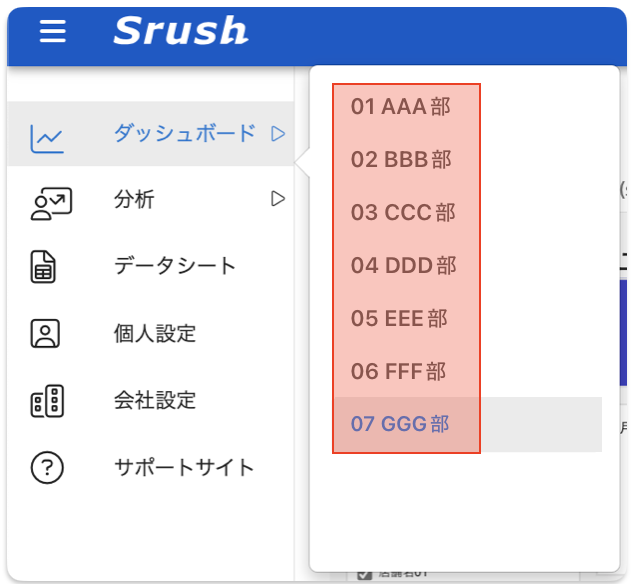
- 「分析/ダッシュボード」の並び順は指定できません
- 並び順は文字列の昇順となります
- 1、2など数字の接頭辞(a,b,cでも可)を並べたい順につけていただければ制御が可能です
ダッシュボードの権限設定フロー
事前準備が完了したタイミングで作業可能です
- ダッシュボードのデフォルト権限設定を行う
- グループを作成する
- ダッシュボードにグループや個人の権限設定を行う
- メンバーを招待する(未招待の場合)
権限の優先度について(権限の強さ)
権限種別の優先順位:個人が優先されます。
- 個人 > グループ > ダッシュボードのデフォルト
複数のグループの権限が相違したとき:「アクセス不可」が優先されます。
- アクセス不可 > アクセス可能 > ダッシュボードオーナー
① ダッシュボードのデフォルト権限設定を行う
- 新規作成時はデフォルトで「アクセス不可」の状態です
- Srush推奨のデフォルト権限は「アクセス不可」です
ケース別の設定例
- ex:全社KPIは基本的に全社員が見れるため、ダッシュボードのデフォルト権限は「アクセス可能」にする。追加でグループや個別権限で「アクセス不可」を設定する
- ex:機密情報はデフォルトで非公開にし、見れる人だけ個別権限を設定したいので、ダッシュボードのデフォルト権限は「アクセス不可」にする
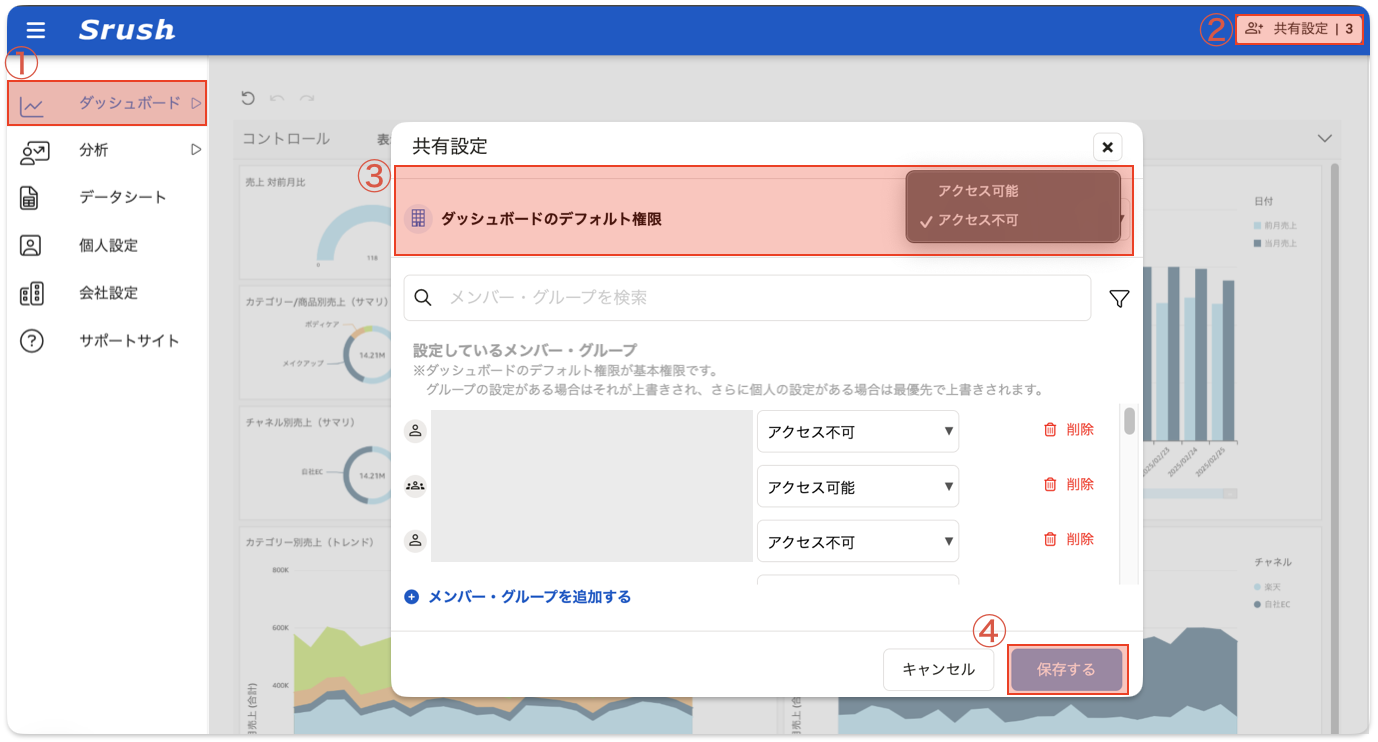
- ダッシュボードを選択
- 共有設定を押下
- 「ダッシュボードのデフォルト権限」で「アクセス不可」を選択
- 保存
② グループを作成する
- メンバー登録が完了していないユーザーはグループ追加できません
- 招待中のメンバーはメンバー登録完了後に追加可能です
- 「メンバーを招待」でグループを設定した場合、ユーザー登録完了後にグループ設定にメンバーとして表示されます
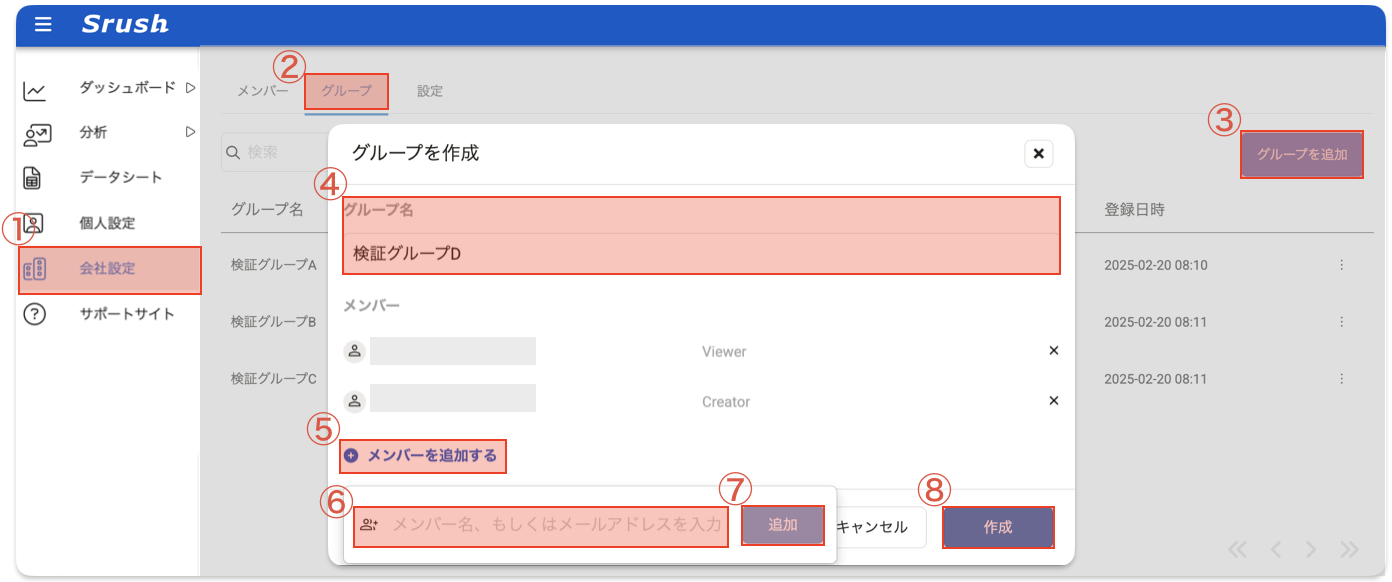
- 会社設定を押下
- グループを押下
- グループを追加ボタンを押下
- 作成したいグループ名を入力
- メンバー追加を押下
- 招待済みのメンバー名またはメールアドレスを入力(複数入力可)
- 追加ボタン押下
- 作成ボタン押下
③ ダッシュボードにグループやメンバー(個人)の権限設定を行う
Srush推奨の管理方法は、「グループ」のみの権限設定です。
メンバー(個人)単位よりもグループのみの権限設定を行うほうが管理がシンプルです。
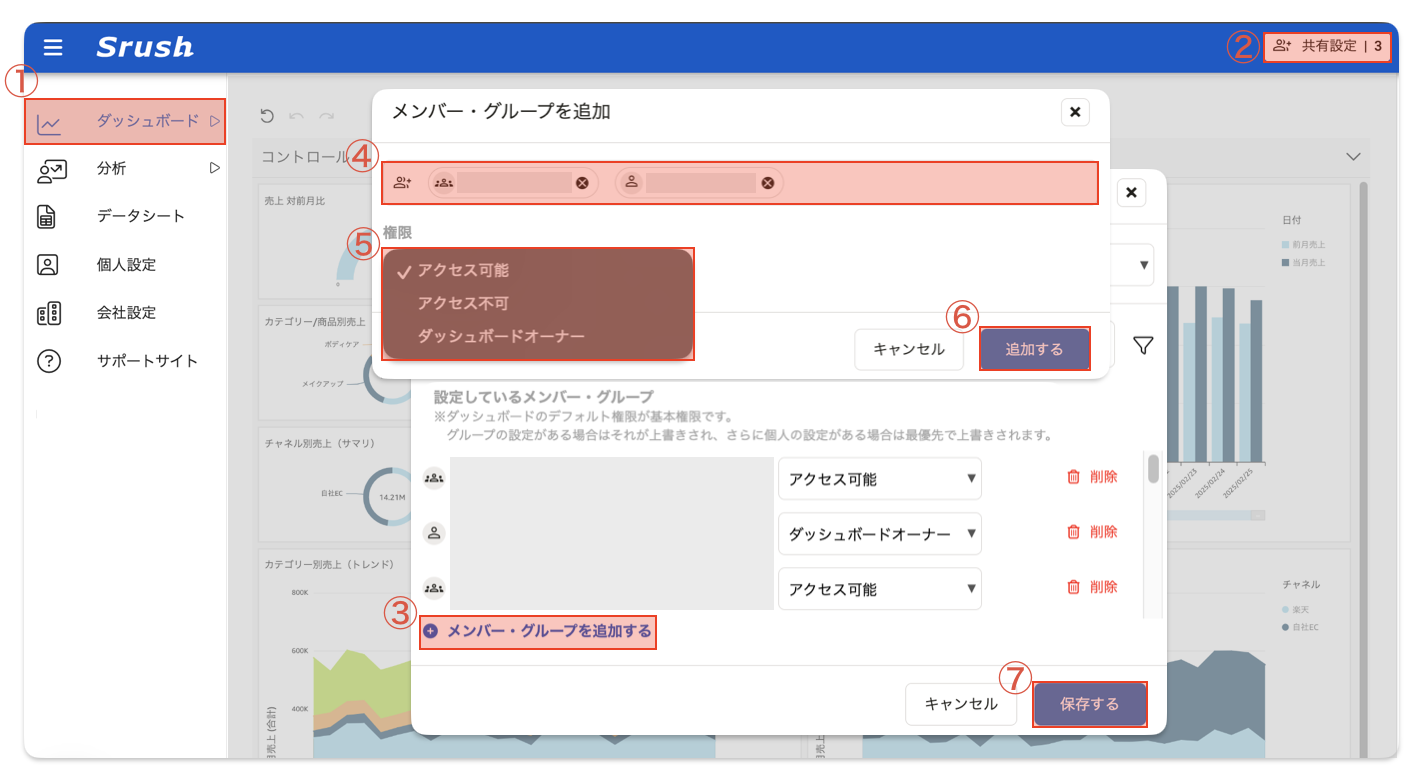
- ダッシュボードを押下
- 共有設定を押下
- メンバー・グループを追加するを押下
- グループ名または招待済みのメンバー名、メールアドレスを入力(複数入力可)
招待中のメンバーはメンバー登録完了後に追加可能です
- 権限を選択
- アクセス可能:設定対象のダッシュボードを閲覧できます
- アクセス不可:設定対象のダッシュボードの閲覧できません(除外設定)
- ダッシュボードオーナー:自分以外の権限変更が可能です
CreatorおよびAnalystは全ダッシュボードの「ダッシュボードオーナー」となります
- 追加するボタン押下
- 保存するボタン押下
④ ユーザーを招待する(未招待の場合)
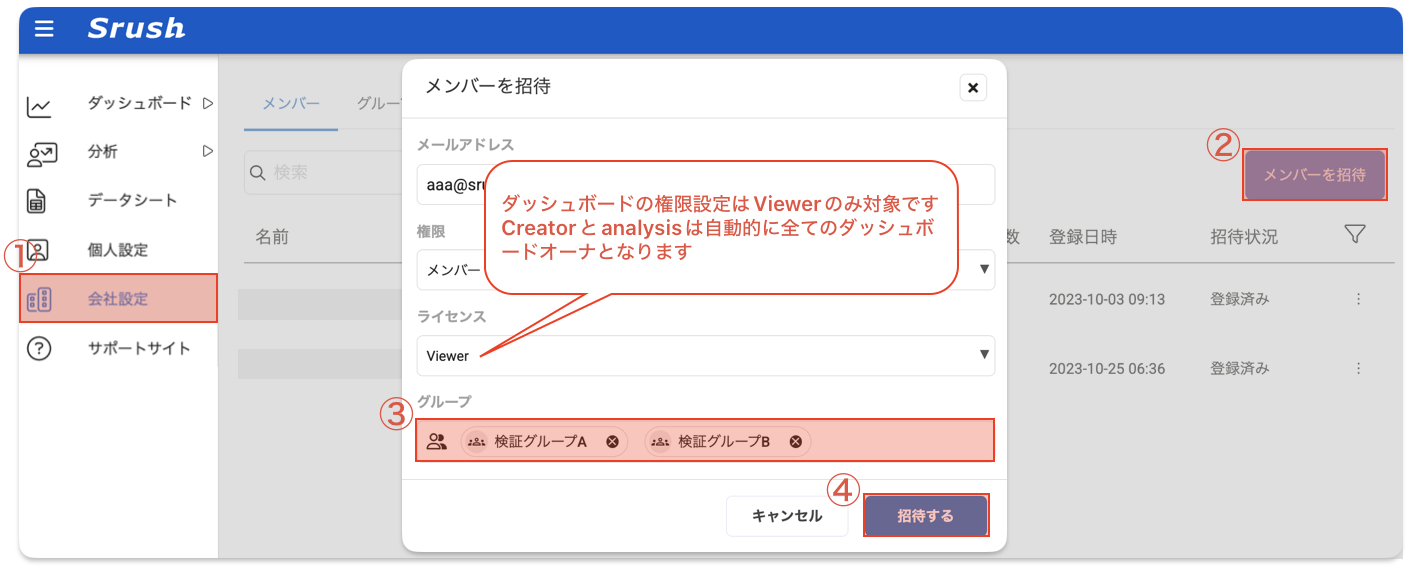
- 会社設定を押下
- メンバーを招待を押下
- 招待するメンバーを追加したいグループを選択(複数選択可)
- 招待時にグループ設定を行わない場合は空欄で問題ございません。メンバー単位の権限設定はダッシュボード上で実施可能です(詳細はこちら)
- 招待するボタン押下
参考:各画面の機能説明
グループ一覧 画面
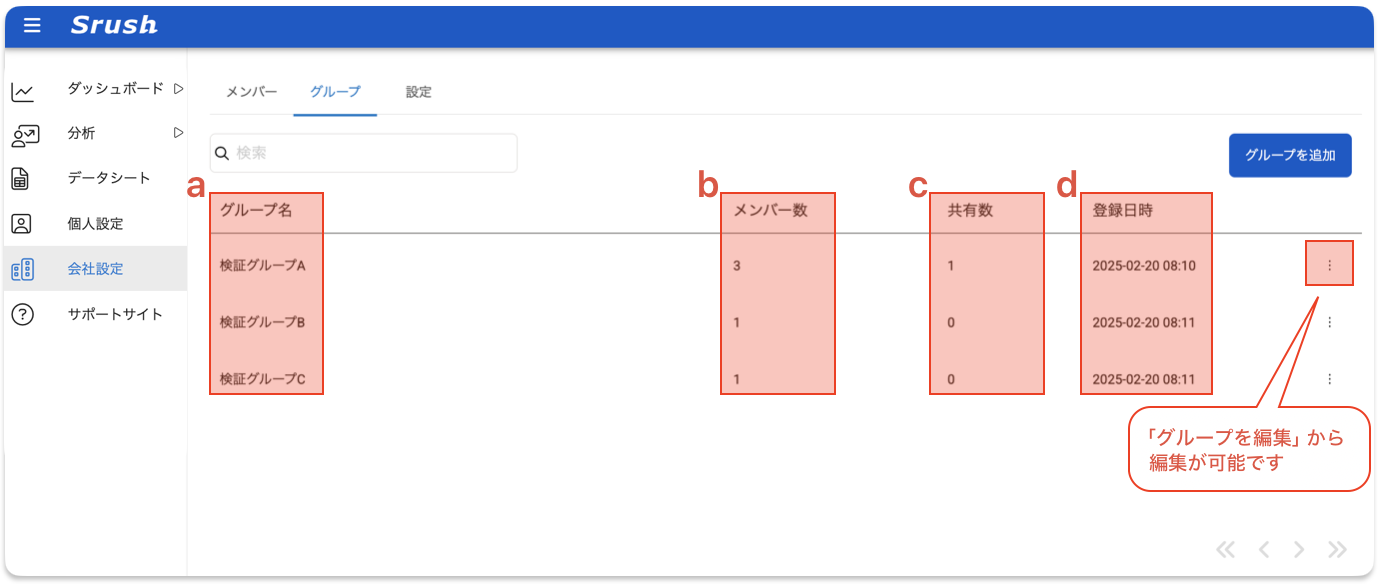
- グループ名
任意で設定したグループ名称
- メンバー数
グループに登録されているメンバーの人数
- 共有数
グループに共有されているダッシュボードの数
- 登録日時
グループ作成日時
グループ作成/編集 画面
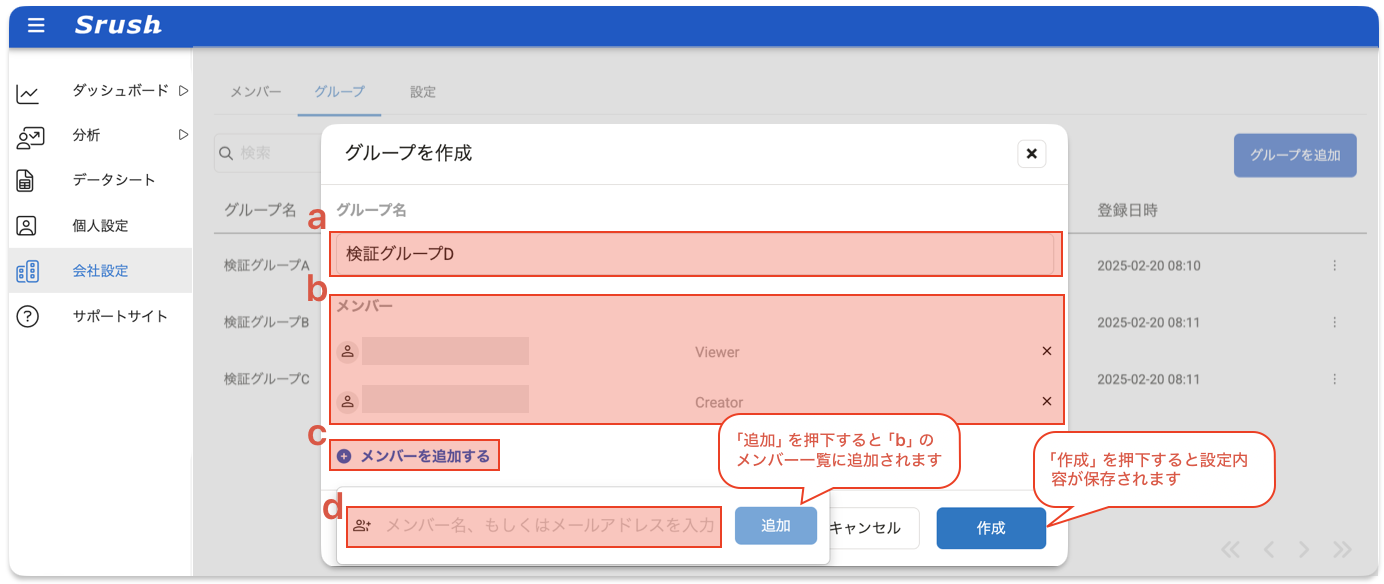
- グループ名
任意で設定したグループ名称
- メンバー
グループに登録されているメンバーの一覧
- メンバーを追加する
メンバー一覧にメンバーを追加するためのメニューです(cを押下するとdが表示されます)
- メンバー検索窓
追加メンバーを検索できます(追加メンバーが複数いる時は複数選択し追加が可能です)
ダッシュボード共有設定画面
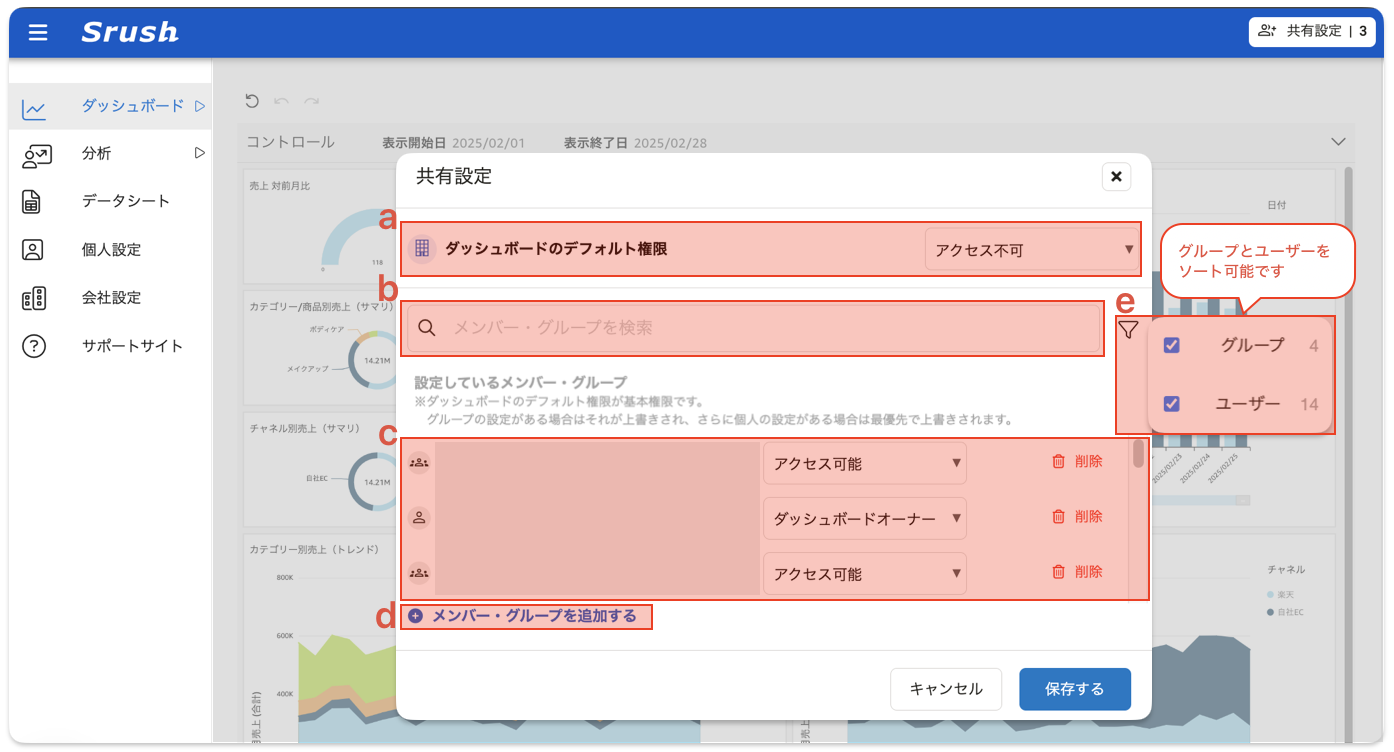
- ダッシュボードのデフォルト権限
デフォルト設定を「アクセス可能」と「アクセス不可」どちらにするか選択できます
- メンバー・グループを検索
登録済のメンバー・グループの検索が可能です
- 設定しているメンバー・グループ
ダッシュボードに登録されているメンバー・グループの一覧です
「登録されているメンバー・グループ」の一覧であり、
「アクセス可能なメンバー・グループ」一覧ではないのでご注意ください
- メンバー・グループを追加する
「共有しているメンバー・グループ一覧」に追加するためのメニューです
- メンバー・グループをソート
登録済のメンバー・グループのフィルターが可能です
ダッシュボードメンバー・グループ追加画面
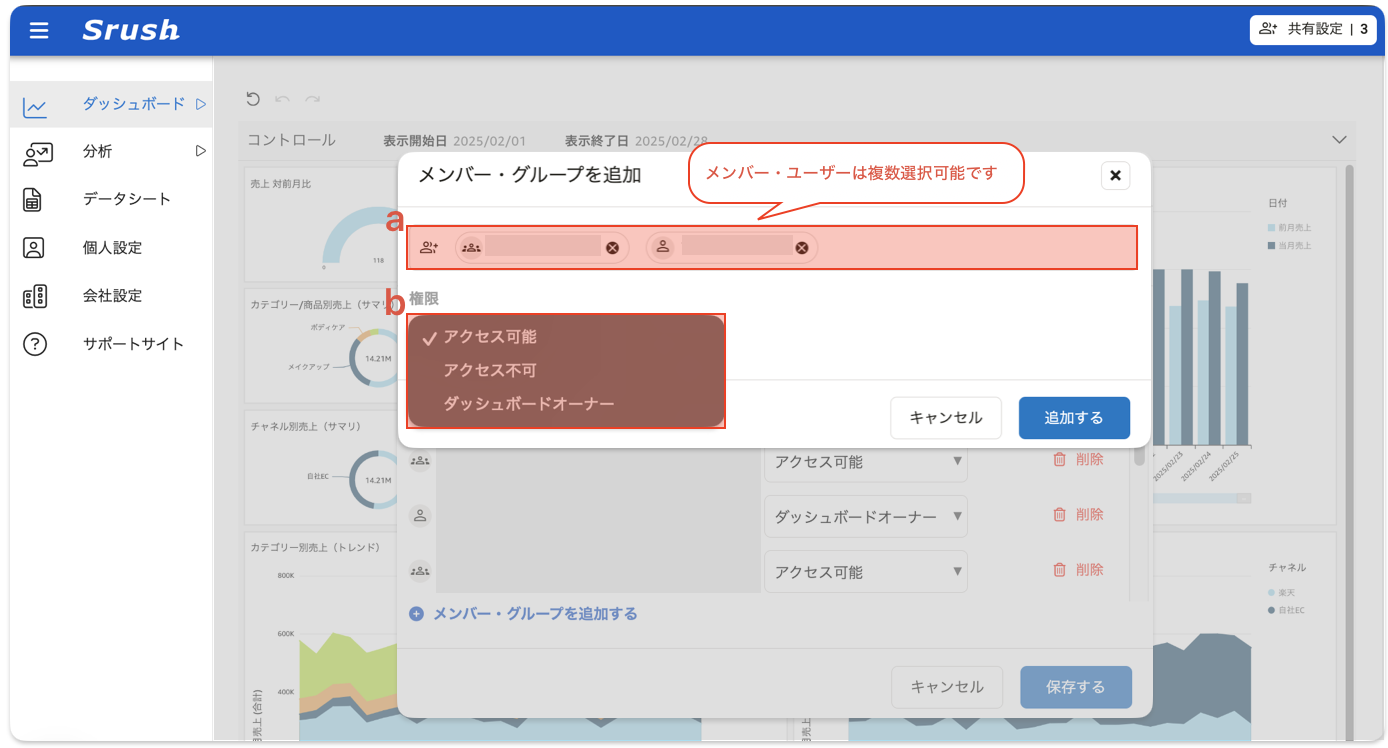
- メンバー・グループ検索窓
追加するメンバー・グループを検索できます(追加メンバー・グループは複数選択、追加が可能です)
- 「a」で追加したメンバー・ユーザーの権限を選択
アクセス可能:設定対象のダッシュボードを閲覧できます
アクセス不可:設定対象のダッシュボードの閲覧できません(除外設定)
ダッシュボードオーナー:自分以外の権限変更が可能です
CreatorおよびAnalystは全ダッシュボードの「ダッシュボードオーナー」となります
運用上の注意事項
- できるだけダッシュボードのデフォルト設定は統一しましょう◎
→設定ミスや管理が煩雑になるのを防ぐことができます
- 「ダッシュボード」毎に設定を行うためには、それに紐づく「分析」でビジュアルの設定が必要です