日付
2026.06.30
- ▫️機能概要
- サービス連携のフォルダ管理機能
- サービス連携を「まとめて」フォルダ移動できるようになりました
- AI分析の「保存先」を作成開始時に選択できるようになりました
- AI分析レポートの初回作成時の操作が“チャット形式”で作成できるようになります
▫️機能概要
サービス連携のフォルダ管理機能
できるようになったこと
- サービス連携単位でフォルダでグルーピングして管理
コネクタ単位でフォルダに格納し、一覧の見通しを改善します。 - 連携が増えても整理された状態を維持しやすい
部署別・用途別・プロジェクト別など、運用に合わせた分類が可能です
使い方(基本操作)
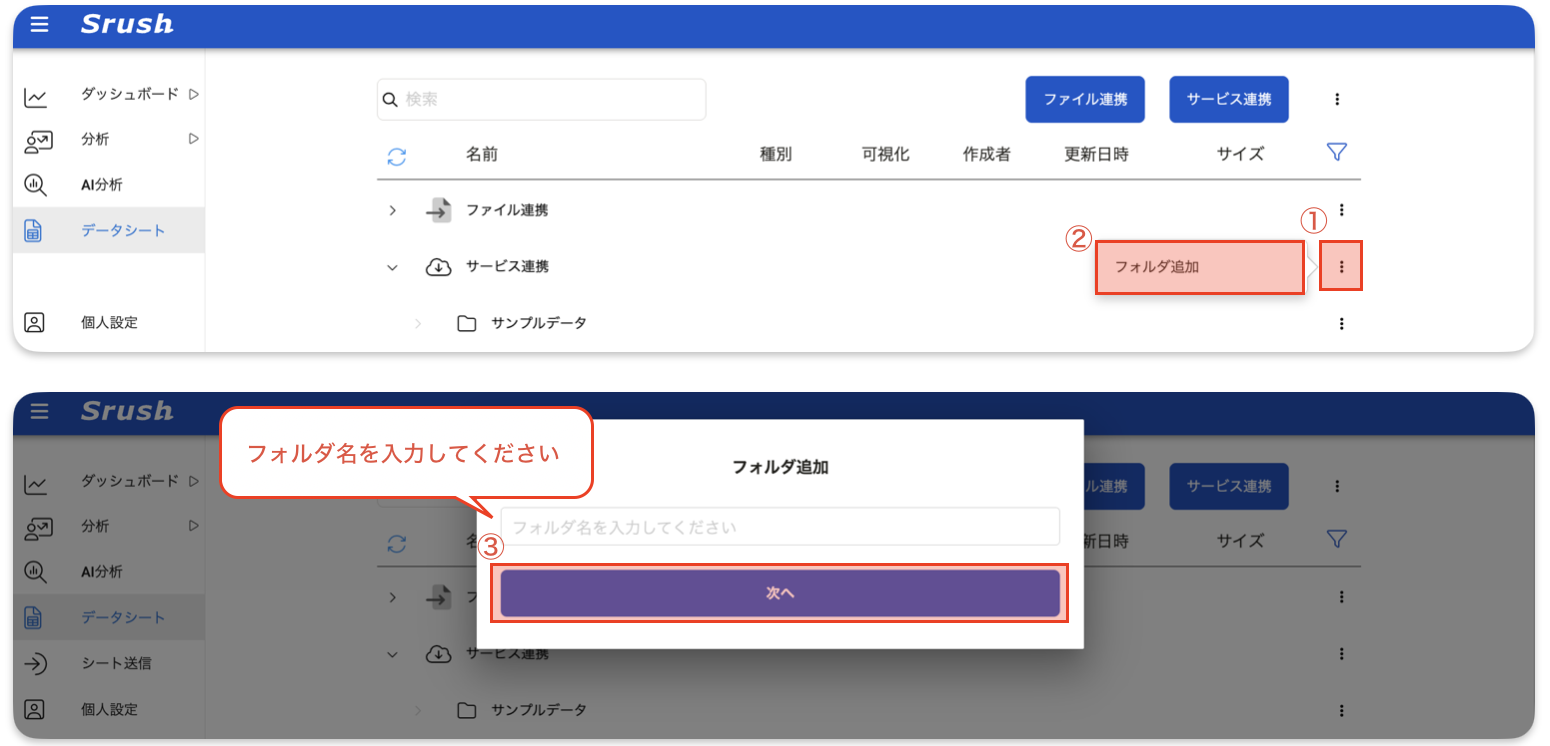
- フォルダを追加する
サービス連携セクションのヘッダー右側「︙」>「フォルダ追加」から、フォルダ追加を選択します
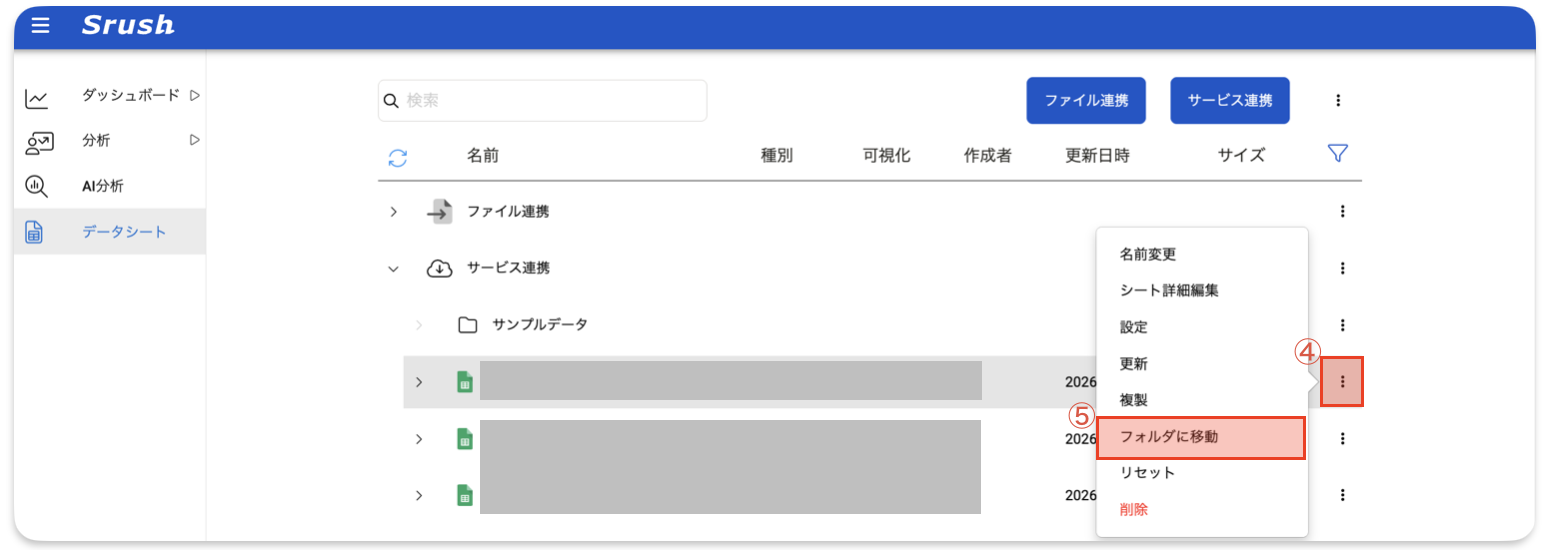
- サービス連携をフォルダへ移動する
移動したいサービス連携の「︙」メニューから「フォルダに移動」を選択し、格納先フォルダを指定します
サービス連携を「まとめて」フォルダ移動できるようになりました
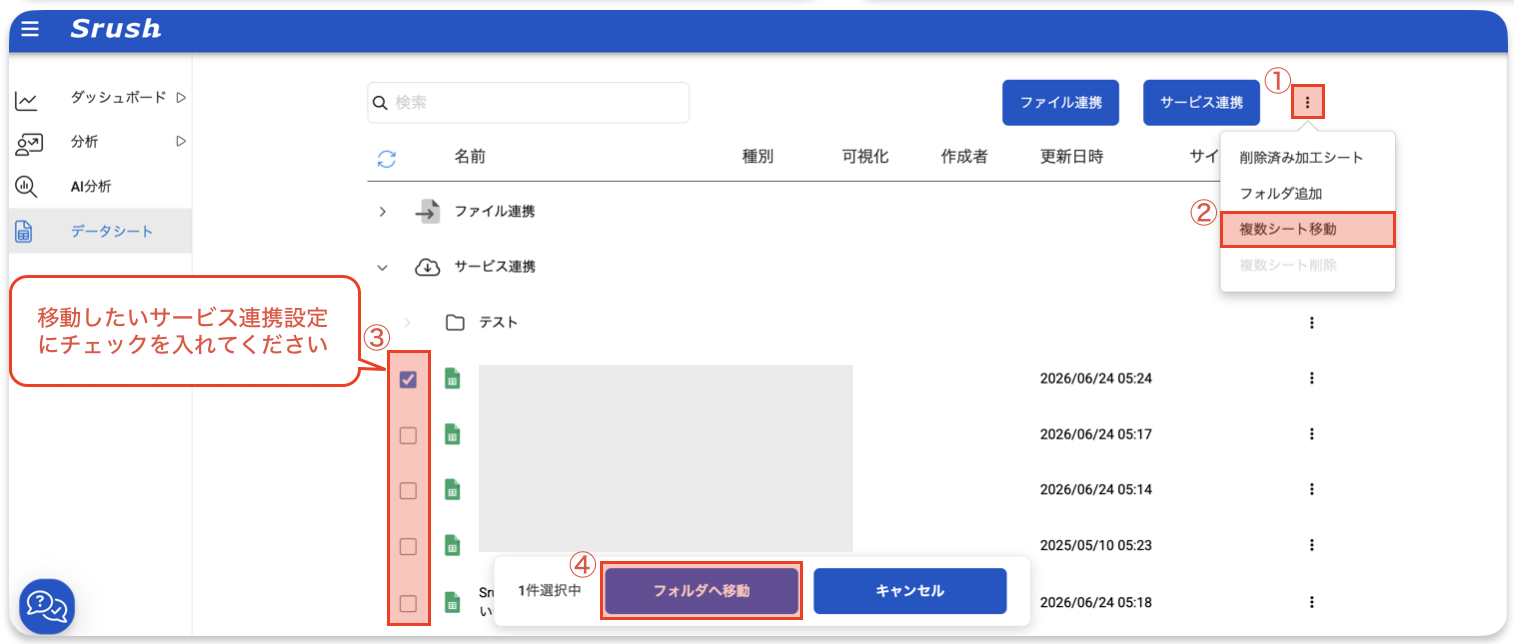
サービス連携(コネクタ)を複数選択して、一括で任意のフォルダへ移動できるようになりました。
できるようになったこと
- 複数のサービス連携(コネクタ)を一度に選択してフォルダへ移動
- 選択したアイテムの種類が異なる場合、自動的に選択が制限されます(加工シートとファイル連携は別々に移動)
手順
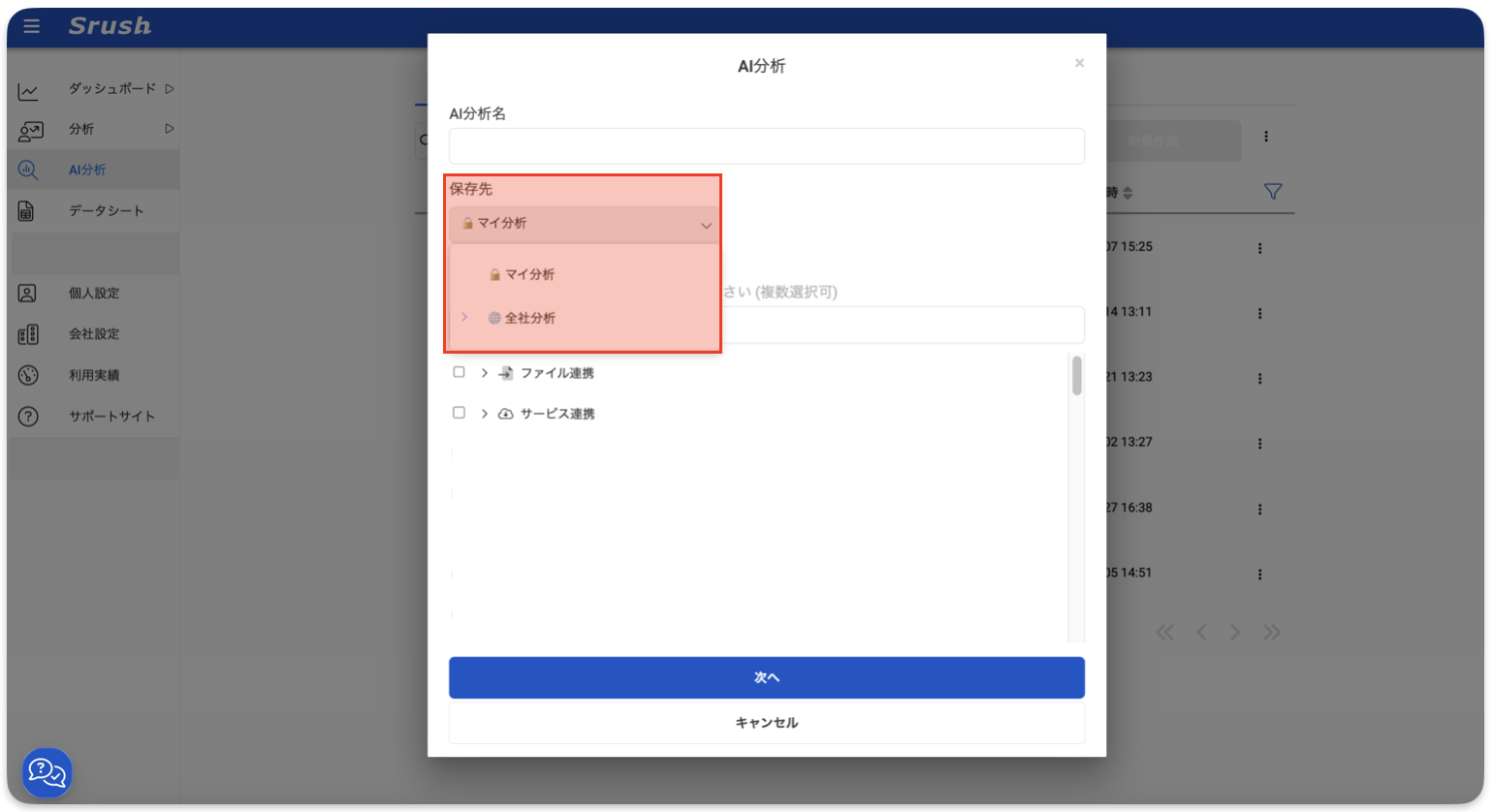
AI分析の「保存先」を作成開始時に選択できるようになりました
本機能により、作成のタイミングで保存先を意識して選択できるため、組織内でのナレッジ共有を促進できます。
できるようになったこと
AI分析を新規作成する際に、作成した分析をどこに保存するかを最初に選べるようになりました。
🔒 マイ分析(個人用):自分だけが見られる保存先
🌐 全社分析(共有):社内全体で見られる保存先(必要に応じてフォルダ/部門配下も選択可能)
使い方(基本操作)
- 左メニューから「AI分析」を開く
- 画面右上の「新規作成」をクリック
- AI分析の作成ダイアログで、分析名を入力
- データソース(Datasheet)を1つ以上選択
- 「保存先プルダウン」をクリックし、 🔒 マイ分析 or 全社分析 から選択する
- 「次へ」をクリック → 作成完了
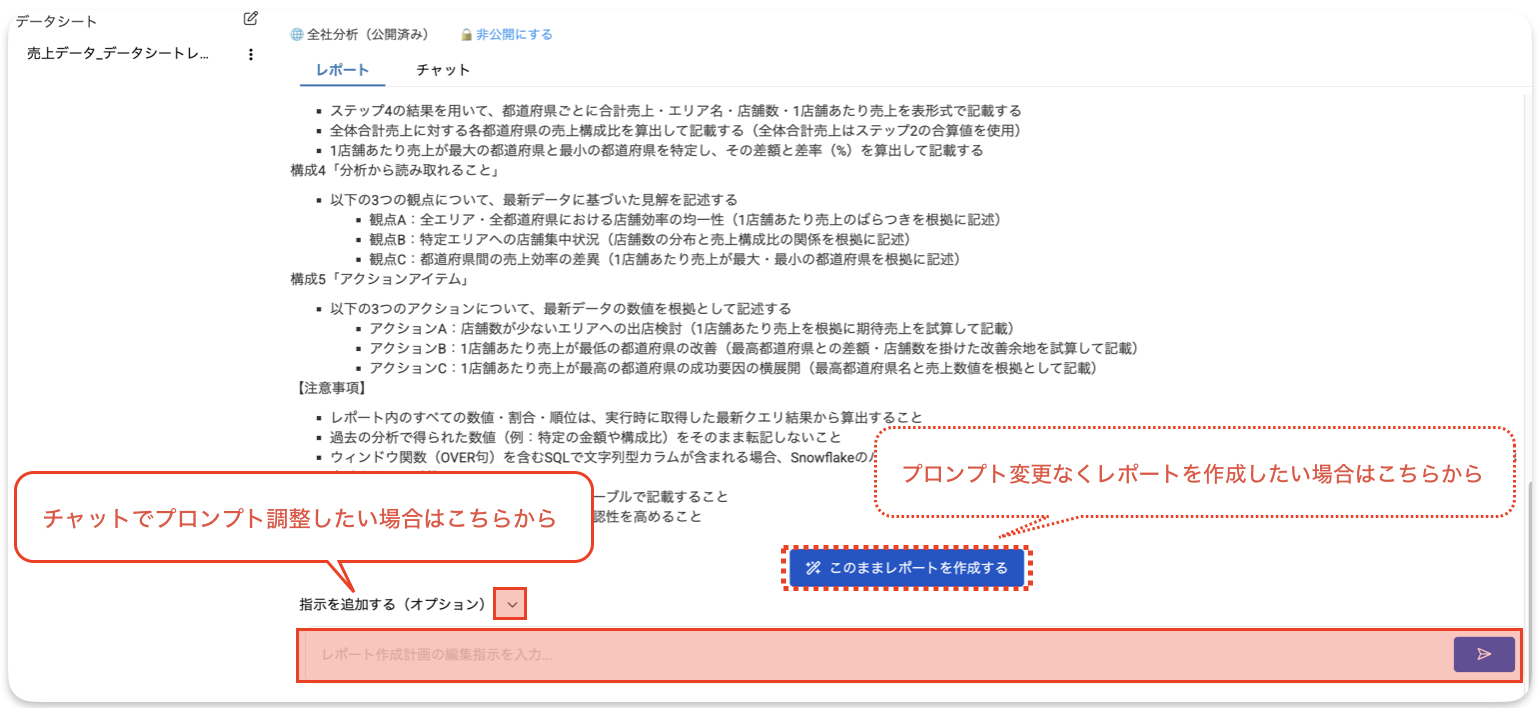
AI分析レポートの初回作成時の操作が“チャット形式”で作成できるようになります
できるようになったこと
- 初回作成時に「どこを編集すればいいか分からない」
- 直接入力だと「間違えそうで不安」「調整が難しい」
といった、特にAIに慣れていない方の不安を軽減します!
使い方(基本操作)
- 「レポート作成」をクリックする
- 表示された初回作成画面の下部、「表示を追加する(オプション)」のトグルを開く
- 内容を変えたい場合は、チャットで「◯◯を変更したい」と入力して調整
例:「期間を直近3ヶ月に変更して」「店舗別の比較も追加して」
- 入力後、モーダルで変更後のプロンプトが表示されていることを確認
- 画面の案内に従い 「レポート作成」 を実行